
MP3のタグ編集はどうすれば良い?ID3タグの一括編集や音声加工の方法も紹介
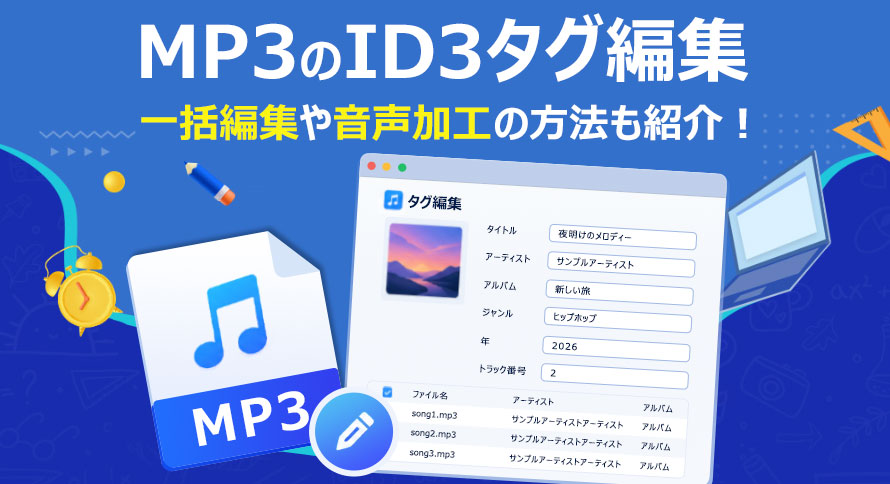
「MP3のID3タグが文字化けして読めない」「MP3ファイルの曲名やアーティスト名を変更したい」。そんなときはMP3タグエディターを使えば、曲名やアーティスト名、アルバム名などの情報を記録するID3タグを編集するのがおすすめです。
本記事ではMP3タグの基礎知識から、MP3タグエディターを使ってID3タグ情報を編集する方法、一括編集する方法まで詳しく解説します。さらに、MP3ファイルの音声を加工する方法も紹介するので、ぜひ参考にしてください。
 <この記事の目次>[非表示表示]
MP3タグとは?
Winxvideo AIを使ってタグ情報を編集する方法
MP3のタグ編集だけでなく音声ファイルも加工したい場合
MP3のタグ編集についてよくある質問
MP3タグとは?
簡単に言えば、MP3ファイルに曲名、アーティスト、アルバムなどの楽曲情報を記録するメタデータのことです。「ID3タグ」とも呼ばれ、音楽プレーヤーやスマホなどで楽曲情報を表示するために使われます。
MP3のID3タグには主に「ID3v1」と「ID3v2」の2つの規格があります。ID3v1はファイルの末尾に配置され、曲名やアーティスト名などの基本情報を記録する古い規格です。
一方、ID3v2はファイルの先頭に配置され、テキストのメタ情報以外にも、ジャケットや歌詞などさまざまな情報を埋め込むことができます。
MP3タグでできること
MP3のID3タグには、主に以下のような情報が保存されています
- 曲名
- アーティスト名・演奏者名
- アルバム名
- 発売年・リリース日
- 楽曲のジャンル
- アルバム内の曲順
- 歌詞やコメント
- ジャケット画像
- その他の楽曲に関する情報
これらのタグ情報を正しく登録しておくと、音楽プレーヤーで楽曲を識別しやすくなり、曲名やアーティスト名、ジャンルなどを基準に検索・管理する際にも役立ちます。
ただし、すべてのMP3ファイルに必要なタグ情報が登録されているとは限りません。タグが空欄になったり、文字化けしていたり、誤った情報が保存されていたりする場合は、MP3タグエディターを使って修正・追加できます。
Winxvideo AIを使ってタグ情報を編集する方法
ここからは、人気の動画・音声加工ソフト「Winxvideo AI」を使用して、MP3のタグ情報を編集する方法を解説していきます。
-
 Winxvideo AI - シンプル操作でMP3のタグ編集ができるソフト
対応OS:Windows 7、8/8.1、10、11macOS 10.15
Winxvideo AIは音声変換機能の中にタグ編集機能を備えており、変換と同時に曲名やアーティスト名、アルバム名、歌詞、ジャケット画像などを編集できます。複数のMP3ファイルをまとめて追加し、タグ情報を一括で編集することも可能です。
専用のMP3タグエディターを別途用意することなく、音声形式の変換も同じソフトで行いたい場合に便利なツールです。
MP3のタグ情報を編集する手順
-
STEP1:MP3ファイルを追加する
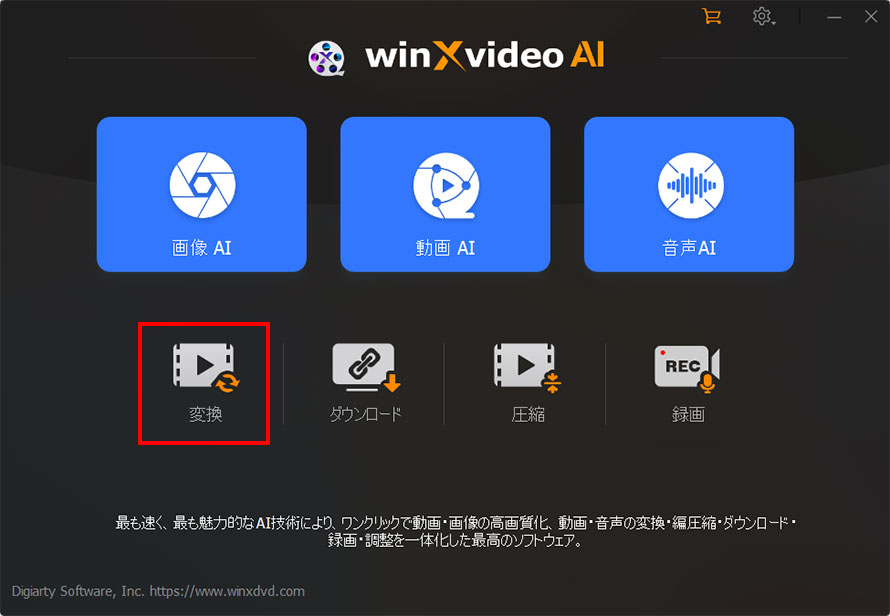
Winxvideo AIを起動し、ホーム画面から「変換」を選択します。タグを編集したいMP3ファイルをドロップ&ドラッグで追加します。
-
STEP2:タグの編集画面を開く
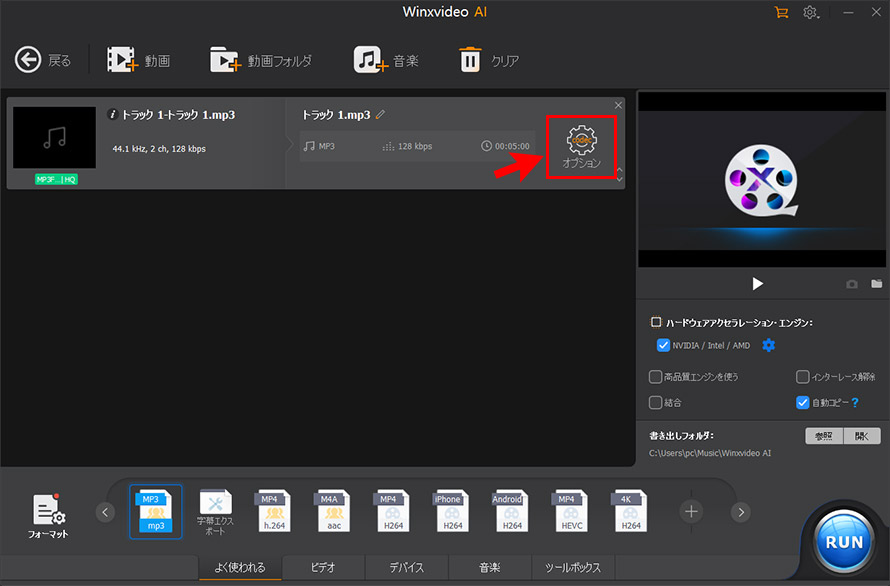
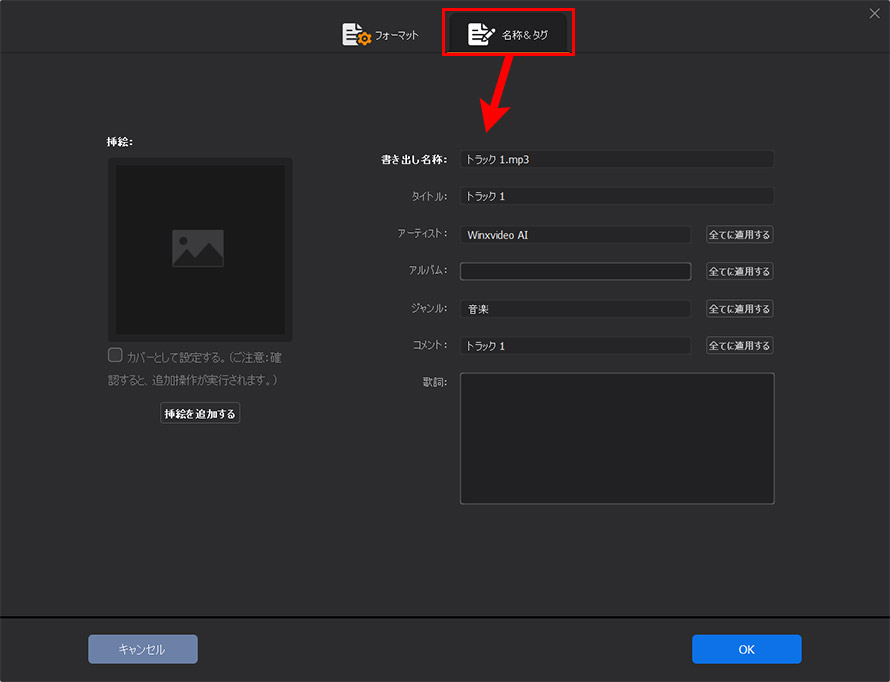
追加したMP3ファイルの「オプション」アイコンをクリックし、「名称&タグ」タブを開くと、ID3タグの編集画面が表示されます。
-
STEP3:タグ情報を編集する
タイトル、アーティスト、アルバム、ジャンル、歌詞などのフィールドに必要な情報を入力します。文字化けや誤った情報がある場合は、正しい内容に修正しましょう。
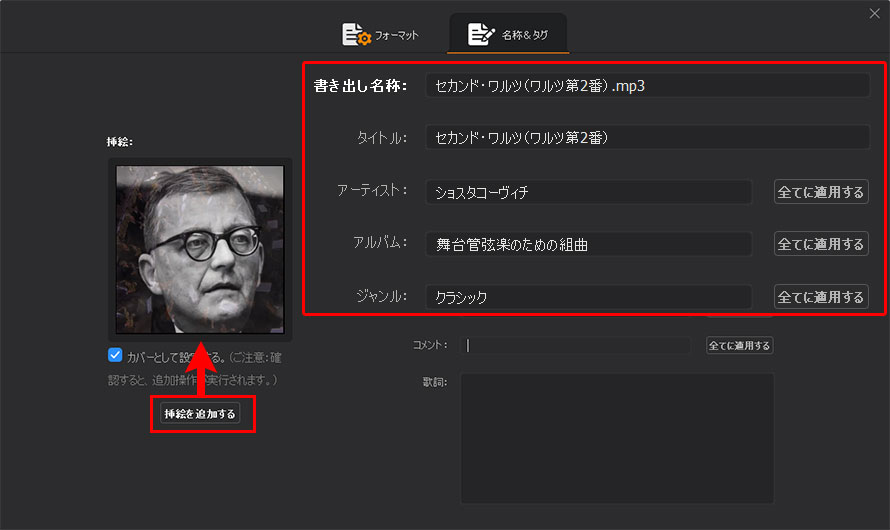
ジャケット画像を追加するには、「挿絵を追加する」ボタンをクリックし、使用したい画像を読み込みます。
-
STEP4:出力形式でMP3を選択する
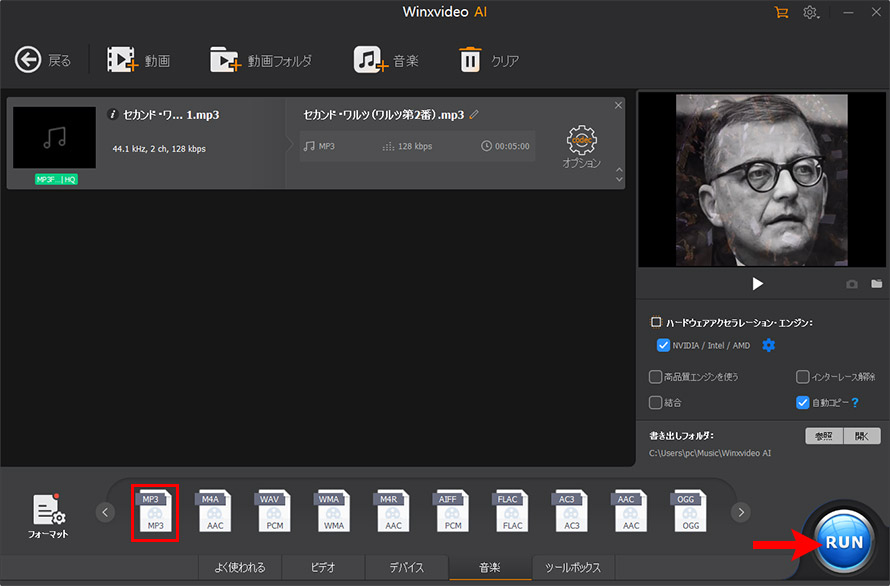
画面下部の「音楽」タブから出力形式としてMP3を選択し、「RUN」ボタンをクリックします。
処理が完了したら、出力したMP3ファイルを開き、タグ情報が正しく反映されているか確認してください。
複数のMP3ファイルのタグを一括編集するには
アルバム全体や大量の楽曲ファイルを整理する場合、1曲ずつID3タグを編集するのは手間がかかります。Winxvideo AIでは、「全てに適用する」機能を使って、同じアーティスト名やアルバム名などの情報を複数のMP3ファイルにまとめて適用できます。
-
1.タグを編集したいMP3ファイルをVideoProc Converter AIに複数追加します。
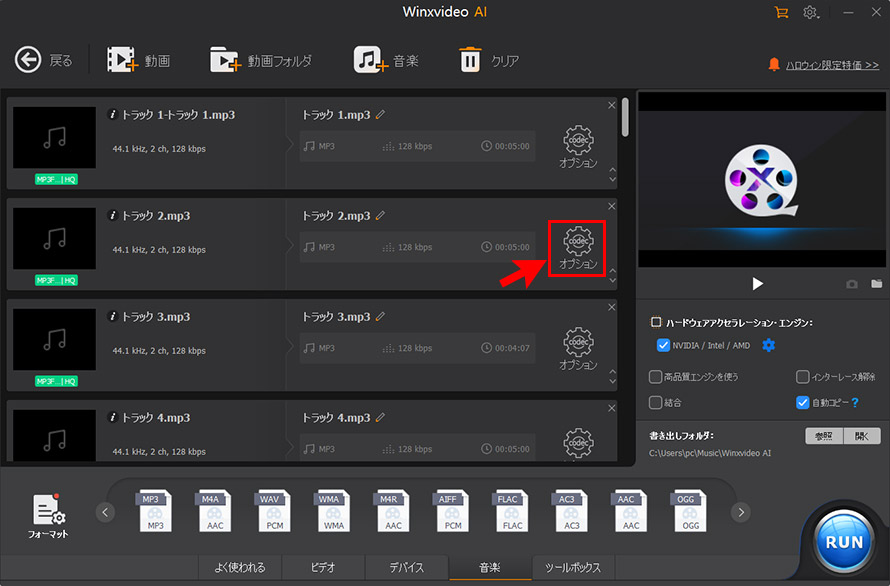
-
2.いずれかのファイルの「名称&タグ」タブを開き、変更したいタグ項目に共通の情報を入力します。
-
3.「全てに適用する」をクリックし、入力したタグ情報を追加済みのMP3ファイルに適用します。
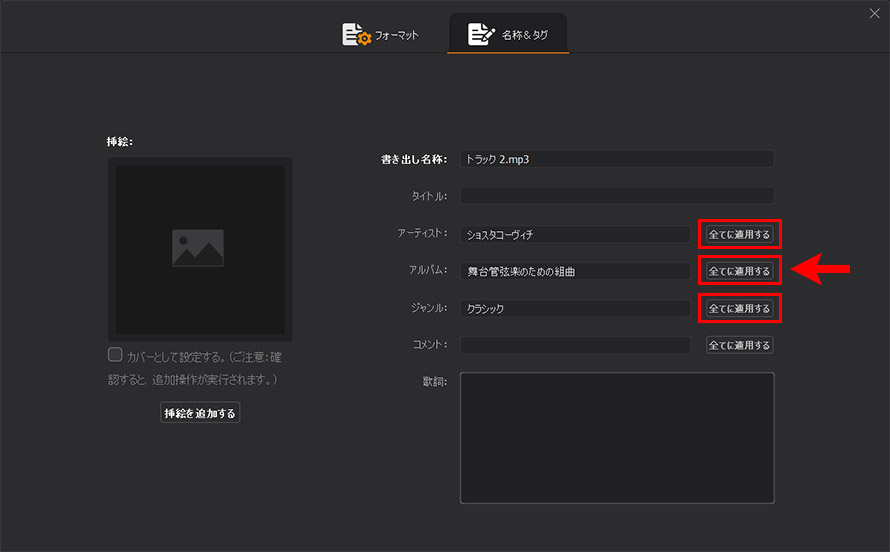
-
4.入力内容を確認して「OK」をクリックし、出力処理を実行します。
例えば、同じアルバムに収録された10曲のアーティスト名が空欄になっている場合、一括適用機能を使えば、アーティスト名をまとめて設定できます。
ただし、曲名や歌詞など、ファイルごとに異なる情報を一括変更すると、かえって管理しにくくなります。アーティスト名やアルバム名などの共通項目は一括編集し、曲名や歌詞は個別に設定すると、効率よく整理できます。
MP3のタグ編集だけでなく音声ファイルも加工したい場合
Winxvideo AIは、MP3のタグ編集や形式変換だけでなく、音声ファイル自体の加工にも対応しています。ここでは、MP3のタグ情報を編集した後に活用できる、音声のノイズ除去やボーカル・伴奏の分離方法を紹介します。

MP3音声のノイズを除去する
ポッドキャストやインタビュー、ナレーションなどのMP3音声ファイルにノイズや雑音が入っていると、話の内容が聞き取りにくくなることがあります。
そんなときは、Winxvideo AIの「音声AI」機能が役立ちます。ホワイトノイズや交通音、風の音、周囲の話し声などを抑えられて、MP3音声を聴き取りやすく整えられます。
Winxvideo AIでMP3音声のノイズを除去するには、以下の手順で操作します。
-
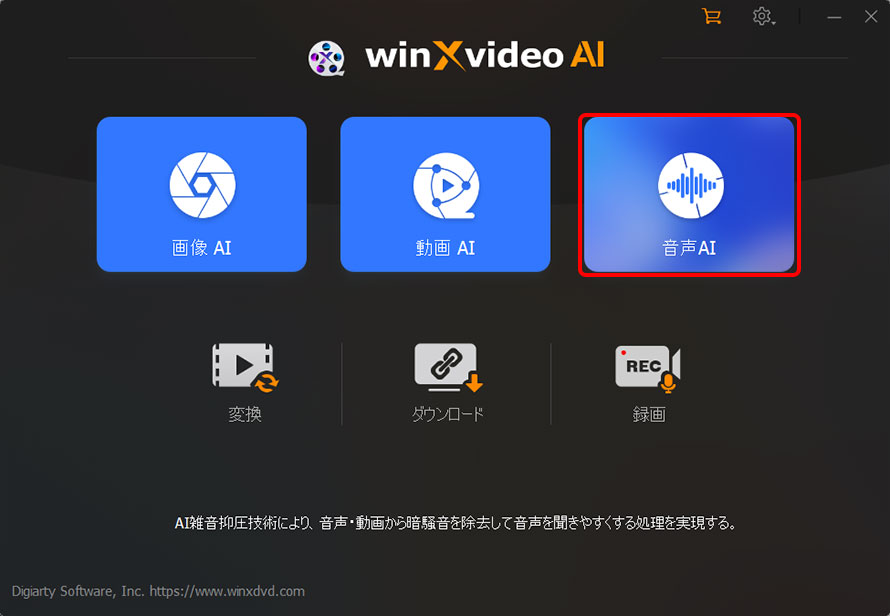
1. Winxvideo AIを起動し、メイン画面の「音声AI」を選択します。
-
2. ノイズを除去したいMP3ファイルをドラッグ&ドロップで読み込みます。
-
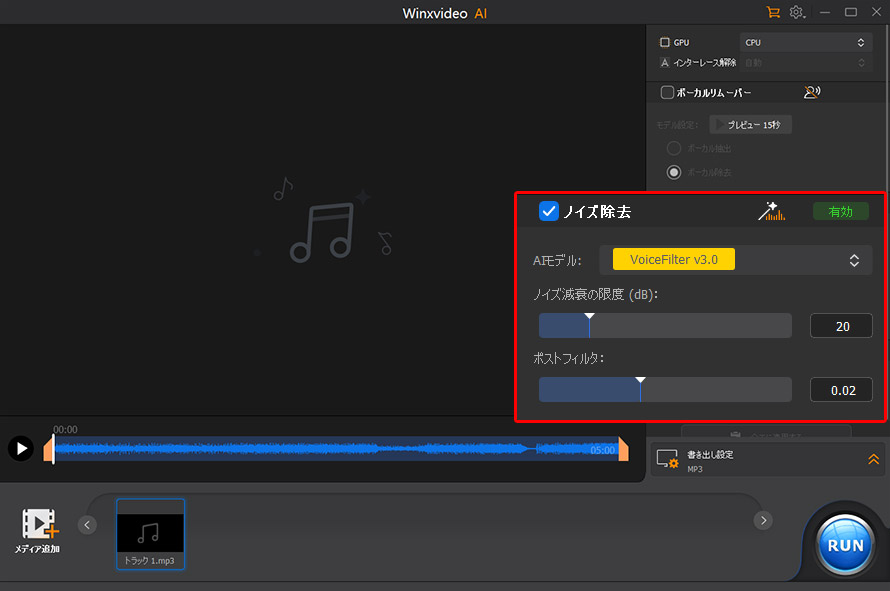
3. 右側の設定パネルで「ノイズ除去」にチェックを入れます。
-
4. 「RUN」ボタンをクリックすると処理が開始されます。
MP3音源からボーカルと伴奏を分離する
MP3楽曲からボーカルだけを取り出したい場合や、カラオケ用に伴奏を作りたい場合は、Winxvideo AIの「ボーカルリムーバー」機能が便利です。
AIでボーカルと伴奏を瞬時に分離できるため、高品質なアカペラ音源やインストゥルメンタル音源を作成したい場合にも活用できます。
Winxvideo AIでMP3音源からボーカルと伴奏を分離するには、以下の手順で操作します。
-
1. メイン画面から「音声AI」を選択し、MP3ファイルを読み込みます。
-
2. 「ボーカルリムーバー」にチェックを入れ、目的に応じて処理方法を選択します。
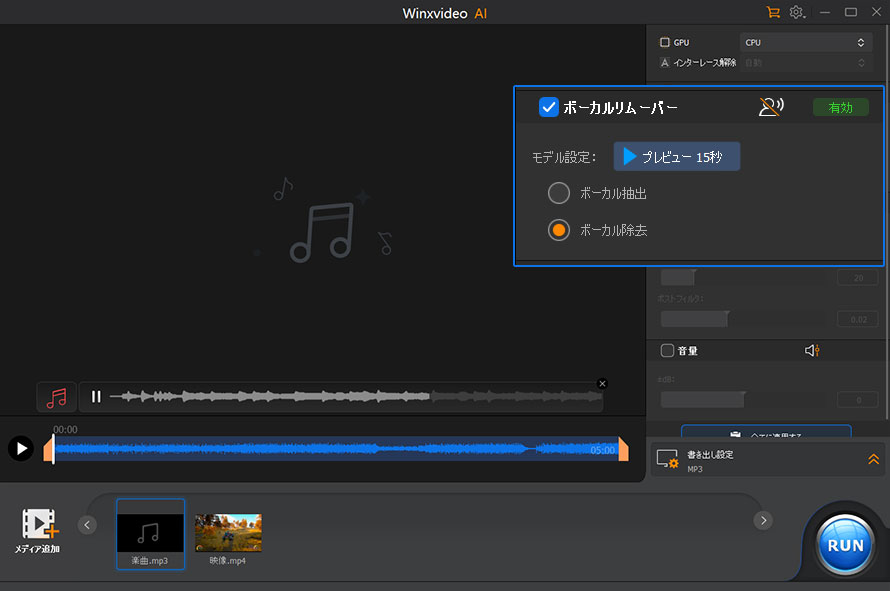
- 「ボーカル抽出」:歌声だけを取り出したい場合
- 「ボーカル除去」:ボーカルを取り除き、伴奏を残したい場合
-
3. 「RUN」ボタンをクリックして処理を実行します。
MP3のタグ編集についてよくある質問
MP3のID3タグが文字化けするのはなぜですか?
MP3のID3タグが文字化けしてしまう主な原因は、タグ情報を書き込んだときの文字コードと、再生ソフトが読み取る際の文字コードが一致していないことです。
昔のMP3ファイルでは、メタ情報がShift-JISなどの文字コードで保存されていることが多くあります。一方、現在のプレーヤーはUnicodeに対応したID3v2タグの読み取りが一般的です。そのため、Shift-JISで保存されたタグを正しく解釈できず、曲名やアーティスト名が文字化けしてしまうのです。
また、古い規格のID3v1タグはUnicodeに対応しておらず、日本語などの文字を扱う際に互換性の問題が生じる場合があります。ID3v2であっても、タグのバージョンや再生ソフトの対応状況によって文字化けが発生することがあります。
文字化けしたMP3タグはWinxvideo AIで修正できますか?
はい、修正できます。
Winxvideo AIのタグ編集機能では、既存のID3タグ情報をすべて削除したうえで、曲名やアーティスト名などの情報を新しく入力し直すことができます。
編集後のタグ情報は、ID3v2/文字コードUTF-8形式に統一して保存されるため、文字化けの原因となる古い文字コードの情報が残らず、文字化けを解消できます。
なお、修正前に元ファイルをバックアップしておくと、万が一の際にも元のデータを残せます。
MP3のタグ情報を編集すると音質は変わりますか?
ID3タグは音声データそのものとは別の情報です。曲名やアーティスト名、アルバム名などのID3タグを編集するだけなら、音声データ自体は変更されないため、音質にも影響しません。
ただし、タグ編集と同時に音声形式の変換や再生エンコードを行う場合は、設定によって音質が変化する可能性があります。音質を維持したままMP3のタグ編集を行いたい場合は、不要な形式変換を行わないよう注意しましょう。