動画と動画を繋げる方法複数ご紹介:動画の結合をより簡単に、より高画質に

スマホやカメラで撮った動画が複数に分かれてしまった場合に、後で動画編集で動画と動画をつなげます。動画をつなげることで一本の動画にまとめて、投稿も保存も管理も便利になります。
それに、動画と動画を繋げる時に難しい動画編集機能を使わなくても、「動画結合」という機能だけで完成できます。誰ても簡単に行えます。
ではこの記事で、動画と動画を繋げる方法と、初心者に向けて注意点を紹介しましょう。
 <この記事の目次>
[
<この記事の目次>
[動画と動画を繋げるとは?
動画と動画を繋げるとは、複数の動画ファイルを順番につなぎ合わせて、一つの動画として保存する作業です。
この作業で、複数の動画を一つとして再生したり、投稿したりすることが可能になります。なので、これからの場合によく利用されます:
- スマホで撮った複数の動画を一つにまとめる場合
- YouTubeなどSNSに一回で動画を一つだけ投稿できる場合
- 複数の動画クリップを決められる順番で再生する場合
- 不要な部分をカットして、その前後の部分を繋げる場合
- スライドショー動画を作成する場合
動画結合機能さえあれば、このような場合に複数の動画を繋げます。非常に簡単な方法を使って動画と動画を繋げるか、動画の間に切り替え効果を追加するかと、両方も自由に完成できます。
ではこれからは、動画と動画を繋げる方法をご紹介しましょう。
一番使われる動画結合方法ご紹介
動画結合機能さえあれば、動画をつなげる作業を完成できます。なので、動画と動画をつなげる時に、豊富なツールと方法が役に立ちます。
ツールによって、動画結合方法はだいたいこれからの三つがります
- 動画処理ソフトで動画をまとめて出力します
- 動画編集ソフトで動画をつなげます
- オンラインツールで動画を加工します
この三つの種類はそれぞれ違い操作方法で動画を結合します。それと同時に使える機能も異なります。この三つの方法で、ほとんどの場合に快適に動画をつなげます。
ではこの三つの方法と向いている場合を初心者に向けてご紹介しましょう。
動画処理ソフト
動画を処理するソフトは、動画を変換したり、パラメータを調整したり、このような作業を完成します。その中に、複数の動画が入力できる動画処理ソフトは時に、一つの動画にまとめて出力する機能があります。
動画をつなげる動画処理ソフトの中に、代表的なのはWinxvideo AIというソフトです。このソフトは複数の動画を追加して、一括に出力できます。出力する時に動画結合できます。
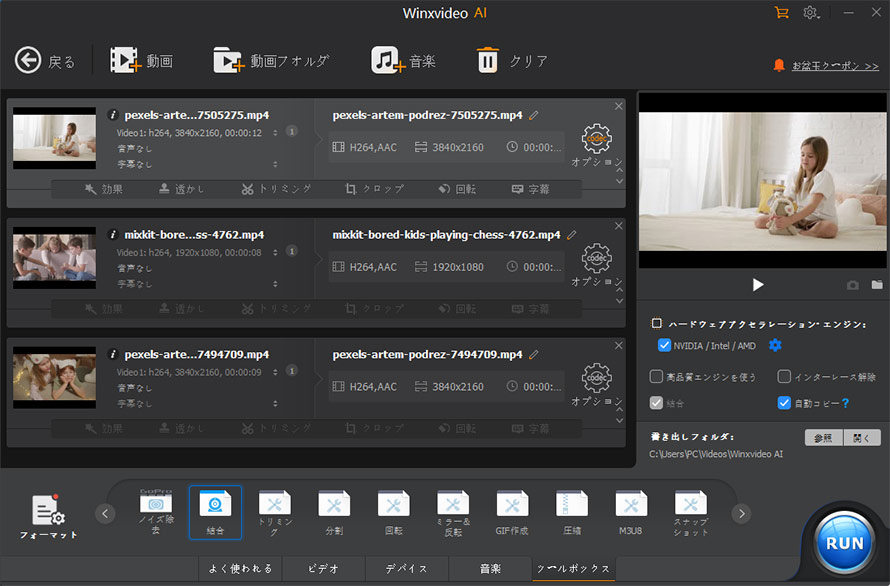
このソフトで動画と動画をつなげる時に、動画の順番を調整したり、動画のパラメータを変更したり、音量を調整したりできます。極めて簡単な方法で動画を結合するかたわら、使いたいかもしれない機能をすべて用意してあります。
何よりのは、Winxvideo AIは動画の画質を向上できます。結合したい動画の中に低画質動画があれば、シャープに拡大して、フレーム補間もできます。他のソフトは一番低いパラメータに同調するより、画質がずっと高い動画に作成できます。これこそ、Winxvideo AIで動画をつなげる一番の理由です。
- オススメの場合
- つなげたい動画に低画質の動画がある場合
- より便利な方法で、より高速度に動画を結合する場合
- 動画のパラメータを揃ってみる場合
- より高品質の動画にまとめる場合
ではこれからは、Winxvideo AIを使って動画と動画をつなげる方法をご紹介しましょう。
-
STEP.1
元動画を入力します
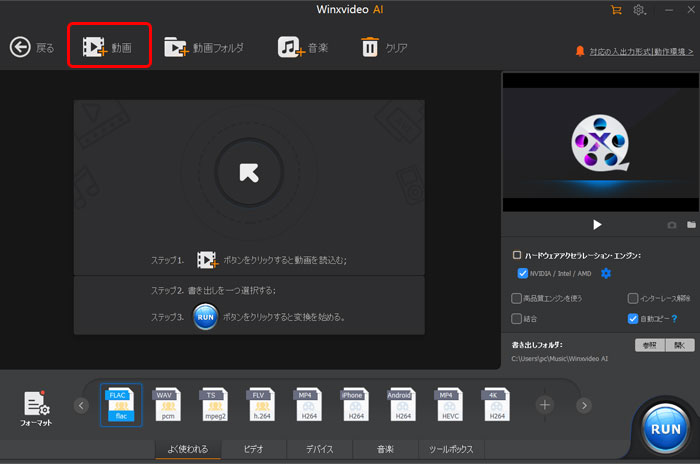
Winxvideo AIを起動して、「変換」をクリックしたら、ご覧のように見えます。左上の「動画」ボタンをクリックして、結合したい複数の動画を読み込みます。
動画と動画を繋げる方法 -
STEP.2
動画を繋げます
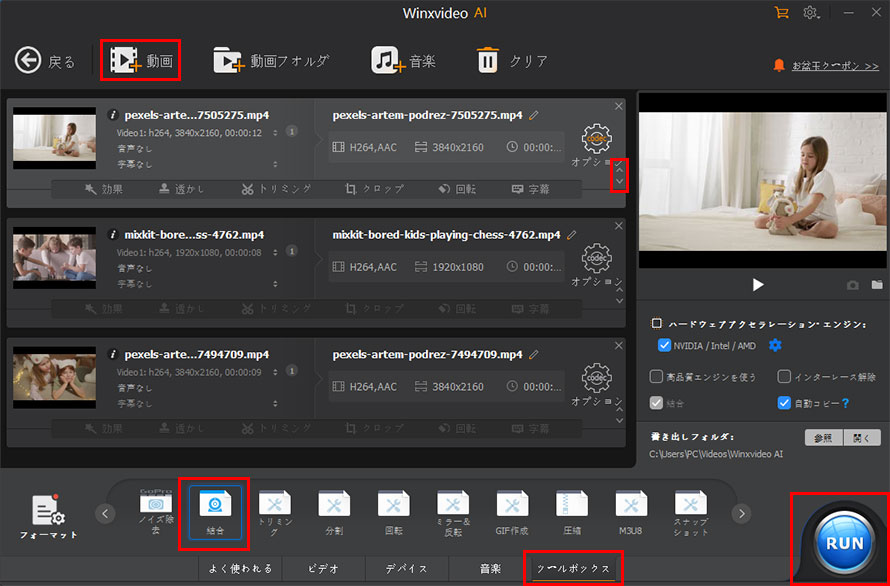
画面の下にツールボックスに「結合」をクリックして、選択します。
この時に、動画情報の横にご覧のところにクリックすれば、動画の順番を調整できます。
動画と動画を繋げる方法 -
STEP.3
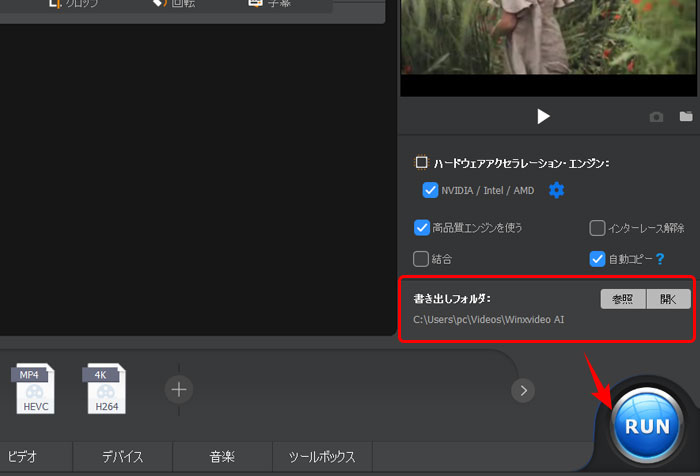
出力先を指定して、作業開始
「書き出しフォルダ」に保存先を指定して、「RUN」ボタンをクリックして作業を始めます。完了するまで待ちます。
動画と動画を繋げる方法
動画編集ソフト
動画の結合は本格的な動画編集ソフトで行えば、タイムラインで直感的に結合できます。本格的動画編集とは言え、今初心者でも気軽に動画をつなげる完全無料なソフトもあります。
今動画をライムラインで編集する無料ソフトの中に、、VideoProc Vloggerや、Clipchampや、このような知識不要で動画と動画をつなげるソフトは多くあります。特に初心者に向けて開発したVideoProc Vloggerを使えば、経験も知識もセンスも不要で、誰でもプロの動画編集が完成できます。
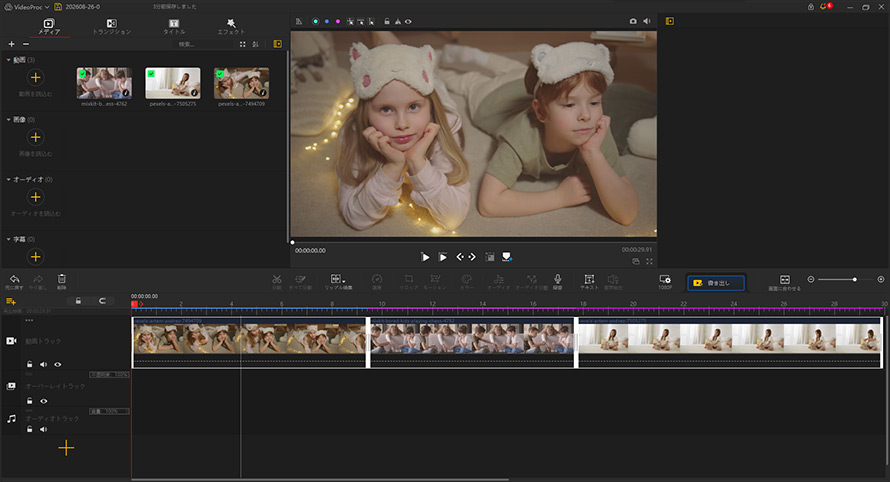
VideoProc Vloggerのタイムラインで動画を簡単に結合します。動画と動画をつなげるだけではなく、動画から不要の部分を削除して、残した各部分をつなげるのも可能です。
動画結合と同時に、動画の順番を調整したり、バラバラの音量をまとめたり、色調とスタイルを同じに調整したりできます。これらの機能を活用すれば、完成度も品質も高い動画が作成できます。
- オススメの場合
- 長時間の動画を繋げる場合
- 数多くの動画を繋げる場合
- 動画に切り替え効果を追加したり、色と音量を調整したり、細かく編集する場合
- 高画質の動画を繋げる場合
- 縦動画と横動画を繋げる場合
ではこれからは、VideoProc Vloggerを使って動画と動画をつなげる方法をご紹介しましょう。
-
STEP.1
元動画を入力します
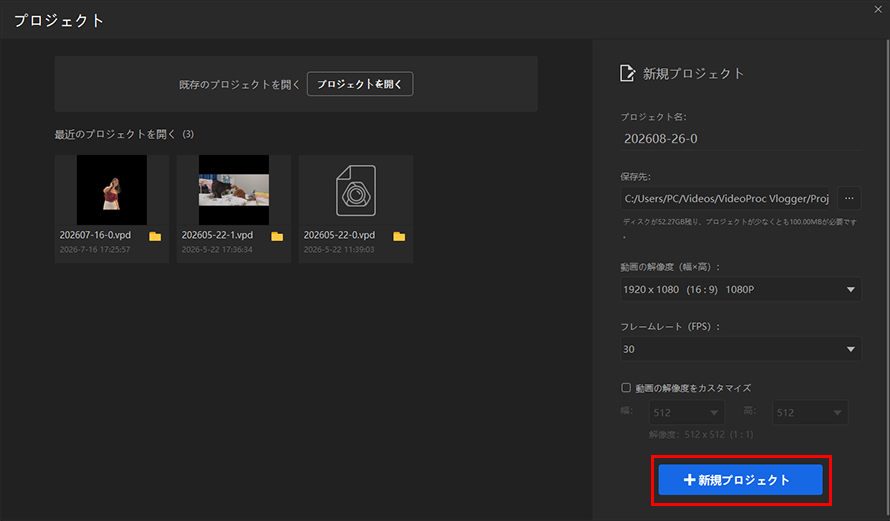
VideoProc Vloggerを起動して、「新規プロジェクト」をクリックして、プロジェクトを新規作成します。
結合したい動画を左上のライブラリにドラッグして入力します。
動画と動画を繋げる方法 -
STEP.2
動画を結合します
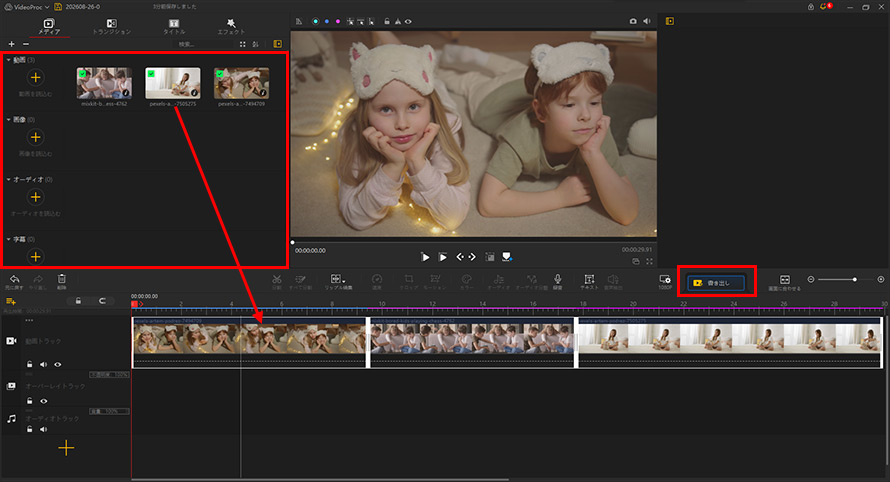
ライブラリから動画をタイムラインにドラッグして、動画トラックに配置します。
この時に動画をドラッグすることで順番を簡単に調整します。
切り替え効果の追加や、不要な部分の削除や、BGMの追加など動画編集作業もこの時に行います。
動画と動画を繋げる方法 -
STEP.3
動画を書き出します
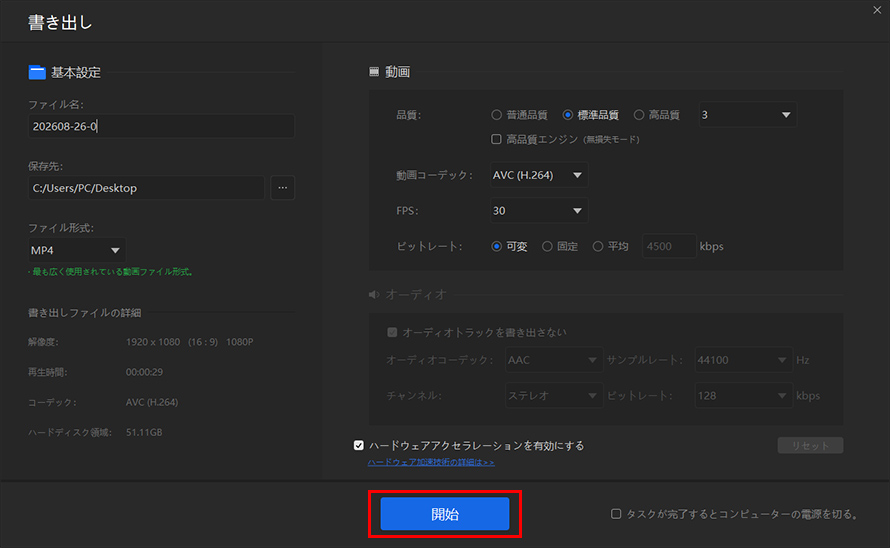
「書き出し」ボタンをクリックして、出力設定に入ります。この時に動画のファイル名や出力先や形式など、出力品質も設定できます。
設定完成した後は「開始」ボタンをクリックして、動画を書き出します。
動画と動画を繋げる方法
オンラインツール
複雑な機能も作業も不要で、動画と動画をつなげるだけ行いたい時に、インストール不要なオンラインツールが一番便利です。アクセスすればすぐ動画を結合できる上に、OS環境を問わずに利用できるメリットがあります。
オンラインサイトはブラウザさえあれば使えるツールなので、すぐに動画をつなげます。パソコンのストレージ容量を圧迫しないメリットもあります。しかも、ClideoやVideo Candyのようなオンラインツールを使えば、簡単な方法で想像よりの品質で作成できます。
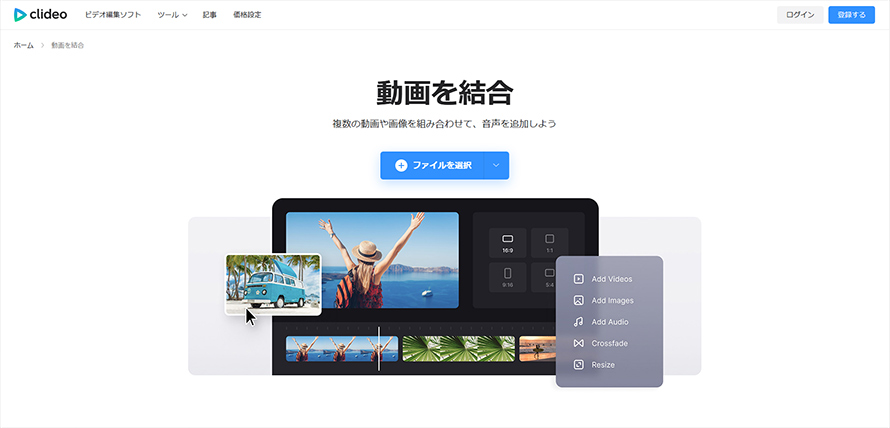
オンラインツールは動画と動画をつなげる作業をサーバーで完成するので、低スペック環境と携帯デバイスの場合に向いています。スペックに自信がないお方はオンラインの動画結合ツールを使いましょう。
それに、オンラインツールだとしても、Clideoのようなサイトを使えば、音楽を追加したり、動画をリサイズしたり、豊富な機能が使えます。
- オススメの場合
- スマホに保存される動画を繋げる場合
- ソフトをインストールしたくない場合
- できるだけ簡単な方法が使いたい場合
- 動画のサイズが大きくない場合
- 動画を二三枚だけつなげる場合
ではこれからは、Clideoを使って動画と動画をつなげる方法をご紹介しましょう。
-
STEP.1
元動画を入力します
Clideo公式サイトにアクセスして、「ファイルを選択」ボタンをクリックして結合したい動画を入力します。
複数の動画を、この時に一括追加します。
-
STEP.2
動画を結合します
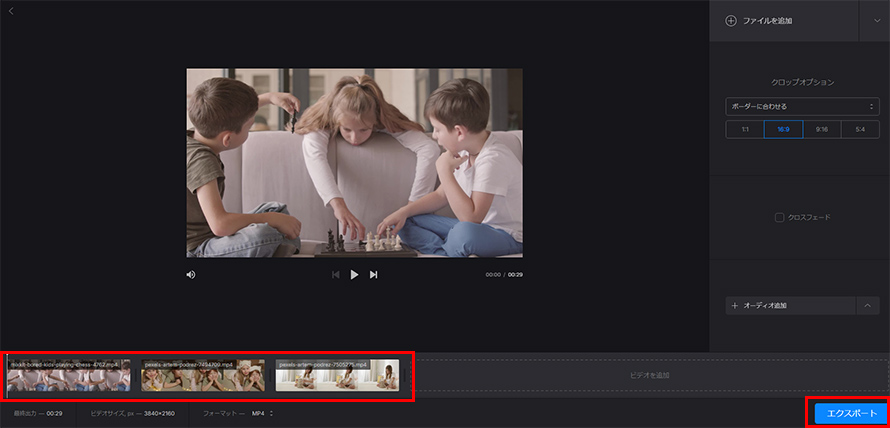
画面の下に動画が並んでいます。この順番で動画を繋げます。順番はこの時に変更できます。
この時に、右にアスペクト比を設定したり、音声ファイルを追加したりできます。
動画と動画を繋げる方法 -
STEP.3
動画を書き出します
「エクスポート」ボタンをクリックして、動画結合作業を実行します。
動画をつなげる時の注意点
動画形式を確認します
動画と動画を繋げる後に、一つの動画として出力するので、もちろん一つの形式で保存されます。異なる形式の動画を結合すると、動画形式を同じく変換するのが必要です。
動画変換も、画質損失の原因の一つです。なので、できるだけ高品質な動画につなげるために、WinxvideoAIなど無損質変換に対応するツールを使いましょう。
動画の画質低下に注意します
解像度が違う動画を繋げる時に、一番低い解像度に一括調整するか、小さい動画に黒帯を追加するかと、このような方法でつなげます。なので、解像度が下げたりします。
同じく、フレームレートもこの原因で低下するかもしれません。
また、縦動画と横動画を繋げると、どっちか小さくなり、黒帯も追加されます。この場合に画質が大幅に下げます。
なので、パラメータがバラバラな動画を結合する時に、オンラインツールがオススメしません。動画を処理したり、低画質の動画を他と同じ品質に向上するWinxvideo AIも、動画を細かく編集できるVideoProc Vloggerも、それぞれのソリューションを提供します。
ファイル容量を確認します
動画を多くつなげると、長時間の動画になる可能性があります。ほとんどの動画結合ツールは元ファイルを影響せず、あらためて出力して保存します。長時間の動画はストレージ容量を食うのも当然です。
オンラインの動画結合ツールはスマホでも使えますが、この場合にファイル容量の問題はより一層厳しくなります。オンラインツールはよくアップロード制限があって、動画が多くなるとアップロードできなくなる可能性があります。たとえ無事に動画を繋げるとしても、ダウンロードする時にストレージ容量にストレスがあります。
なので、動画を繋げて、大きいファイルになりそうな場合に、パソコンで専門的な動画処理ソフトあるいは動画編集ソフトを使うのが強くおすすめします。