
【HEIC JPG変換】iPhoneで撮ったHEIC写真をJPGに変換する方法三つご紹介
iPhoneで撮った写真をパソコンで閲覧したり、ウェブサイトに投稿したりすれば不対応の問題が発生します。原因を究明すれば、形式はHEICだからって、JPGに変換してから対応できます。
iPhone写真の品質はだんだん高くなる今は、この問題は頻発しています。HEICをJPGに変換する方法で簡単に解決できますが、オリジナルの品質で変換するのは簡単なことではありません。
この記事では、この問題の解決策として、HEICを互換性が優れるJPGに変換する方法をご紹介しましょう。
 <この記事の目次>
[非表示表示]
<この記事の目次>
[非表示表示]
HEICとは?
HEICが不対応?HEICをJPGに変換しよう!
HEIC画像をJPGに変換する方法ご紹介
どっちにする?最適なHEIC JPG変換方法を選択するコツ
関連知識:写真の出力形式をHEICからJPGに変更する設定
HEICとは?
HEICとは、「High Efficiency Image Container」の略称で、iPhoneとiPadで使われる画像ファイル形式です。AppleがiOS11以降で、標準的な写真保存形式として使っています。
また、この形式で保存される写真も「HEIC」と呼ばれます。
HEICは、従来の画像ファイル形式より効率よく画像を圧縮できます。その結果、同じストレージ容量で、より高品質な画像が保存できます。JPGと比べると、より高い品質をより小さい容量で保存できます。ストレージ容量の節約と高品質保存両方も同時に実現できます。
HEICは透明画素に対応でき、透過した画像を保存できます。また、iPhoneのいくつかの機能に応じて、複数画像とHDRなどにも対応できます。圧縮率だけではなく、各方面でとても先進的な画像ファイル形式です。
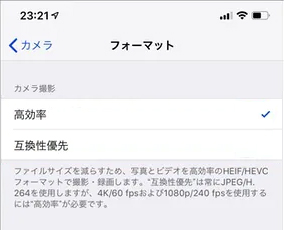
HEICを使うには、iPhoneのカメラ設定で高効率に設定すれば完成です。
HEICが不対応?HEICをJPGに変換しよう!
HEICはAppleが最新に公開した形式なので、互換性は問題です。iPhoneで写真を保存したり、見たりするのはまだ大丈夫ですが、共有とアップロードすれば不対応のことがよくあります。
というわけで、画像編集ソフトや、一部のウェブサービスなど、正常に開けない場合があります。この場合に、HEICを従来のJPGに変換すれば解決です。JPGは互換性が優れる画像形式で、ほとんどの場合に順調に利用できます。
注意!HEICをJPGに変換すれば品質低下!
- 高品質画像のために世を問ったHEICは常に、高画質の写真に使われます。しかし、このようなHEICを互換性問題でJPGに変換すると品質が低下します。たとえより多くストレージ容量を使う覚悟で変換しても、JPGはあくまでもJPGで、画質の損失はよく発生します。
- なぜなら、HEICとJPGは「非可逆圧縮」で、品質を下げて容量を減らします。JPGに変換すると画像データが再圧縮され、再圧縮の時にも品質が下げます。
- でもご心配なく、HEICをJPGに変換すると必ず大幅に画質が落ちるというわけではありません。お使いのツールや変換の品質設定などによって、劣化を最小限に抑えることができます。
HEIC画像をJPGに変換する方法ご紹介
高品質のためにHEIC形式を使いますが、互換性が悪いって、そのHEICをJPGに変換します。せっかく保存した高い品質の画像を無駄にしないように、これからは高品質でHEICをJPGに変換する方法をご紹介しましょう。
【高画質】Winxvideo AI
HEICをJPGに変換する時に、どうしても高品質に出力したいとすれば、Winxvideo AIは一番の選択です。このソフトは品質重視に開発され、HEICをJPGに変換する時に品質の劣化を感じられない程度に抑えます。また、劣化した品質をAIで補正して、元のHEICより高品質なJPGが出力するのも可能です。
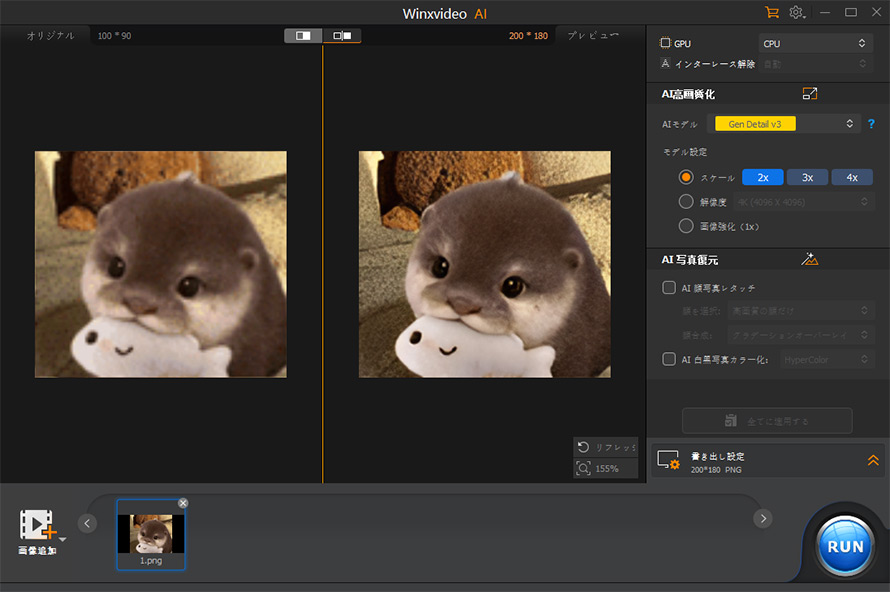
高機能だとしても、このソフトは決してプロ限定の難しいソフトではありません。AI自動作業のおかげで、初心者でもすぐわかるような簡単な方法で完成できます。HEIC画像を高品質なJPGに作成する作業を知識も経験も不要で、完全自動に完成できます。
このソフトは、HEICをJPGに変換するかたわら、ほかの画像形式も対応しています。どっちでもAIで補正して、高品質のJPGで出力します。HEICのような高品質画像を高品質のままで出力するだけではなく、低品質画像も品質を向上できます。
ではこれからは、Winxvideo AIを使ってHEICをJPGに高品質に変換する方法をご紹介しましょう。
-
STEP.1
画像処理機能を起動します
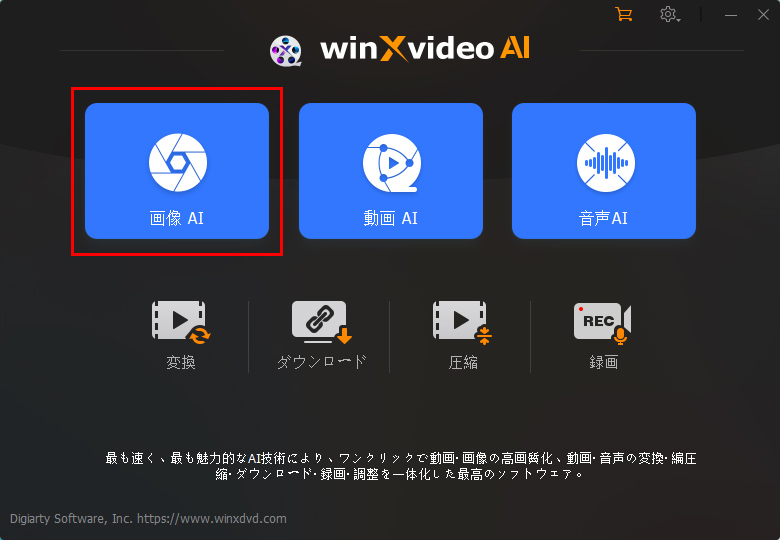
Winxvideo AIを起動して、「画像AI」をクリックして、画像処理機能を起動します。
HEICをJPGに変換する方法 -
STEP.2
HEIC写真を書き込みます
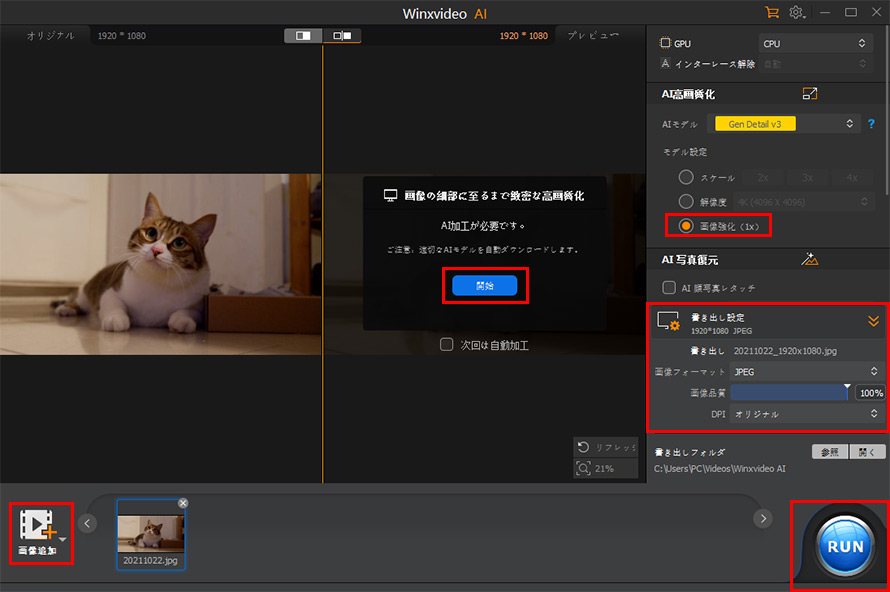
画面の左下に「画像追加」をクリックして、HEIC写真を入力します。
HEICをJPGに変換する方法 -
STEP.3
高品質にJPGに変換します
変換する時の劣化を補正するために、右上に「AI高画質化」の下に、「画像強化」をチェックを入れます。そして、「開始」ボタンをクリックします。
「書き出し設定」をクリックして開き、ご覧のように設定します。画像フォーマットを「JPEG」に、画像品質をデフォルトで100%に、DPIを「オリジナル」に設定します。
-
STEP.4
JPG画像を出力します
「RUN」ボタンをクリックして作業を始めます。完了するまで待ちます。
【標準機能】フォト
Windowsシステムに画像をJPGに変換する標準機能が内蔵されています。画像を閲覧する標準ソフトの「フォト」は、HEICをJPGに変換する作業が完成できます。第三者ソフトのダウンロードとインストール不要で、HEICをJPGに変換して、パソコンに一番の互換性で保存できます。
フォトは画像のエンコードだけ行います。画像に補正もしないが、もちろん余計な圧縮もしません。なので、ほかのツールより、HEICをJPGに変換して、比較的に高い品質で完成できます。
一方、フォトでHEICをJPGに変換すれば、出力ファイルはサイズが二倍ほど大きくなります。これは、HEICとJPGの圧縮率の違いで、品質を維持する必要なサイズです。
ではこれからは、WindowsのフォトでHEICをJPGに変換する方法をご紹介しましょう。
-
STEP.1
HEIC写真を開きます。
まずはHEIC写真を見つけて、デフォルト設定ではダブルクリックすればフォトで開きます。
HEICをJPGに変換する方法 -
STEP.2
HEICをJPGに変換します
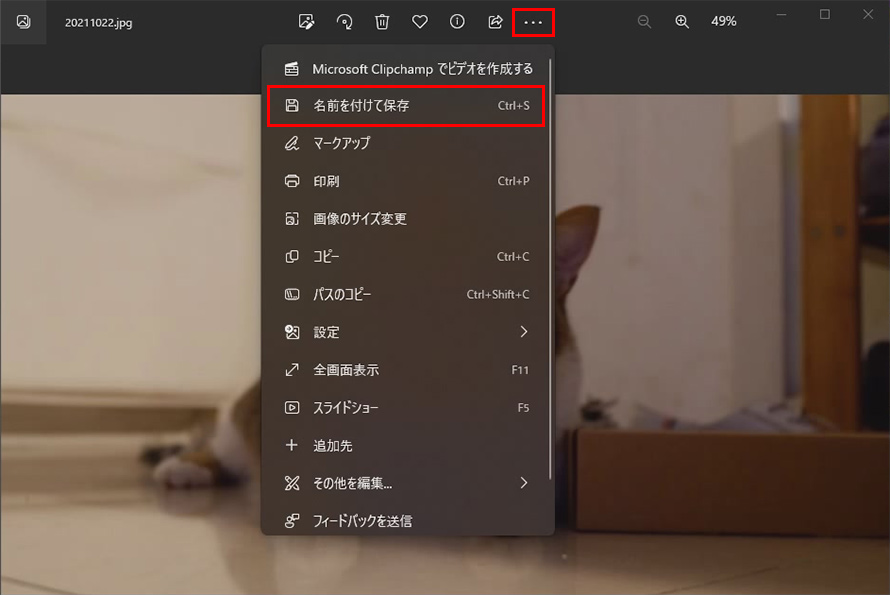
上に「...」をクリックして、「名前を付けて保存」をクリックします。
「ファイルの種類」を「.jpg」に設定して、「保存」ボタンをクリックします。
【インストール不要】iLoveIMG
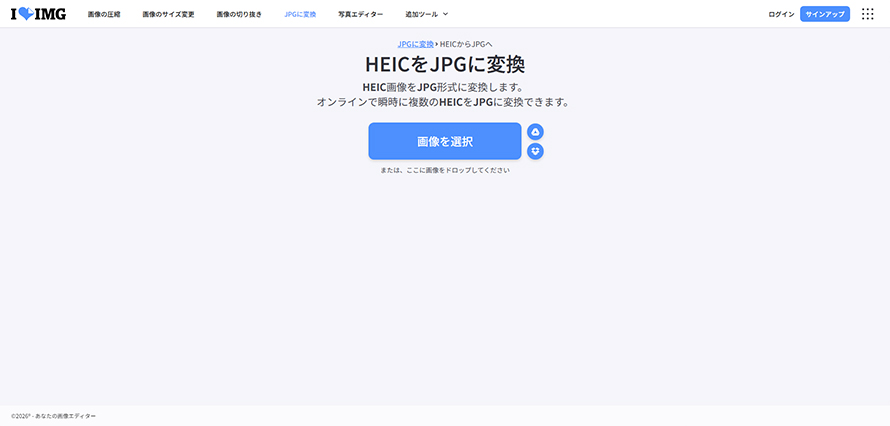
同じく、インストール不要でHEICをJPGに変換するツールは、標準アプリのほかにオンラインツールもあります。iLoveIMGというサイトは画像をJPGに変換するオンラインツールを提供しています。HEIC画像の場合に、ドロップすることだけでJPGに変換できます。
iLoveIMGはHEICをJPGに変換する時にエンコードだけ行い、補正も閲覧もしません。なので、力をHEIC JPG 変換作業に集中でき、複数作業が可能となります。
また、パソコンのHEIC画像をJPGに変換するだけではなく、Google DriveとDropboxからの直接入力も対応しています。オンラインツールならではの機能で、ソフトよりずっと便利です。
ではこれからは、iLoveIMGを例にして、オンラインツールでHEICをJPGに変換する方法をご紹介しましょう。
-
STEP.1
HEIC画像を入力します
iLoveIMG公式サイトにアクセスして、「画像を選択」ボタンをクリックしてHEIC画像を入力します。
複数の動画を、この時に一括追加します。
-
STEP.2
JPGに変換します
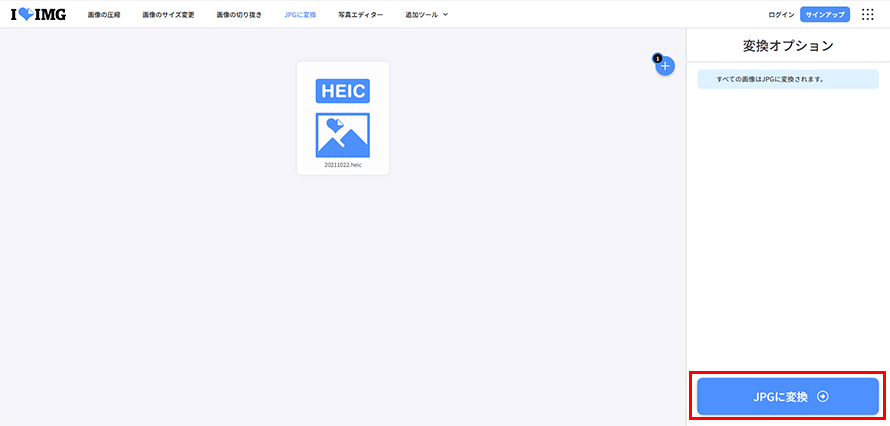
「JPGに変換」ボタンをクリックして、入力したHEIC画像をJPGに変換します。
HEICをJPGに変換する方法 -
STEP.3
JPG画像を保存します
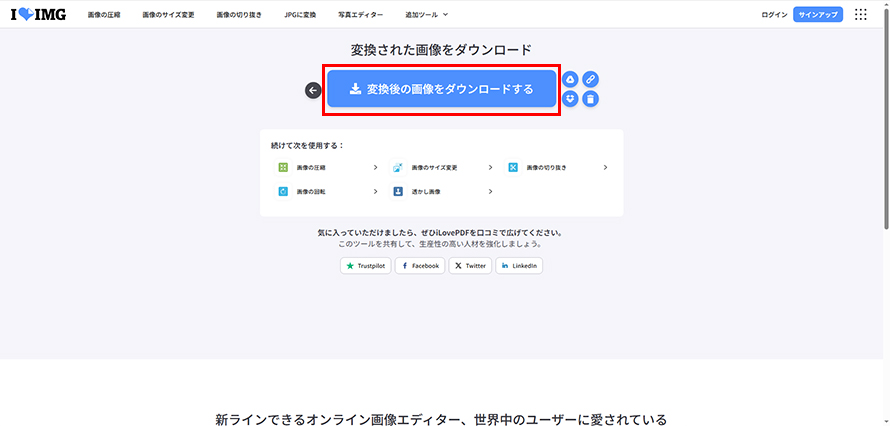
「変換後の画像をダウンロードする」ボタンをクリックして、変換したJPG画像をローカルに保存します。
HEICをJPGに変換する方法
どっちにする?最適なHEIC JPG変換方法を選択するコツ
HEICが互換性の問題でJPGに変換したい時に、三つの方法が使えます。これまではこの三つの方法を次々とご紹介しましたが、どっちにするかと迷う人がいるでしょう。
より高品質な写真がほしくて、HEICで保存するように設定します。このようなHEIC写真をJPGに変換しても高品質のままに保存したいでしょう。この時に、品質を維持して、たとえ劣化してもAIで補正してくれるWinxvideo AIしかありません。
品質に厳しい要求がなければ、例えば後で投稿する時にも品質の制限がある場合に、標準アプリのフォトはより便利な選択です。インストール不要でHEICを変換できる上に、標準機能なので、Windows環境で必ず使えるJPGファイルが作成する保証があります。
そのかたわら、オンラインツールはクラウドドライブの直接入力と、ブラウザさえあれば利用できるメリットで、iPhoneでHEICをJPGに変換する時に、Google Driveに保存されるHEICをJPGに変換する時に、一番の選択となります。
というわけで、これからの方法で選択します:
- Windowsパソコンに保存されるHEICを、高品質に変換したい時にWinxvideo AIを使います。
- 品質が少しだけ劣化してもかまわない時にフォトを使います。
- クラウドドライブに保存されるHEICをiPhoneまたはスマホで変換したい時にオンラインツールを使います。
関連知識:写真の出力形式をHEICからJPGに変更する設定
前述のように、HEICはiPhoneで写真を撮影する時に高効率で保存する画像形式です。既に撮ったHEIC写真なら、不対応問題を解決するには、そのHEICをJPGに変換するしかありません。では、最初からJPGで保存する方法がありますか?
ではこれからは、iPhoneが撮影する写真の出力形式をHEICからJPGに変更する設定をご説明しましょう。
-
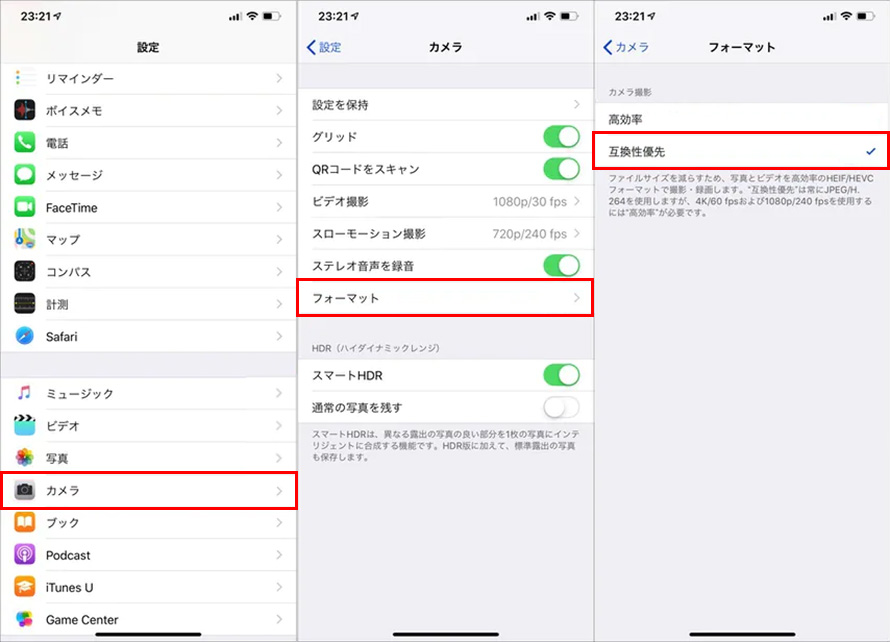
iPhoneの設定アプリを起動して、「カメラ」をタップして、「フォーマット」を選択します。
写真がHEICで保存される場合に、このところに「高効率」に設定するはずです。
JPGで保存するために、ここに「互換性優先」をタップして設定します。
iPhone写真出力設定