WAV音声圧縮する方法三つご紹介:高音質にWAVファイルを圧縮可能!
高音質に保存しているWAVは膨大なファイルサイズがあります。ストレージをどんどん食いますし、共有も転送も不便です。では、音質とファイルサイズは両立できませんか?
実に、WAV音声を圧縮して、高音質のままにストレージを節約する方法は確実にあります。音質が劣化しないにWAVファイルを圧縮するのが、案外に簡単に完成できます。
この記事で、誰でもWAV音声を圧縮する方法をご紹介しましょう。
 <この記事の目次>
[
<この記事の目次>
[WAVとは?なぜWAVを圧縮するか?
WAVとは
WAVとは、「Waveform Audio File Format」の略称で、音声データを保存するためのファイル形式です。主にWindowsで標準的に使われています。拡張子は「.wav」です。
また、この形式で保存される音声ファイルも「WAV」と呼ばれています。
WAVは非圧縮音声形式で、圧縮による音質劣化はありません。音楽制作やあ録音などに使われています。
WAVはWindows標準的音声形式の一つとして、幅広く利用されています。音声編集ソフトと動画編集ソフトなどWindowsソフトはもちろん、今はMac PCにも対応できるようになりました。
WAVを圧縮する理由
WAVは圧縮されないデータを保存するので、相当するデータ量があります。一番使われる音質にすれば、1分当たりに約10MBもあります。
この膨大なデータ量で、WAVファイルの読み込みも処理も時間がかかります。たとえ保存だけでもストレージを食います。特にスマホなどストレージが限られたデバイスで、WAVのデータ量で保存するのが不便です。
なので、音楽をより多く保存するために、また再生も編集も軽く行うために、WAV圧縮は必要です。
WAV圧縮方法ご紹介
WAVを圧縮する時に、複数の方法があります。一番使われるのは、これから三つの方法です:
- 1音声ファイルの圧縮率を向上します
- 2WAV形式のパラメータを調整します
- 3オンラインツールを使います
この三つの方法はいずれもWAVを圧縮する作業を簡単に完成できます。それぞれのメリットとデメリットがあって、適用する場合があります。
もちろん、この三つの方法を組み合わせて利用すれば、WAVをさらに圧縮できます。
ではこれからは、WAVを圧縮する方法を、この三つの順番でご紹介しましょう。
WAV圧縮方法その一:圧縮率を向上します
WAVは非圧縮形式なので、音声情報をデジタル信号に変換する時に圧縮されません。なので、WAVを圧縮音声ファイルに変換すれば、圧縮率を向上し、ファイルサイズが小さくなります。
一番使われる圧縮音声ファイルは「MP3」で、無損質のままに圧縮率を向上するにはFLACを使います。WAVをこのような音声形式に変換することで、WAV圧縮できます。
WAVをMP3のような形式に圧縮すれば、約1/5~1/15程度までファイルサイズを小さくします。それに、さまざまツールも簡単にWAVを圧縮できます。今回は初心者でも気軽に使えて、高音質のままにWAVを圧縮するために、Winxvideo AIというソフトを使います。
このソフトはWAVをさまざまな音声形式に変換できます。WAVより圧縮率が高い音声形式に変換することで、品質が劣化しないままに圧縮することが可能となります。品質を考えれば、このソフトは一番のWAV圧縮方法を提供します。
- メリット
- ✔ 簡単かつ高品質にWAVを圧縮できます。
- ✔ 最大限度に音質を保存できます。
- ✔ オリジナルのWAVファイルを破壊したりしません。
- ✔ WAV圧縮と同時に互換性と処理速度も向上できます。
- デメリット
- ✖ 専門ソフトが必要です。
- ✖ パソコンが必要です。
- オススメの場合
- WAV形式でなくてもいい場合
- とりあえずWAVを圧縮したい場合
ではこれからは、Winxvideo AIを使ってWAVを圧縮する方法をご紹介しましょう。
-
STEP.1
WAVファイルを入力します
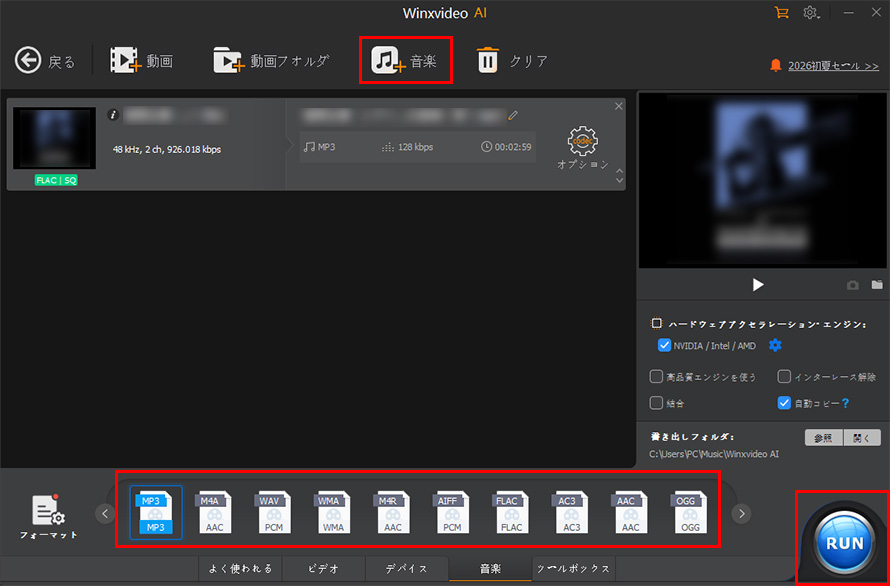
Winxvideo AIを起動して、「変換」をクリックしたら、ご覧のように見えます。左上の「音楽」ボタンをクリックして、圧縮したいWAVファイルを読み込みます。
-
STEP.2
出力形式を選択します
画面の下に出力形式を選択します。WAVを小さく圧縮したい時にご覧の「MP3」がオススメして、音質重視の場合に「FLAC」を選択します。
-
STEP.3
出力先を指定して、変換が開始
「書き出しフォルダ」に保存先を指定して、「RUN」ボタンをクリックして作業を始めます。完了するまで待ちます。
WAV圧縮方法その二:パラメータを調整します
WAVをはじめする音声ファイルのサイズは、保存形式の圧縮率だけではなく、パラメータにも左右されます。ビットレートなどパラメータは出力ファイルサイズに直接に関わります。なので、このようなパラメータを調整すれば、WAVを圧縮できます。
ただし、この方法でWAVを圧縮すれば、音質が損失します。なので、形式変換でWAVを圧縮するだけで足りない時に、さらに圧縮したい時に使われます。
先ご紹介したWinxvideo AIは、音声の形式変換でWAV圧縮すると同時に、パラメータも調整できます。圧縮率向上とパラメータ調整と、この二つのWAV圧縮方法をソフト一枚に完結できます。
- メリット
- ✔ 一番小さいファイルサイズに圧縮できます。
- ✔ WAV形式のままに圧縮できます。
- デメリット
- ✖ パラメータに関する知識が必要です。
- ✖ 専門ソフトが必要です。
- ✖ パソコンが必要です。
- ✖ 音質が劣化するのが避けません。
- オススメの場合
- ほかの方法でWAVを圧縮した後にさらに圧縮したい場合。
- WAV形式で出力したい場合。
- 再生するデバイスに高音質にサポートしない場合。
ではこれからは、Winxvideo AIを使ってWAVを圧縮する方法をご紹介しましょう。
-
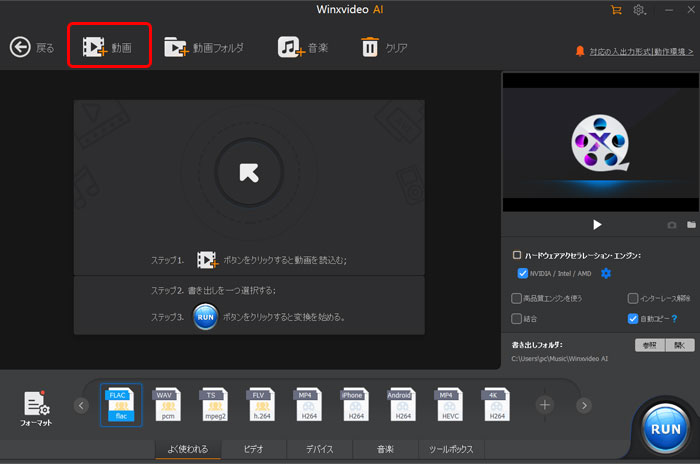
STEP.1
WAVファイルを入力します
Winxvideo AIを起動して、「変換」をクリックしたら、ご覧のように見えます。左上の「音楽」ボタンをクリックして、圧縮したいWAVファイルを読み込みます。
WAV圧縮方法 -
STEP.2
パラメータを変更します
画面の下に出力形式を選択します。
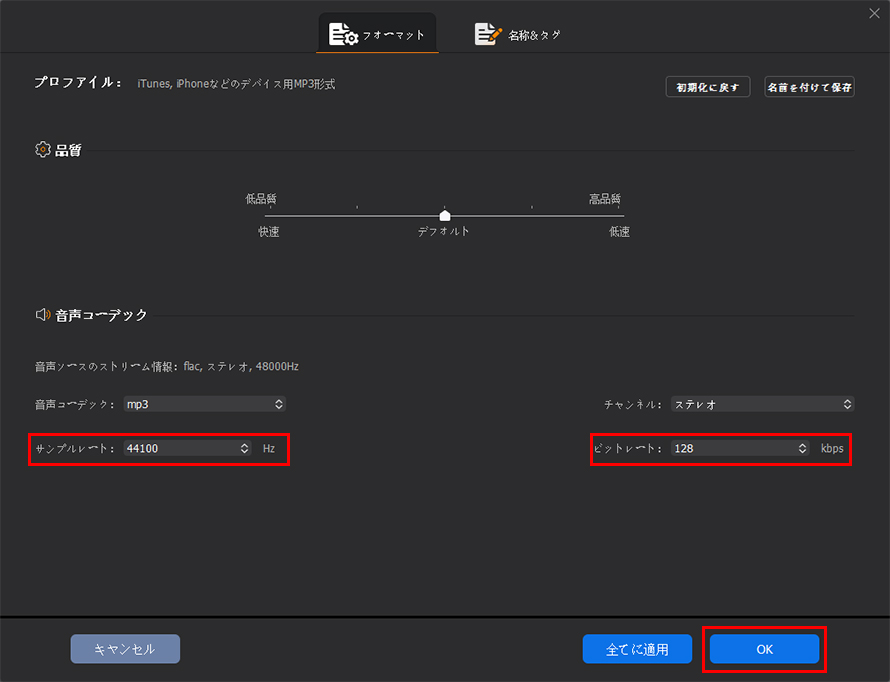
WAVファイル情報の横に「オプション」をクリックして、パラメータを変更する機能を起動します。
「サンプルレート」と「ビットレート」を下げて、ファイルサイズを減らします。
「OK」ボタンをクリックして、適用します。
WAV圧縮方法 -
STEP.3
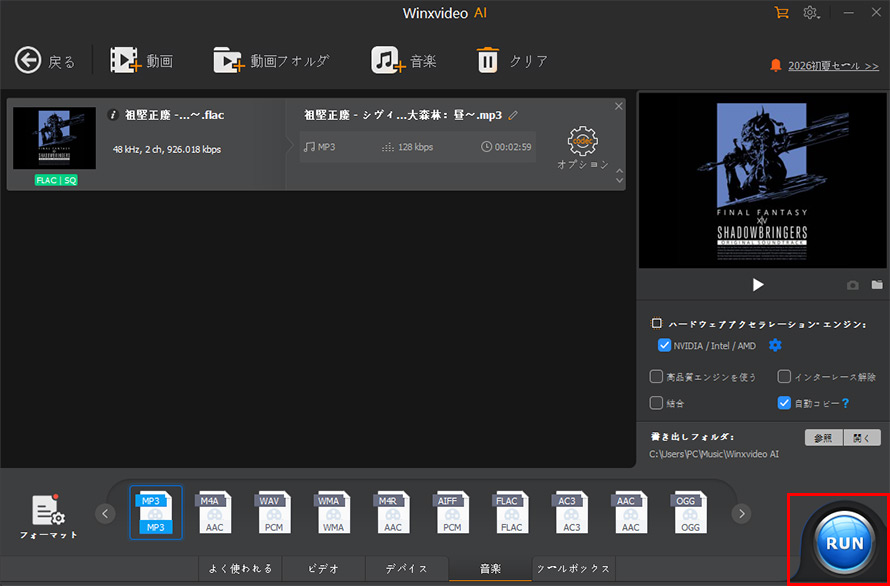
出力先を指定して、変換が開始
「書き出しフォルダ」に保存先を指定して、「RUN」ボタンをクリックして作業を始めます。完了するまで待ちます。
WAV圧縮方法
WAV圧縮方法その三:オンラインツールを使います
パラメータなど知識がなく、どんな作業でWAVを圧縮するかと無関心して、とりあえずファイルサイズを小さくしたいお方に向けて、オンラインサイトはより便利に使えるツールを提供しています。
オンラインのオーディオ圧縮ツールを使えば、音声形式もパラメータも知識がなくてもWAVを圧縮できます。ツールによって、出力サイズを直接に設定するのも可能です。
もちろん、オンラインツールでWAVを変換すれば音質が劣化します。Compresss.comのような音声ファイル圧縮に専門するオンラインツールを使えば、音質の劣化を人の耳がほぼ感じられないほど抑えることができます。
- メリット
- ✔ 一番簡単な方法でWAVを圧縮できます。
- ✔ サイトによって音質も調整できます。
- ✔ 専門ソフトのダウンロードとインストールは不要。
- ✔ iPhoneとスマホでもWAVを圧縮できます。
- デメリット
- ✖ 音質が劣化するのが避けません。
- ✖ 作業速度は低いです。
- ✖ WAVのアップロード・ダウンロードするには安全性について心配します。
- オススメの場合
- 専門用語などはわからない場合。
- iPhoneまたはスマホに保存しているWAVを圧縮したい場合。
ではこれからは、Compresss.comを使ってWAVを圧縮する方法をご紹介しましょう。
-
STEP.1
WAVファイルを入力します
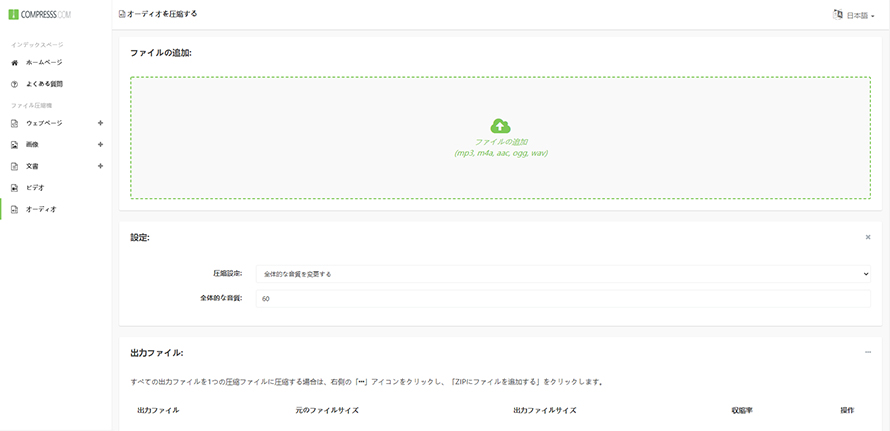
まずはCompresss.com公式サイトにアクセスします。
「ファイルの追加」をクリックして、圧縮したいWAVファイルをアップロードします。
-
STEP.2
音質を設定します
「設定」の下に音質を設定できます。
-
STEP.3
圧縮した音声ファイルを保存します
下に圧縮した音声ファイルがリストされます。その横にダウンロードのアイコンをクリックしてダウンロードします。
【Q&A】よくある質問
- QWAVをどれくらい圧縮できますか
答えはお使いのWAV圧縮方法次第です。FLACなど可逆圧縮形式に変換すれば、ファイルサイズは約30~60%程度減少できます。MP3に変換すれば少なくとも80%減らします。音質を犠牲すれば、それ以上の圧縮が果たします。
- QWAVを圧縮形式のZIPに変換できますか
WAVはもちろんZIPに圧縮できますが、数%~20%程度しか減らしません。それに音声ファイルとして使われるのも不可能となります。なので、どうしても元の音質を維持したい時に、ZIPではなくFLAC形式に変換しましょう。
- QWAVを圧縮すると音質は劣化しますか
答えはお使いのWAV圧縮方法次第です。音質は劣化しないままにWAVを圧縮する方法は確実にあります。Winxvideo AIのような高品質音声変換ツールでFLACなど可逆圧縮形式に変換すればいいです。しかし、ほかの方法は多少劣化します。
ただし、聴く時に音質をどれほど感じるかと、ハードウェアにも制約されます。値段が高い再生デバイスがない場合に、これぐらいの音質劣化は気にならないでください。
- QWAVを圧縮すると元のファイルは消えますか
この記事でご紹介したWAV圧縮方法はすべて、出力する時に新しい音声ファイルを作成します。元のファイルに変更したり上書きしたり破壊したりはしません。安心に使ってください。
しかし、WAV圧縮に使われるツールはめったに多いので、その中に元のファイルに上書きするツールがあるかもしれません。特に古いソフトは危険です。なので、ソフトをはじめて使う時に、念のために圧縮したいWAVファイルを事前にバックアップすることを忘れなくお願いします。