
StreamFab使い方:ソフトダウンロードから動画保存完成まで徹底的解説

ウェブ動画とストリーミング動画をパソコンに保存する時に、StreamFabが簡単な方法を提供してくれます。動画配信サービスも動画生放送も、このソフトで保存できます。
StreamFabその簡単な使い方で広く愛用されます。たとえ初めて動画を保存してもStreamFabを気軽に操作できます。
初心者に向けて、StreamFabの使い方をご紹介します。StreamFabを安全にダウンロードして、インストールする操作から、事前設定と動画保存完了まで、徹底的に解説しましょう。

URLを貼るだけでOK!AIによる高品質処理 × 1000以上の動画サイト対応で、好きな動画をオフラインでも楽しめる ― これが次世代の「ストリーミング保存」スタンダードです。初めての動画保存ユーザーでも安心です。
目次
StreamFabとは?StreamFabができること
StreamFab使い方(1) - ダウンロード&インストール
StreamFab使い方(2) - 事前設定
StreamFab使い方(3) - 動画保存
StreamFabダウンロードできない解決策
StreamFab代わりソフト:無料に使い続ける動画保存ソフト
StreamFabとは?StreamFabができること
StreamFabとは、ウェブ動画をダウンロードするために、DVDFab社が開発した動画ダウンロードソフトです。通常動画もストリーミング動画も、ウェブから簡単に保存できます。映画、ドラマ、投稿動画、ライブなど多彩な動画がダウンロードできます。
StreamFabは主に、人気な動画配信サービスに対応しています。Amazonプライムビデオ、Netflix、U-NEXT、HULUなど、通常に難しいサイトから高成功率で動画をダウンロードできます。
StreamFabはWindowsとMac PC両方も使えます。どっちでも使い方が簡単で、気軽に利用できます。そのかたわら、Androidスマホに向けるAPPもあり、一部の機種で使われます。
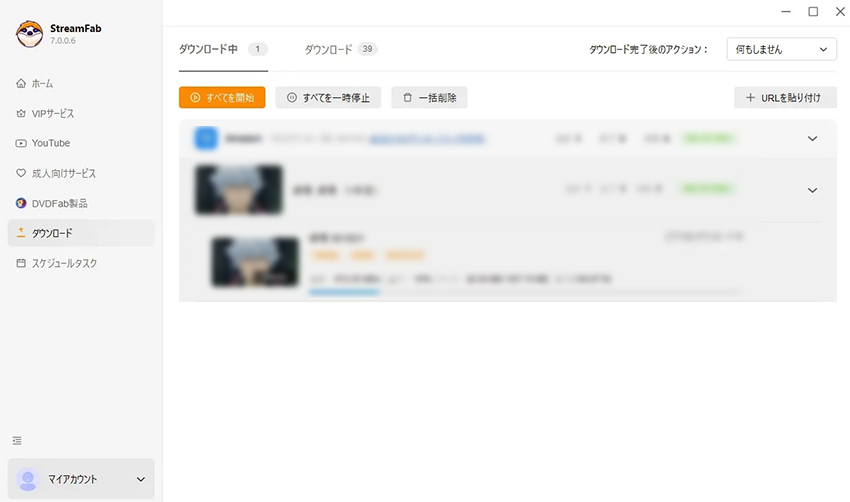
StreamFabができることは以下のように:
- StreamFabができること
- ウェブ動画をダウンロードします
- M3U8、MPDなどストリーミング動画をダウンロードします
- 登録者限定の動画も保存します
- 高速度かつ高画質で保存します
- MP4/MKVで保存します
- 広告部分を削除します
- 複数作業とプレイリストで一括保存
- 公開予定の動画を予約して保存します
- 字幕と音声を複数のトラックで保存します
StreamFabなら簡単な使い方で、これらのことがすべて気軽に完成できます。では早速ですが、StreamFabの使い方をはじめて使うお方に向けてご紹介しましょう。
StreamFab使い方(1) - ダウンロード&インストール
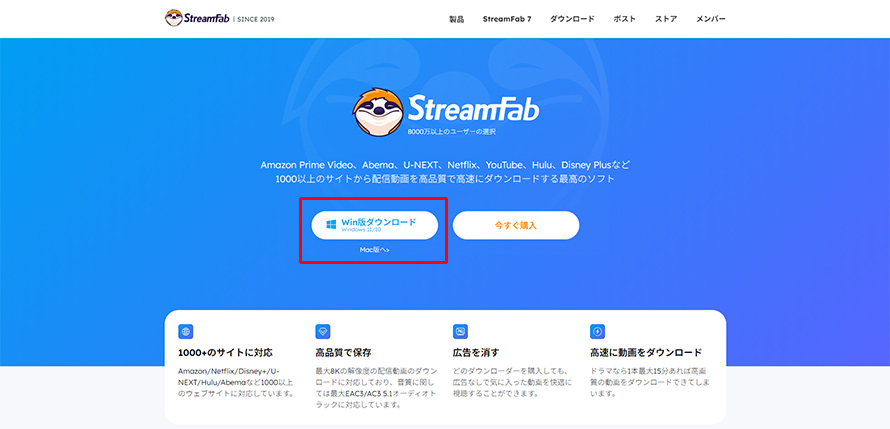
安全性のために、StreamFabを公式サイトからダウンロードします。まずは公式サイトにアクセスします。
StreamFabはWindowsとMac両方も対応できますが、インストーラーは別々です。Windowsユーザーは「Win版ダウンロード」ボタンをクリックして、Mac PCユーザーはこのボタンの下に「Mac版へ」をクリックして、「Mac版ダウンロード」ボタンをクリックします。
ダウンロード完成した後に、インストーラーを起動します。この時にインストール設定ができます。オススメの設定は:
- フォルダを「C:/」からほかのドライバーに変更します。
- 「デスクトップショートカットを追加」からチェックを外します。
- 「参加ユーザエクスペリエンスプログラム」からチェックを外します。
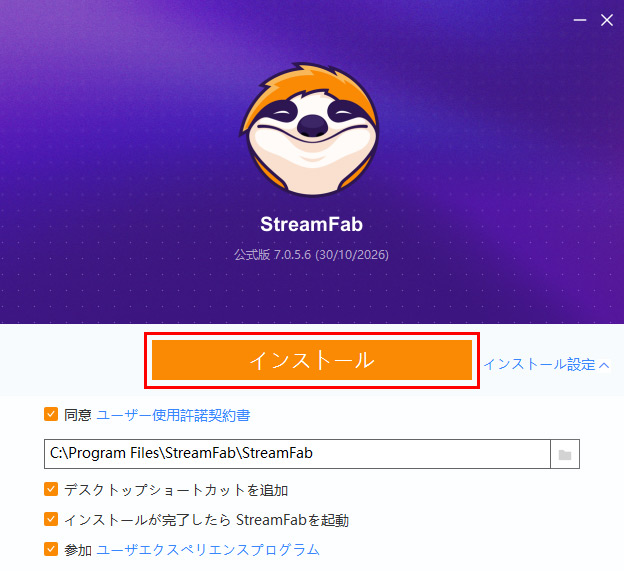
そして、「インストール」ボタンをクリックして、StreamFabをインストールします。
StreamFab使い方(2) - 事前設定
ダウンロードとインストールが完成した後に、StreamFabを起動します。デフォルト設定ではこのままで動画をダウンロードできますが、事前に設定をカスタマイズするのもオススメします。
左下に「マイアカウント」をクリックして、「設定」をクリックします。ここにさまざまな設定がカスタマイズできます。ダウンロードの品質や、デフォルト設定で選択される言語など変更できます。より軽くて、より快適にStreamFabを使うために、「一般」のタグにご覧のように設定するのがオススメします。
- 言語:日本語ウェブ動画をダウンロードします
- ディレクトリ:すべてを「C:/」からほかのドライバーに変更します。
- サウンド:無効にします。または「一度だけプレイ」にします。
- システム動作:「システム起動時に自動起動」を無効にします。邪魔だと思えば、「ダウンロードが完了したら、フォルダーを自動的に開く」も無効にします。
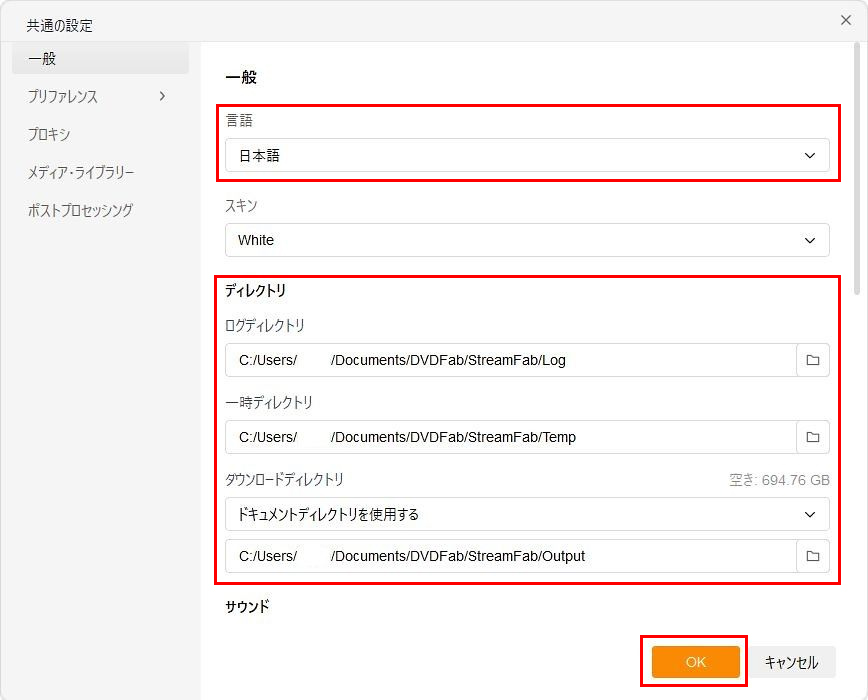
設定が完成した後に「OK」ボタンをクリックして適用します。
StreamFab使い方(3) - 動画保存
早速ですが、StreamFab使い方の本番、動画保存方法に入りましょう。
- 法的な注意点:
- 著作権者の許可がない商用利用は避ける必要があります。個人視聴を目的とした私的利用の範囲内であっても、コンテンツの種類や利用方法によっては著作権法に抵触する可能性があります。ビジネス利用では電子帳簿保存法への準拠も重要です。信頼性の高い保存ツールは、これらの法令遵守に配慮した設計や、利用規約で明確な許諾範囲を定めているのが特徴です。
-

ブラウザを起動して、保存したい動画を見つけて、再生ページのURLをコピーします。
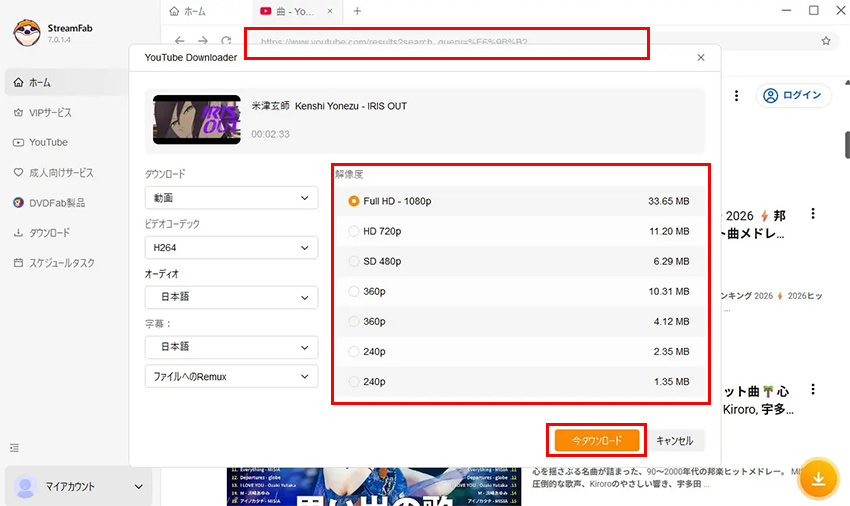
StreamFabにアドレス欄にペーストします。これで自動的に分析して、動画を検出します。
-

分析完成した後は解像度で表示されます。ダウンロードしたい一つにチェックを入れて、「今ダウンロード」ボタンをクリックします。
これでダウンロードが始まります。完成まで待ちます。
StreamFabダウンロードできない解決策
これまで紹介したStreamFab使い方を従って、お気に入りの動画を簡単に保存できます。しかし、StreamFabもダウンロードできない時があります。これまで紹介した使い方で操作を確認して、操作に問題がなければ、ほかの原因が考えられます。
これからは、StreamFabでダウンロードできない時によくある原因とその解決策をご紹介しましょう。
StreamFab解析されない
StreamFabは動画の再生ページとプレイリストのページを解析します。動画の検索結果などページをStreamFabに追加しても解析されないに決まっています。この場合に、動画の再生ページを開けてあらためてURLをコピーすれば解決します。
しかし、多くの時に、そのURLはStreamFabが解析されないのは、そのサイトに対応できないからです。StreamFabが対応できないサイトや、仕様変更によりDRMが強化されたばかりのサイトから動画をダウンロードすれば、そのURLが解析されないことがあります。
この時にStreamFabは力不足です。より強力的な動画保存ソフトか、対応できるサイトが多い動画ダウンロードツールか、ほかのツールを使うしかありません。

StreamFab無料制限
StreamFabは有料ソフトで、無料版は一部の機能だけ使えます。また、動画を保存する本数と期間も制限されます。無料版のStreamFabを使えば、たとえ正しい使い方としても、制限されるともちろんダウンロードできないことになります。
動画をもっとダウンロードしたいお方は、有料版を購入することを検討するかと、無料に使い続ける動画保存ソフトを使うかと、この2つの方法はどっちでも利用できます。

StreamFab代わりソフト:無料に使い続ける動画保存ソフト
より多いサイトに対応でき、より強力的に動画をダウンロードできるソフトがほしい時に、Winxvideo AIを使いましょう。このソフトも1000+のサイトから動画をダウンロードできます。出力形式はMP4とMKVだけではなく、通常の動画形式はすべて対応できます。
実に、Winxvideo AIも有料ソフトで、正式版ならではの力が持っています。ただし、StreamFabと違って、無料制限はずっと優しいです。30日間の無料お試し期間はなし、無料版を永遠に使い続けるソフトです。
無料に動画をダウンロードする時にも、このソフトで高速度でオリジナルの品質で保存できます。通常動画を何倍もの爆速でダウンロードでき、ストリーミング動画は即時に保存できます。

ストリーミング保存/録画・高画質化ソフト
☑ ストリーミング保存・録画、高画質化・編集などが全対応。
☑ 複数ストリーミングの一括保存に対応し、作業効率を向上。
☑ AIで低解像度の動画(720p/1080p)を最大4Kまで高画質化。
☑ MP4、MOV、WebM、FLV、m3u8など幅広い形式をサポート。
-
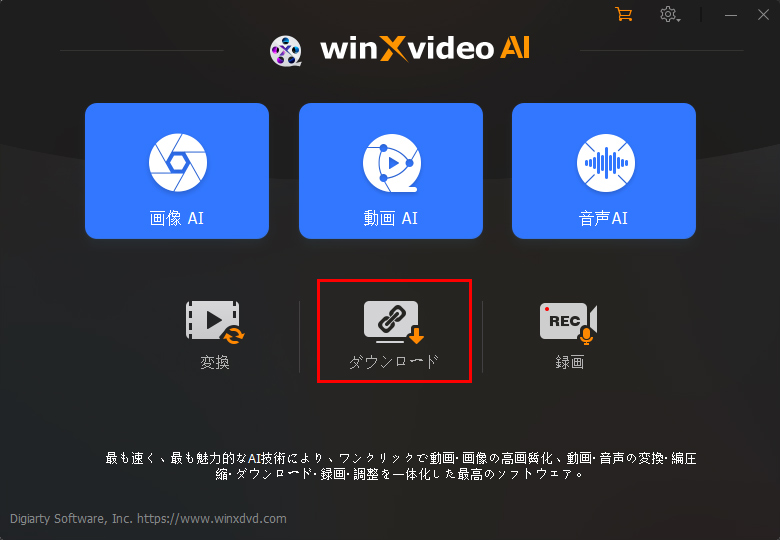
まずはWinxvideo AIを公式サイトからダウンロードして、インストールします。起動して、ホーム画面で「ダウンロード」をクリックして、動画保存機能を起動します。
ブラウザを起動して、保存したい動画を見つけて、再生ページのURLをコピーします。
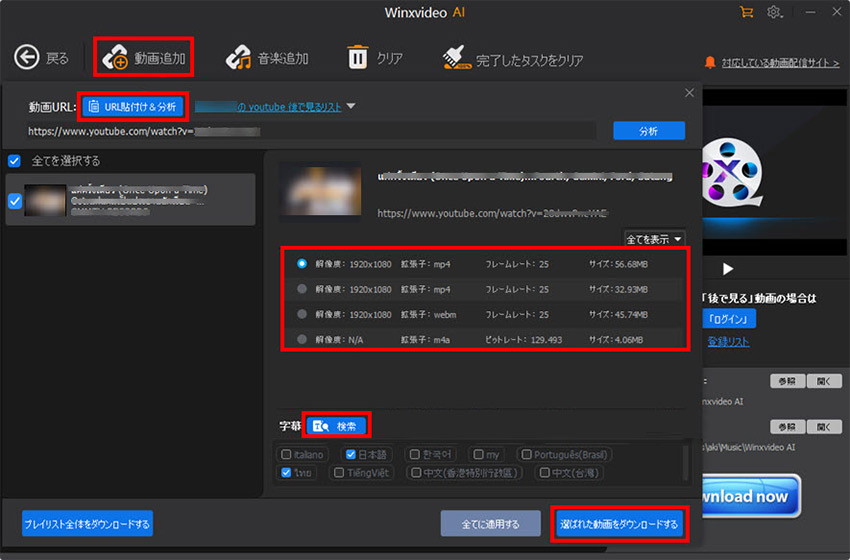
上に「動画追加」をクリックして、「URL貼付け&解析」ボタンをクリックします。
-
分析完成した後は解像度で表示されます。ダウンロードしたい一つにチェックを入れて、「選ばれた動画をダウンロード」ボタンをクリックして、タスクリストに追加します。
ちなみに、字幕が選択できる動画を保存する時に、この手順に字幕も選択できます。
-

右下に「Download now」ボタンをクリックして、タスクリストに追加された動画をダウンロードします。