StreamFabの評判を徹底レビュー|機能や使い方、安全性、メリット・デメリットまで徹底解説!
映画をもう一度観たいと思ったのに、すでに配信終了していた――そんな経験はありませんか?また、動画配信サービスのサブスクリプションを解約すると、これまで視聴できていた作品が見られなくなってしまうこともあります。
StreamFab動画ダウンローダーは、そんな悩みを解決するために登場したソフトです。お気に入りの動画をダウンロードしておけば、いつでもオフラインで気軽に視聴できます。
しかし、「本当に使いやすいの?」「宣伝どおり良いのかな?」と疑問に思っている方も多いでしょう。
そこで本記事では、StreamFabの評判について、その機能や性能、メリット・デメリット、安全性に加え、実際のユーザー口コミを徹底解説します。さらに、具体的な使い方も紹介しますので、購入を検討している方はぜひ参考にしてください。
 <この記事の目次>[非表示表示]
StreamFabとは?基本情報と主な特徴
StreamFabは危険?違法性・安全性を検証
StreamFabの使い方:動画ダウンロード手順
StreamFabのメリットとデメリット
StreamFabの評判とユーザー口コミを徹底調査
StreamFabの最強代替ソフトおすすめ
まとめ
StreamFabとは?基本情報と主な特徴
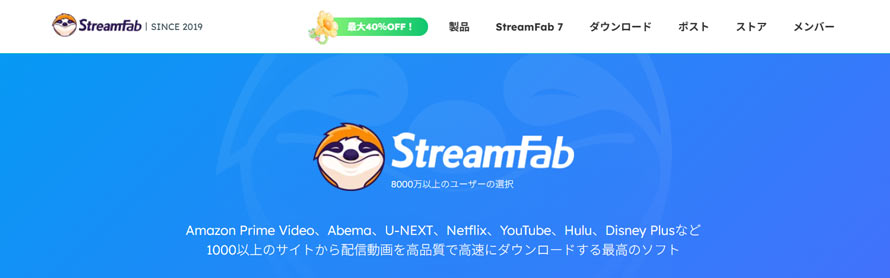
StreamFab(StreamFabオールインワン)は、DVDFabが開発した動画ダウンロードソフトで、Netflix、Amazonプライム・ビデオ、ABEMA、U-NEXT、Hulu、Disney+などの主要な動画配信サービスに対応しています。(対象サービスに対応した専用モジュールも個別に用意)
ブラウザ機能が内蔵されており、ソフト内で動画を再生するだけで動画ストリームを自動検出し、MP4またはMKV形式でダウンロード保存できます。
| 開発元 | DVDFab Software(Fengtao Software) |
|---|---|
| 対応OS | windows10/11、Mac10.10以降、Andoroid |
| 価格 | オールインワン(永久版):43500(税込) |
| 無料試用 | 30日間無料トライアル、 最大3本の動画をダウンロードできる |
| 公式サイト | https://streamfab.jp/ |
StreamFabの主な特徴
StreamFabの主な特徴として、以下のようなポイントが挙げられます。
- 幅広いサイトに対応:1,000以上の動画サイトから動画をダウンロード可能
- 高画質ダウンロード:フルHDはもちろん、最大4K・8Kでの保存にも対応
- 便利な機能を搭載:
- ・新しいエピソードを自動でダウンロード
- ・広告部分をスキップして保存できる
- ・字幕をSRTファイルとして保存可能
- ・解像度やフォーマットを自由に設定できる
StreamFabは危険?違法性・安全性を検証
StreamFabを使いたいけれど、危険性や違法性について心配される方も少なくないでしょう。
結論から言うと、StreamFabは大手ソフトウェアブランドである DVDFab のサブブランドとして提供されていますが、正規に購入・使用する限り安全で信頼性があります。
例えば、公式サイトから配布されている「StreamFab」およびそのシリーズ製品には、ウイルスやスパイウェアなどの危険性は基本的にありません。
しかし、StreamFabのクラック版や海賊版を非公式サイトからダウンロードした場合、その安全性は保証されておらず、ウイルスや不要なアドウェア(広告ソフト)が混入しているリスクがあります。
さらに、皆さんがよく気になるのが、「StreamFabを使うのは違法なのか?」という点です。
StreamFabは Netflix や Amazon Prime Video などの動画配信サービスから動画をダウンロードできる機能を備えています。これらのサービスでは著作権保護のため、利用規約で「公式アプリ以外の方法によるダウンロード・複製・再配布」を禁止しているケースが多いです。
そのため、StreamFabの使用は「使い方次第で違法になる可能性がある」と考えられます。
- 合法または合法と判断される可能性があるケース
- 📌 自分が正当に契約・支払い済みのサービスのコンテンツを、自分自身の端末に保存し、個人的なオフライン視聴する場合。
- ※ただし、著作権法の規定は国によって異なります。そのため、必ずしも「合法」と断言できるわけではありません。最終的には、利用者自身が著作権法や各配信サービスの利用規約を守る責任があります。
StreamFabの使い方:動画ダウンロード手順
ここからは、StreamFabを使用して動画をダウンロードする具体的な手順を紹介します。
まずは、公式サイトからStreamFabをダウンロード・インストールしてから、起動します。
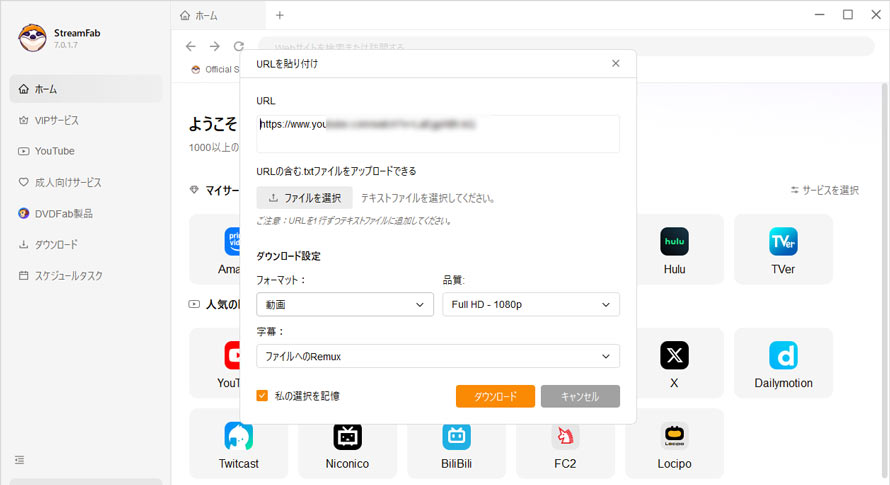
StreamFab には2つのダウンロード方法があります。
- 🟣 一つはダウンロードしたい動画のURLをコピーするだけで、ソフトが自動的に検索して、ダウンロードを開始する方法です。
-

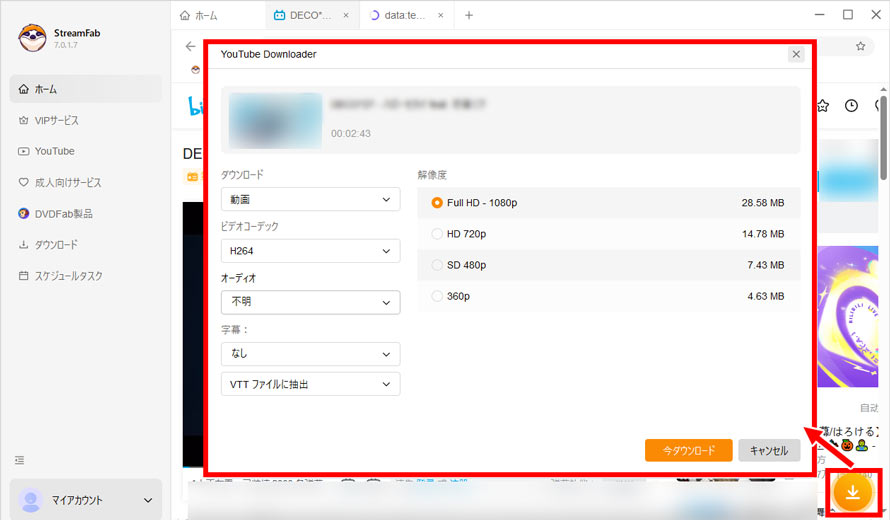
- 🟣 もう一つは、ホームに表示される動画サイトから直接にダウンロードする方法です。
- STEP1. 目的に合ったサイトをクリックし、ログインします。次にダウンロードしたい動画を検索して再生します。
- STEP2. 右下の「↓」のようなダウンロードボダンクリックすると、設定画面が出ています。
- STEP3. 動画のフォーマットやコーデック、解像度、字幕などを選択し、「今ダウンロード」をクリックすれば、ダウンロードが開始されます。
-
- ※試用版の場合はこのようなポップアップが表示されますので、「続ける」をクリックします。
- ダウンロードの進行状況は、画面左側の「ダウンロード」タブから確認できます。
StreamFabのメリットとデメリット
一見すると、StreamFabは使いやすく、動画ダウンロード機能も充実しています。しかし、実際に使ってみると気になる点もいくつかあります。
ここでは、StreamFabのメリットとデメリットをまとめて解説します。
- ✅ StreamFabのメリット
- ・インターフェースが直感的で、初心者でも使いやすい
- ・内蔵ブラウザを利用して、動画を視聴しながら直接ダウンロードできる
- ・動画をMP4・MKV、音声をMP3形式で保存可能
- ・複数の動画をまとめてダウンロードできる
- ・字幕は動画に多重化(mux)して保存するか、SRTファイルとして個別保存することも可能
- ❌ StreamFabのデメリット
- ・サイトによっては高解像度で保存できない場合がある(1080pが一般的)
- ・他の動画ダウンロードソフトと比べて価格が高め
- ・対応している出力形式はやや少ない
- ・ダウンロード速度は環境やサイトによって遅くなることがある
- ・配信サイトの仕様変更により、ダウンロードできなくなる場合が多い
- ・無料版は有料サービスのコンテンツをダウンロードできない
StreamFabの評判とユーザー口コミを徹底調査
StreamFabをダウンロードしたり購入したりする前に、ユーザーのレビューをチェックすることが大切です。
ここでは、StreamFabを実際に使ったユーザーの評価と口コミを紹介します。
- 👍 良い評判・口コミ
- 機能が優秀:数多くの動画サイトからダウンロードできるのは大変便利、HEVC圧縮にも対応している。
- 使いやすい:直感的で感覚的に操作ができるので、マニュアルを見なくても安心して動画を保存して、オフライン環境下でも再生する。
- サポート対応が速い:ダウンロードできない連絡をしたら、早めに対応できる。
- 👎 悪い評判・口コミ
- 分析エラー:動画配信サイトにアクセスしても「分析に失敗しました」との表示で全く使えない。
- 追加購入の場合ある:対応サイトを広げるたびにオプション購入を求められる。「購入時の全op&Life通期有効ライセンス」を買った人間からいえば、「嘘やろ?」って感覚になる。
- ストレージを圧迫しやすい:Cドライブに一時ファイル(TempFile)が大量に残る、定期的な整理が必要。
以上のユーザー評価から見ると、StreamFabは操作が簡単で、多くの動画サイトに対応しているというメリットがある一方で、動作の不安定さといったデメリットも指摘されています。また、一部の機能や料金体系に不満を抱えるユーザーも見られます。
もし、StreamFabの最良の代替ソフトを探してるのなら、Winxvideo AIも有力な選択肢です。
StreamFabの最強代替ソフト「Winxvideo AI」
-
 動画保存/録画・高画質化できるソフト - Winxvideo AI
☑【提供者】Digiarty
☑ 【対応環境】Windows&macOS
☑【価格】無料体験(利用期間には制限なし);有料(買い切り版あり)
Winxvideo AIは操作が比較的シンプルで、動画ダウンロードや動画処理機能を備えた実用的なソフトです。
永久ライセンスは 7680円 で、比較的安い価格ながら、1,000以上の人気サイトから動画や映画、音楽、テレビ番組、ドラマなどをダウンロードすることができます。
また、ダウンロード時にはオリジナルの画質を維持するのはもちろん、4K画質での保存もサポートしています。
さらに、画面録画機能を搭載しており、通常の方法ではダウンロードできない動画でも、録画することで保存可能です。
このように、操作の手軽さ、豊富な機能、手頃な価格を兼ね備えている点が、Winxvideo AIの大きな魅力と言えるでしょう。
Winxvideo AIで動画をダウンロードする手順
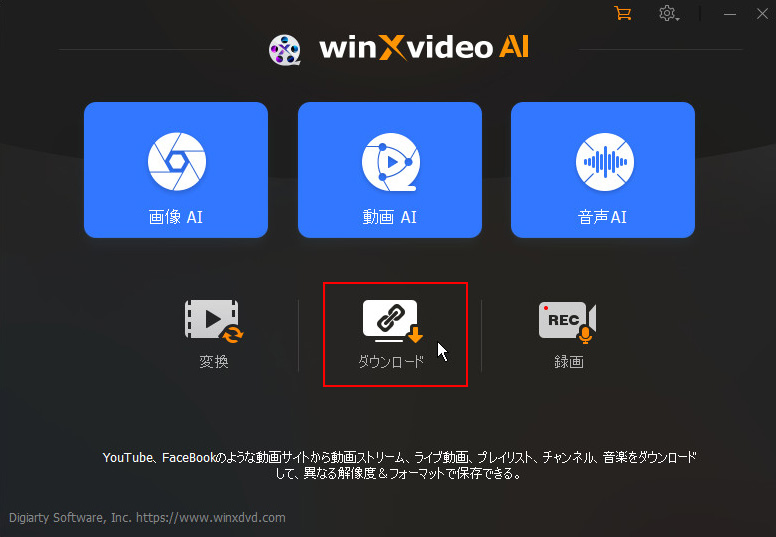
- STEP1. 「Winxvideo AI」をダウンロード・インストール後、起動し、メイン画面の「ダウンロード」をクリックします。
-
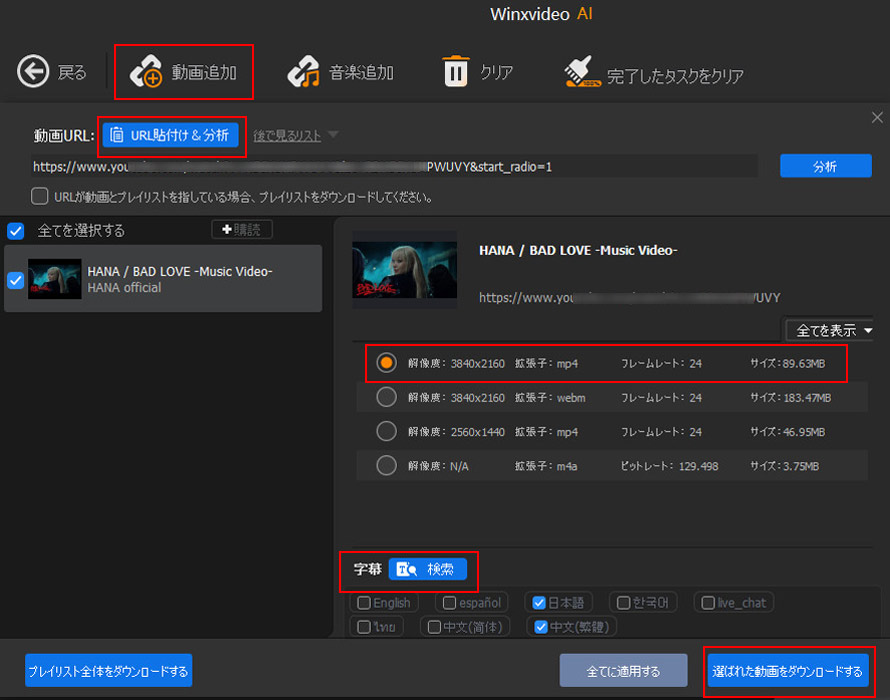
- STEP2. 上部の「動画追加」→「URL貼付け&解析」をクリックすると、先コピーしたURLを貼り付けて自動で分析します。数秒待つと動画が読み込まれます。解像度や形式などを選択し、「選ばれた動画をダウンロード」をクリックします。
-
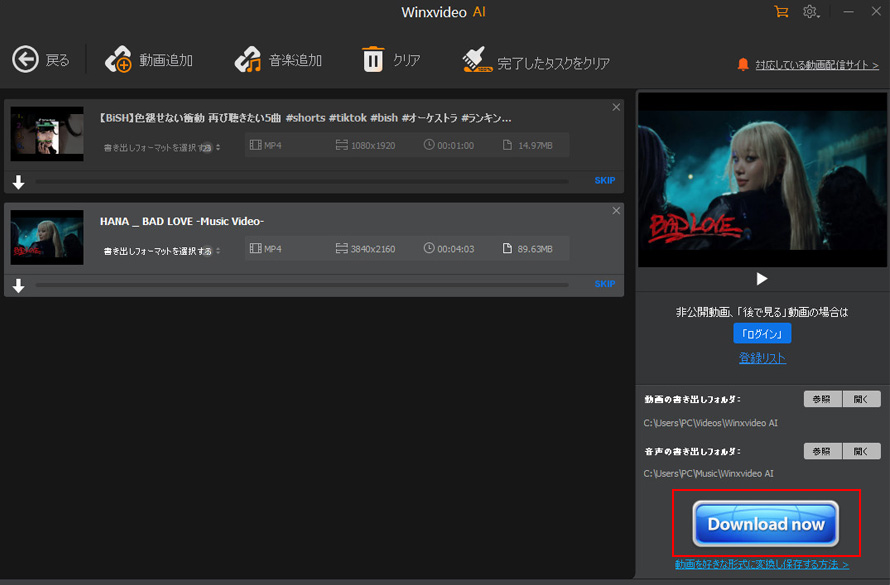
- STEP3. 最後、右下の「Download now」をクリックすると、M3U8をMP4などの動画形式に変換して保存する作業が開始されます。
-
- 手元の動画を最高品質で視聴!
- Winxvideo AIの動画高画質化機能を活用して、低解像度の動画をフルHDまたは4Kまで、高画質に上げて綺麗にします。これにより、最高の視聴体験を得られます。
まとめ
今回は、StreamFabの評判や特徴について解説しました。最後に、重要なポイントを再度確認しましょう。
- ⭐ StreamFabは、数多くの動画サイトから動画をダウンロードして保存できるソフト。
- ⭐ StreamFabは無料版も提供されているが、最大で3本の保存制限がある。
- ⭐ StreamFab自体は安全に利用できるが、公式サイト以外からのダウンロードや海賊版の使用は避けるべき
- ⭐ StreamFabを利用する際は、必ず著作権法や各配信サービスの利用規約を守るべき。
なお、StreamFabは「価格が高い」「一部サイトでダウンロードできない」といった問題がある場合があります。
コスト面を重視する場合は、優れた動画ダウンロードソフトのWinxvideo AI を検討しましょう。
-
動画保存/録画・高画質化ソフト - Winxvideo AI
☑ 動画ダウンロード・録画、高画質化・編集などが全対応。
☑ 複数動画の一括保存に対応し、作業効率を向上。
☑ AIで低解像度の動画(720p/1080p)を最大4Kまで高画質化。
☑ MP4、MOV、WebM、FLV、m3u8など幅広い形式をサポート。