【StreamFab無料版】機能、使い方、無料制限、解除方法面々ご紹介!
ウェブ動画をダウンロードしたい時に、「StreamFab」というソフトが役に立ちます。StreamFabの無料版を使えば、多数の人気サイトからコンテンツをダウンロードして、高品質に保存できます。
しかし、無料版だと無料制限などの心配があります。StreamFab無料版もそうです。機能がどこまで使えるかと、快適に利用できるかと、StreamFab無料版に興味を持っているお方に向けてご紹介しましょう。

URLを貼るだけでOK!AIによる高品質処理 × 1000以上の動画サイト対応で、好きな動画をオフラインでも楽しめる ― これが次世代の「ストリーミング保存」スタンダードです。初めての動画保存ユーザーでも安心です。
目次
StreamFabとは?その無料版は?
StreamFab無料版使い方ご紹介
StreamFab無料版と有料版の違い:無料制限ご紹介
StreamFab無料制限を解除する方法
StreamFab無料版よりはコレ!無料で無制限に動画ダウンロードソフト
StreamFabとは?その無料版は?
StreamFabとは
StreamFabとは、主に動画配信サービスや動画サイトのコンテンツをPCにダウンロードして保存できるソフトです。映画・ドラマ・動画をMP4などのファイルとして保存し、オフラインで視聴できるようにするツールとして知られています。
もともとDVDFabというソフトのダウンロード機能ですが、今独立したソフトになります。1000以上の動画サイトからウェブ動画を直接にダウンロードして保存でき、オフライン再生できます。
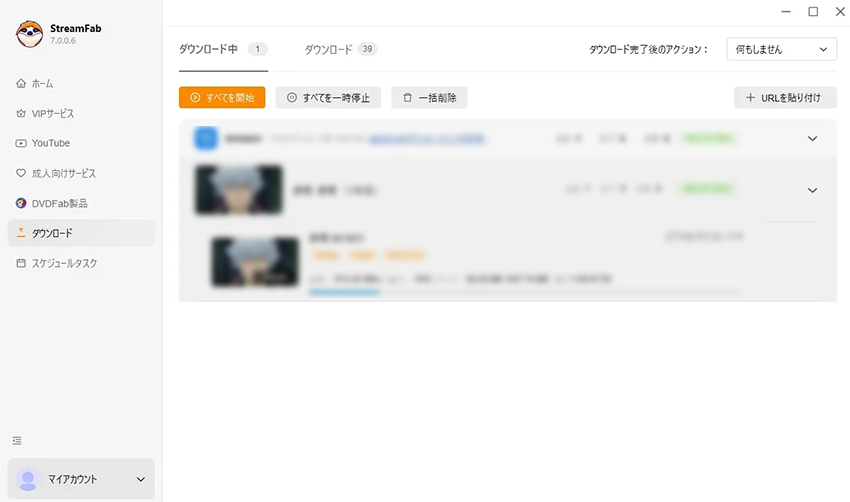
StreamFabはWindows、macOS両方に対応できます。そのかたわら、Android APPも提供して、一部の機種で使えます。
- 主な機能
- ストリーミング動画のダウンロード
- 高画質保存
- MP4/MKVなど形式で保存
- 字幕・音声トラックの複数保存
- 複数作業・一括ダウンロード
StreamFab無料版とは
StreamFabを購入する前に無料試用するために、StreamFab無料版が公開されました。WindowsパソコンとMacパソコン両方も無料試用できます。
StreamFab無料版は無料試用ですが、正式版の機能をほとんど利用できます。各配信サービスから動画を成功に分析でき、高速度にダウンロードできます。
もちろん、無料試用なので、StreamFab無料版には制限があります。期間制限と機能制限両方もありますが、StreamFabの魅力を味わうには充分です。
StreamFab無料版使い方ご紹介
StreamFab無料版を使えば、ウェブ動画を簡単にダウンロードできます。URLでウェブ動画を分析して、ダウンロードするので、誰でも操作できます。
ではこれからは、StreamFab無料版の使い方を詳しくご紹介しましょう。
- 法的な注意点:
- 著作権者の許可がない商用利用は避ける必要があります。個人視聴を目的とした私的利用の範囲内であっても、コンテンツの種類や利用方法によっては著作権法に抵触する可能性があります。ビジネス利用では電子帳簿保存法への準拠も重要です。信頼性の高い保存ツールは、これらの法令遵守に配慮した設計や、利用規約で明確な許諾範囲を定めているのが特徴です。
-

まずはStreamFab無料版を公式サイトからダウンロードして、インストールします。
ブラウザを起動して、保存したい動画を見つけて、再生ページのURLをコピーします。
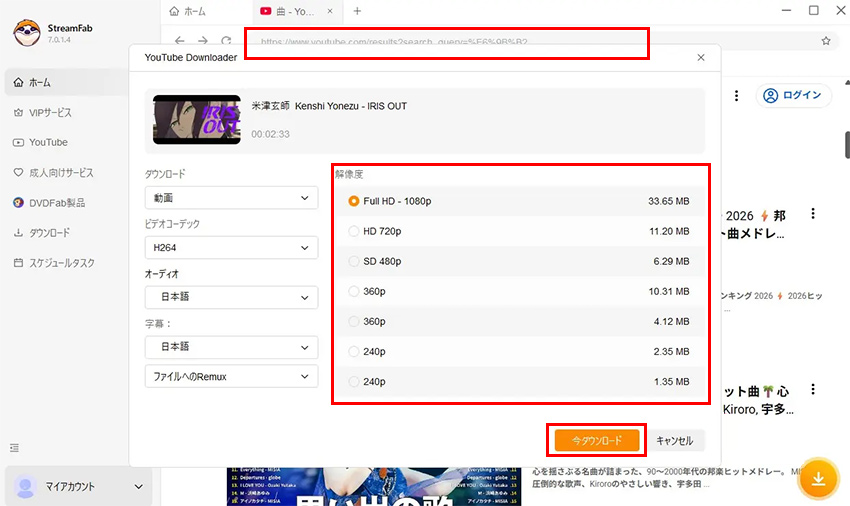
StreamFab無料版に、アドレス欄にペーストします。これで自動的に分析して、動画を検出します。
-

分析完成した後は解像度で表示されます。ダウンロードしたい一つにチェックを入れて、「今ダウンロード」ボタンをクリックします。
これでダウンロードが始まります。完成まで待ちます。
StreamFab無料版と有料版の違い:無料制限ご紹介
StreamFab無料版は無料試用を提供するために存在します。もちろん有料版と違って、無料制限があります。
まずは期間制限で、StreamFab無料版は30日間だけ試用できます。その後にごく一部の機能が使え、ごく一部の動画サイトに対応できます。
同時に、機能制限もあります。StreamFab無料版と有料版で使える機能をまとめて、これからのテーブルで比較してみます。
| 機能 | 無料版 | 有料版 |
|---|---|---|
| 動画ダウンロード | 可能 | 可能 |
| 対応サイト | 制限される少数のサイト | 1000+の動画サイト |
| 動画数 | 各サイトから三つ | 無制限 |
| 保存品質 | 最高720P | 最高8K |
| 複数作業 | 最大五つ | 無制限 |
| ターボスピードダウンロード | 最大五つ | 無制限 |
| プレイリストダウンロード | 1つのプレイリストのみ | 無制限 |
| 登録内容自動ダウンロード | 不対応 | 対応可能 |
| 動画をMP3に変換して保存 | 不対応 | Pro/Ultimate版限定 |
| MP3をダウンロード | 不対応 | Pro/Ultimate版限定 |
また、期間制限と機能制限両方は同時にあります。いずれに制限されるとできなくなります。
実例で説明すれば、StreamFab無料版は各サイトから動画を3本ダウンロードできます。無料期間が切れると、たとえ1本だけダウンロードしたとしても、残った2本はダウンロードできません。
というわけで、いずれに制限されたら、StreamFab無料制限を解除してから利用します。
StreamFab無料制限を解除する方法
StreamFabを無料で使い続けるために、無料制限を解除します。無料制限を解除すれば、すべての機能を自由に使える上に、8Kまで高品質に動画を保存できます。
StreamFab無料制限をライセンスで解除します。ライセンスは公式サイトから購入すれば、標準版、ProそしてUltimate三つのライセンスが選択できます。価格と使える機能はご覧のように:
| ライセンス | 無料 | 標準版 | Pro版 | Ultimate版 |
|---|---|---|---|---|
| 価格 | 無料 | 7,250円(税込) | 8,700円(税込) | 17,400円(税込) |
| 動画ダウンロード | ||||
| 対応の動画サイト | 制限される少数のサイト | 1000+の動画サイト | 1000+の動画サイト | 1000+の動画サイト |
| 動画数 | 各サイトから三つ | |||
| 保存品質 | 最高720P | 最高8K | 最高8K | 最高8K |
| 複数作業 | 最大五つ | |||
| ターボスピードダウンロード | 最大五つ | |||
| プレイリストダウンロード | 1つのプレイリストのみ | |||
| 登録内容自動ダウンロード | × | |||
| 動画をMP3に変換して保存 | × | × | ||
| MP3をダウンロード | × | × | ||
| 映画・番組ダウンロード | × | × | × |
そのかたわら、StreamFabのライセンスはキャンペーンで無料ゲットする機会もありますが、今このようなキャンペーンはめったに少ないので、公式サイトから購入するほうが便利です。
StreamFab無料版よりはコレ!無料で無制限に動画ダウンロードソフト
これまではStreamFab無料版についてご紹介しました。有料版との違い、無料制限とその解除方法もご紹介しました。
StreamFab無料版は試用版として、無料制限があります。30日間に試用できます。無料試用期間だとしても、サイトつきに動画を三つしかダウンロードできません。その後に、三つでもダウンロードできません。たとえ無料試用版だとしても、StreamFab無料版の制限は厳しいです。
無料でも無制限に動画をダウンロードしたいお方は、Winxvideo AIから提供される動画ダウンロード機能を試してみましょう。
このソフトでウェブ動画を無料に保存できます。期間制限なしに、本数制限なしに保存できます。高品質保存やMP3での保存など、StreamFabは有料版限定の作業も、完全無料に完成できます。

ストリーミング保存/録画・高画質化ソフト
☑ ストリーミング保存・録画、高画質化・編集などが全対応。
☑ 複数ストリーミングの一括保存に対応し、作業効率を向上。
☑ AIで低解像度の動画(720p/1080p)を最大4Kまで高画質化。
☑ MP4、MOV、WebM、FLV、m3u8など幅広い形式をサポート。
Winxvideo AIは動画保存に関する機能を完全無料に使えます。StreamFabとWinxvideo AI両方も無料に動画をダウンロードする機能は、これからのテーブルで比較します:
| ソフト | StreamFab | Winxvideo AI |
|---|---|---|
| 動画ダウンロード | 各サイトから三つ | 無制限 |
| 対応の動画サイト | 制限される少数のサイト | 1000+の動画サイト |
| 動画数 | 各サイトから三つ | 無制限 |
| 保存品質 | 最高720P | 無制限かつ指定可能 |
| 複数作業 | 最大五つ | 無制限 |
| 生放送ダウンロード | × | |
| 音楽ダウンロード | × | |
| 動画をMP3に変換して保存 | × | |
| 映画・番組ダウンロード | × |
ご覧のように、StreamFabでは有料版限定の機能はほとんど、Winxvideo AIは無料に完成できます。また、StreamFab有料でも使えない機能も、Winxvideo AIに搭載しています。
もちろん、操作方法も簡単で、誰でも気軽に動画をダウンロードできます。これからは、Winxvideo AIで動画を保存する手順をご紹介しましょう。
-
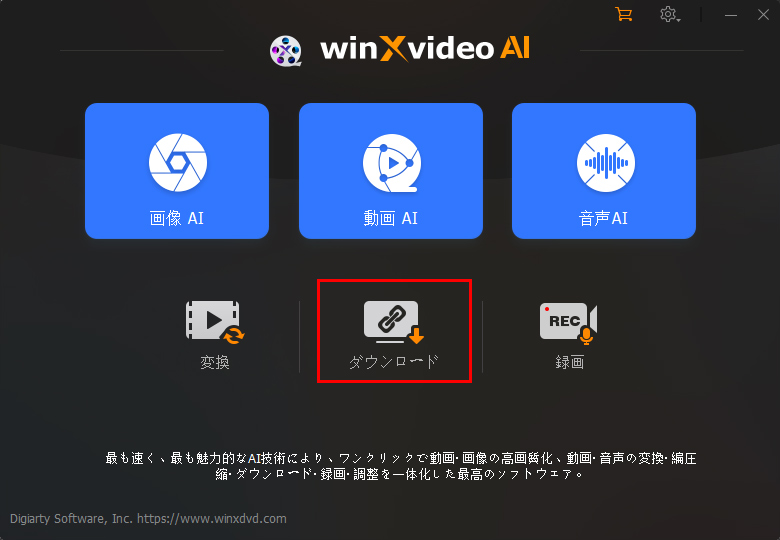
まずはWinxvideo AIを公式サイトからダウンロードして、インストールします。起動して、ホーム画面で「ダウンロード」をクリックして、動画保存機能を起動します。
ブラウザを起動して、保存したい動画を見つけて、再生ページのURLをコピーします。
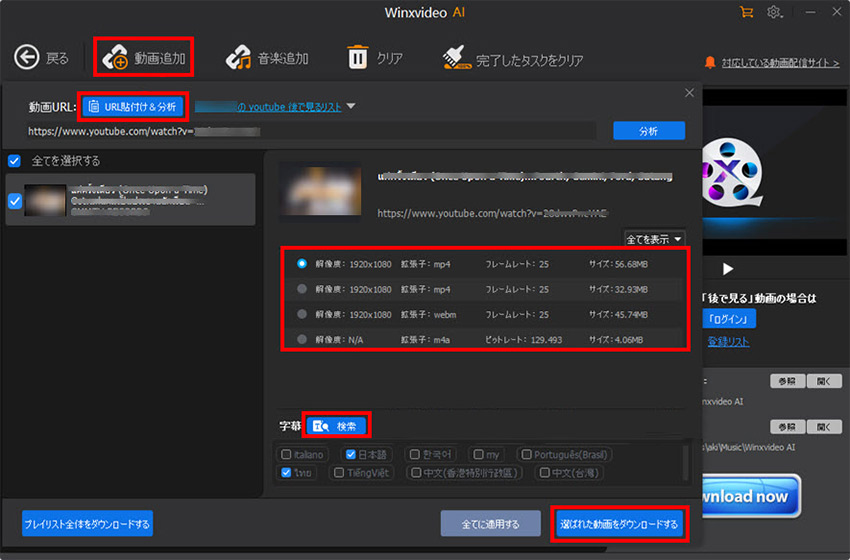
上に「動画追加」をクリックして、「URL貼付け&解析」ボタンをクリックします。
-
分析完成した後は解像度で表示されます。ダウンロードしたい一つにチェックを入れて、「選ばれた動画をダウンロード」ボタンをクリックして、タスクリストに追加します。
ちなみに、字幕が選択できる動画を保存する時に、この手順に字幕も選択できます。
-

右下に「Download now」ボタンをクリックして、タスクリストに追加された動画をダウンロードします。
これで簡単かつ高速度に動画をダウンロードでき上がります。Winxvideo AIは無料版でも品質に制限がありませんので、遠慮なく最高品質の動画を保存しましょう。
Winxvideo AIは1000+の動画共有サイトに対応でき、対応のサイト以外の動画を保存するために、録画機能を用意してあります。これで失敗せず、どんなウェブ動画も保存できます。
実に、Winxvideo AIは決して動画保存ソフトだけではありません。動画形式変換や音声抽出など基本的加工はもちろん、Winxvideo AIは最先端のAI技術で動画を処理・加工するソフトとして、保存した動画をさらに高品質に加工できます。
AI自動作業で、これからの高級機能は初心者でも気軽に使えます:
- AI自動機能
- 動画を高品質のままに何倍も拡大します
- 動画の画面をシャープに加工します
- 動画フレーム補間でスムーズに加工します
- 手ぶれを完全自動に補正します
- 動画の音声を分離して、背景音あるいは声を削除します
- 画像も高品質で拡大して、シャープに加工します