
Tiktokスクショは相手に通知するか?Tiktok画面録画がバレるリスク面々詳解

Tiktokは今に至って、誰でもお気に入りの動画をどんどん見れるようになります。そのストーリーから面白い動画を見つけたら、保存しようとする時に、画面録画で簡単に保存できます。
この時に、Tiktok画面録画したらバレるかともちろん心配して、安心に保存できません。この不安感を解消し、Tiktokをスクショで気軽に保存するために、この記事でリスクと回避方法を詳しくご紹介しましょう。
-
 Winxvideo AI - 無料かつ高品質画面録画ソフト
一番便利な画面録画機能を提供し、パソコンで高品質画面録画は簡単に行います。この機能を使えば、極めて簡単な方法でTiktok画面を録画して、バレないで保存できます。
 <この記事の目次>[非表示表示]
Tiktok画面録画はバレるか?
なぜ心配?Tiktokを画面録画するユーザーの不安を解消しよう!
バレないようにTiktokを画面録画で保存する方法ご紹介
こうすればバレる!Tiktok画面録画すれば絶対しない行為
【関連知識】Tiktokが相手に通知する行為・通知しない行為
Tiktok画面録画はバレるか?
まずは結論:画面録画だけに限り、バレません。
Tiktokは画面録画を検出する機能は搭載されていません。検出すらできないアプリなので、もちろん相手に通知したりはできません。
Tiktokはブラウザ、iPhone、Androidスマホなどさまざまなバージョンを提供しています。このすべてのバージョンのTiktokで画面を録画するのがバレるリスクはありません。
また、Tiktokを録画する画面によって、ストーリーやライブは一番録画されますが、時によってメッセージ、コメント、プロフィールなど画面も録画したいです。このようなTiktok画面を録画するのがバレる心配が必要ありません。
しかし、これはすべて、「画面録画に限る」という前提としての話です。
Tiktokをスクショするだけなら相手に通知しませんし、保存した動画を自分で保存して視聴するのは安全です。
Tiktok画面を録画することがバレるという文句があれば、必ず余計なマネをしたからです。なので、保存した後は内密して、自分で視聴するに限って利用しましょう。
なぜ心配?Tiktokを画面録画するユーザーの不安を解消しよう!
Tiktok画面を録画する前に、バレるかと心配して、特に相手に通知するかと心配している声は決して少なくありません。Tiktokを安心にスクショして保存するために、この不安感の原因を究明して、解消するように説明しましょう。
ほかのアプリは画面録画を通知することが確実にあります
相手に通知するかと心配する場合に、問題はTiktokではなく、ほかの動画共有アプリにあります。
例えば、インスタグラムやSnapchatのようなアプリで一部の画面で録画すれば、相手に通知します。なので、動画共有アプリ同士のTiktok も画面録画を通知するかと、もちろん心配しています。

特にほかのアプリで録画がバレてしまう経験があるお方にとって、Tiktokをスクショで保存する前に心配するのが無理もないことでしょう。
実にTiktokは通知のどころか、「録画を検出する」技術力すらありません。なので、Tiktok画面で録画するのがバレません。
相手に通知するかと、こっちから知られません
自分がTiktokをスクショすれば相手に通知するかしないかと、こっちから知られません。なので、万が一など心配はあります。
このような心配を解消するのもとても簡単です。自分が動画をTiktokにアップロードして、友達が録画することで検証できます。録画される側として確認すれば安心できるはずです。
バレないようにTiktokを画面録画で保存する方法ご紹介
では、バレないようにTiktok画面を録画して、アプリに検出されず、相手に通知しないで保存する方法をご紹介します。Tiktokはブラウザバージョンとアプリバージョン両方もありますので、これからはこの二つのバージョンの録画方法をご紹介しましょう。
ブラウザ版Tiktokをスクショする方法
ブラウザ版Tiktokを高品質に成功に録画するために、今回はWinxvideo AIから提供する画面録画機能を使います。この録画機能はウェブ動画を録画して保存するために作成したので、Tiktok動画もライブも録画するに一番の成功率で完成できます。
この機能でTiktokを録画すれば、オリジナルの品質で保存できます。録画範囲を自動的に設定できますので、動画そのものだけではなく、コメントを含めて録画するのも可能です。
-
Winxvideo AI - 高画質・高成功率で画面録画
ブラウザからTiktok画面を録画する時にバレない・失敗しない方法を提供します。Tiktokをはじめとして、さまざまなサイトからウェブ動画をうまく録画でき、オリジナルの品質で保存できます。
もちろん、使い方も簡単です。ではこれからはWinxvideo AIでTiktok画面を録画する方法をご紹介しましょう。
-
STEP.1
動画保存機能を起動します
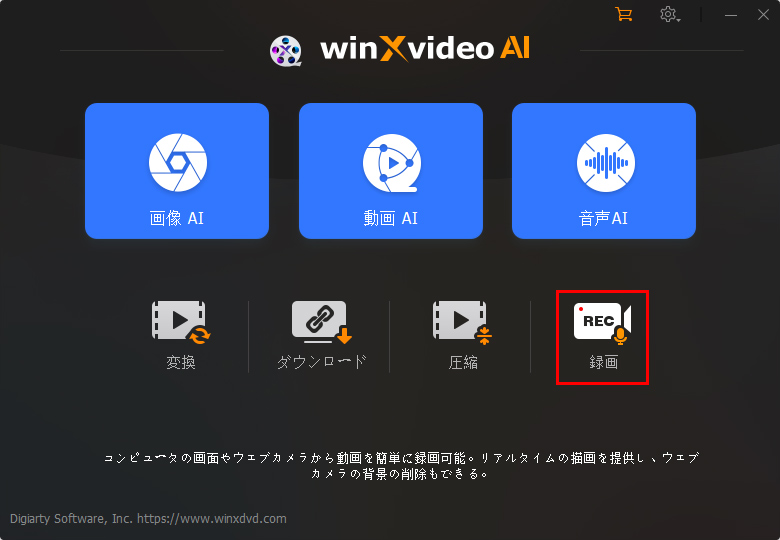
まずはWinxvideo AIを公式サイトからダウンロードして、インストールします。起動して、ご覧のように見えます。
「録画」ボタンをクリックして、Tiktok画面を録画する機能を起動します。

-
STEP.2
録画モードを選択します
ブラウザでTiktok公式サイトにアクセスして、録画したい動画を見つけます。
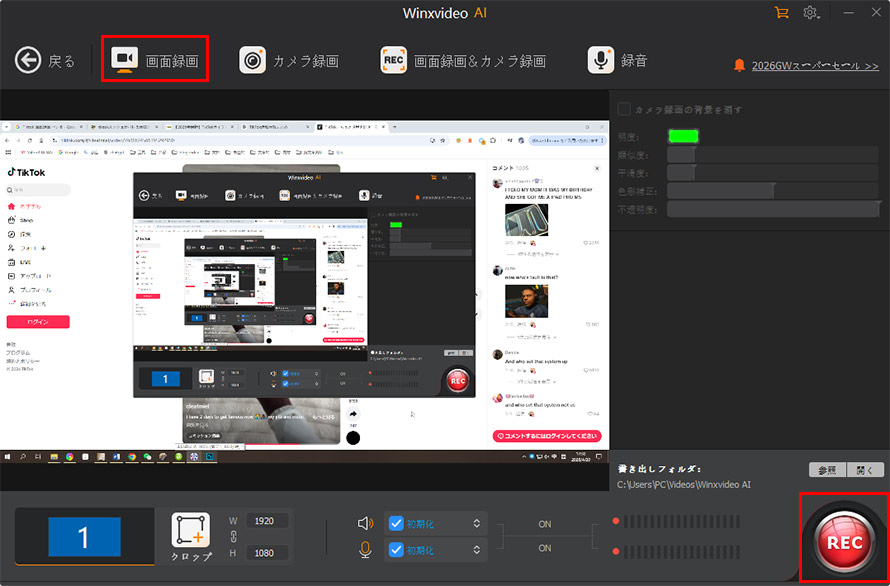
「画面録画」をクリックして、録画モードを選択します。
デフォルト設定ではブラウザ全体を録画します。動画だけ録画したい場合に、または動画とコメントを録画したい場合に、左下の「クロップ」をクリックして録画範囲を指定します。
-
STEP.3
録画開始
「REC」ボタンをクリックして、録画を始めます。
これでWinxvideo AIでTiktok画面をバレなく録画できます。このソフトはオールインワン式ソフトとして、豊富な機能を提供してあります。録画したTiktok動画を、これからの作業で加工します。
- ✅ はじめに録画開始の部分をトリミングします
- ✅ AIで解像度を向上して動画を拡大します
- ✅ AIでフレーム補間を自動に完成します
- ✅ 動画形式を変換します
- ✅ 音声部分を抽出して聴きます
アプリ版Tiktok画面を録画する方法
iPhoneとAndroidスマホでTiktokアプリで動画を視聴しますから、アプリ画面で録画します。この時に、標準搭載のレコード機能が一番のオススメです。機能を簡単に喚起して、その場で録画するのが特徴で、その便利さで多くの場合に利用されます。
専門アプリで画面を録画したいお方に向けて、これからの記事で画面録画にトップクラスのアプリをご紹介します:

ではこれからは、iPhone標準のレコード機能を例にしてTiktok画面を録画する方法をご紹介しましょう。
-
準備作業
画面録画機能を追加します
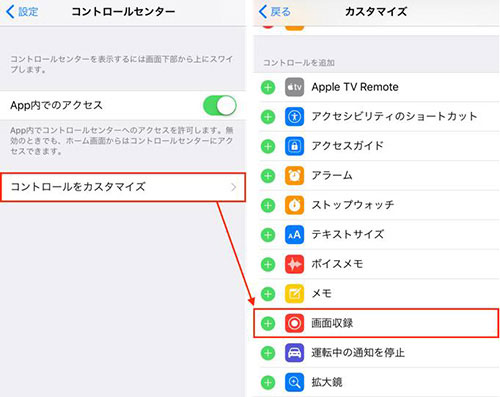
まずはiPhoneコントロールセンターに画面録画機能を追加します。
「設定」アプリを起動して、「コントロールセンター」をタップして、「コントロールをカスタマイズ」をタップします。
「画面収録」項目に「+」をタップします。
-
STEP.1
画面を録画します
Tiktokアプリを起動して、録画したい動画を見つけます。
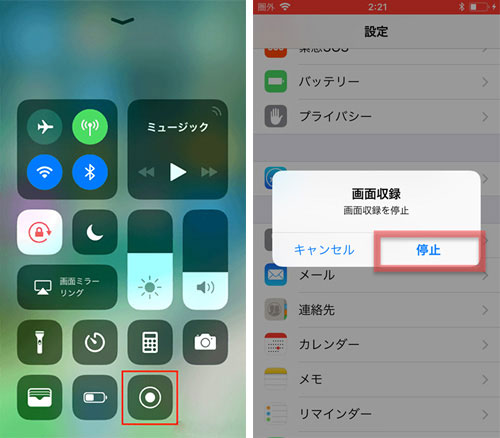
コントロールセンターを呼び出し、ご覧のボタンをタップして、画面を録画します。
-
STEP.2
録画完成
録画を終了したい時に、画面の上に赤いバーをタップして、「停止」をタップします。
こうすればバレる!Tiktok画面録画すれば絶対しない行為
これまでご説明したように、Tiktok画面を録画すれば、アプリ側は相手に通知しません。なので、このようにバレるリスクはありません。
しかし、それは「画面録画だけ」という前提があります。
Tiktokをスクショしたことがバレたという文句は確かにあります。なぜなら、Tiktok画面を録画した後はバレるようなマネがしました。原因をまとめて、危険なマネをご紹介します。Tiktokをスクショしたことがバレたくなければ、これからの行為を絶対しないでください!
❎「スクショした」のようなコメント
Tiktok動画にコメントができます。コメント欄には「最高!スクショした!」のように書くともちろんバレます。
また、「ここでよくわかりません。もっと詳しく説明して」のように書いて、スクショを追加するのも、Tiktok画面を録画したことがバレます。このようなマネをすれば、不意にバレます。
この時に、Tiktokスクショの代わりに、「3:22のところ」「ステップ4の操作」など言葉で理解できなかったところを表すのがオススメします。
❎録画した動画を共有する
Tiktokは自分がアップロードした動画と視聴した動画を基にづいてストーリーに動画をオススメしてくれます。なので、録画した動画を共有すれば、相手のストーリーにオススメされる可能性はかなり高いです。
その動画をそのままに共有するのも、編集して共有するのも危険です。なので、Tiktok画面録画した動画を自分で視聴するに限って利用するのが強くおすすめします。
【関連知識】Tiktokが相手に通知する行為・通知しない行為
より安心にTiktok画面を録画するために、関連知識としてTiktokが相手に通知する行為と通知しない行為をまとめてみましょう。
通知する行為
- 【基本的なリアクション】
- いいね(ハート)
- コメント投稿
- コメントへの返信
- 動画のシェア(DM共有など)
- リアクション
- フォローする
- 【メンション・タグ付け】
- 動画にコメント
- ライブ配信中にコメント
- ギフト送信
- 動画で「@ユーザー名」
- コメントで「@ユーザー名」
- 【ダイレクトメッセージ】
- メッセージ送信
- スタンプ送信
通知しない行為
- 動画を視聴する
- プロフィールを見る(※ただし「プロフィール閲覧履歴」をONにしている場合は例外)
- 動画をブックマークに追加する
- 動画をスクショ・録画・ダウンロードする
- プロフィールのスクショ・録画
- ユーザー検索
- ハッシュタグ検索
- フォローを外す