
Web動画をMP4変換・ダウンロード方法(ソフト・サイト6選)|無料・簡単にMP4で保存しよう!
「お気に入りのSNS動画や配信動画をMP4形式で保存して見たい!」
「動画URLから直接MP4としてダウンロードする方法はある?」
動画をMP4でダウンロードして保存すれば、あとでゆっくり楽しんだり、編集したりすることができますね。
今回は、動画をMP4をダウンロードする簡単・無料な方法(サイト・ソフト)を紹介します。
さまざまなMP4ダウンロードツールを実際に試した経験をもとに、使いやすさや成功率、安全性を重視したものを6つ、使い方や特徴とともに紹介します。
本当に使いたい!そう思えるMP4ダウンロード方法が見つかれば幸いです。
 <この記事の目次>[非表示表示]
方法①:MP4変換・ダウンロードソフトを使う(安定性・品質重視)
方法②:MP4ダウンロードサイトを使う
MP4ダウンロード方法はどっちがいい?画質・速度から比較
動画をMP4でダウンロードする際の注意点
まとめ
方法①:MP4変換・ダウンロードソフトを使う(安定性・品質重視)
Web動画、M3U8動画をMP4に変換して保存しようとしても、「ダウンロードに失敗した」「保存したMP4動画の画質が劣化した」「邪魔なウォーターマークが入ってしまった」といった問題に悩まされることが多いでしょう。
ということで、ここではまず自分が使っていて比較的安定しているMP4ダウンロードソフト「Winxvideo AI」をおすすめします。
「Winxvideo AI」で動画をMP4でダウンロードする方法
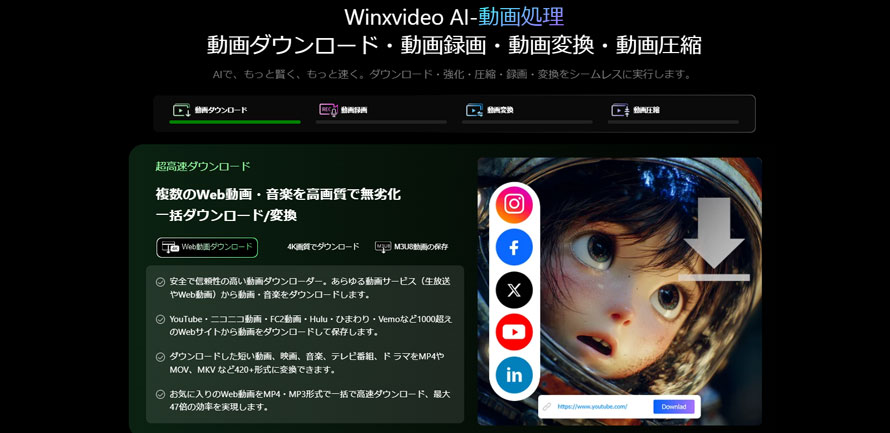
Winxvideo AI は、WindowsとMacの両方に対応して、複数のWeb動画を高画質(フルHD・4K対応)のままMP4形式でダウンロードできるPCソフトです。
幅広い人気サイトに対応し、ライブ配信動画もURLをコピペするだけで簡単に保存可能です。GPU最適化技術により、大容量・長時間の動画でも高速かつ安定したダウンロードを実現。スムーズにMP4形式で保存できます。
さらに、動画ダウンロードだけでなく、画面録画、動画形式変換、AIによる画質補正など、動画を楽しむ・編集するための便利な機能を1つにまとめている点も大きな魅力です。
| 公式URL | https://www.winxdvd.com/winxvideo-ai-ja/ |
|---|---|
| 日本語対応 | ⭕ |
| 対応動画サイト | 1,000以上の動画共有サイト(YTB、ニコニコ動画・FC2動画・Hulu・ひまわり・Vemoなど) |
| 保存形式 | MP4やMOV、MKVなど420+形式に保存・変換 |
| 出力画質 | HD 720p、フルHD 1080p、4Kまで |
※ 無料体験版では透かしなしで、最大10本・1080Pまでの動画ダウンロードを試すことができます。まずは実際に使い心地を確認し、より高画質な保存や豊富な機能を利用したい場合は、有料版へのアップグレードを検討してみてください。
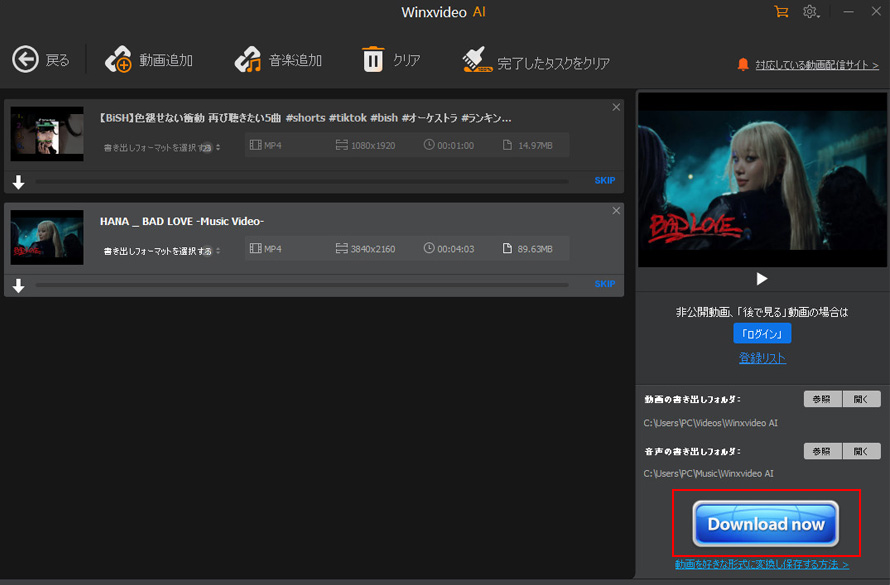
Winxvideo AIで動画をMP4でダウンロードする手順
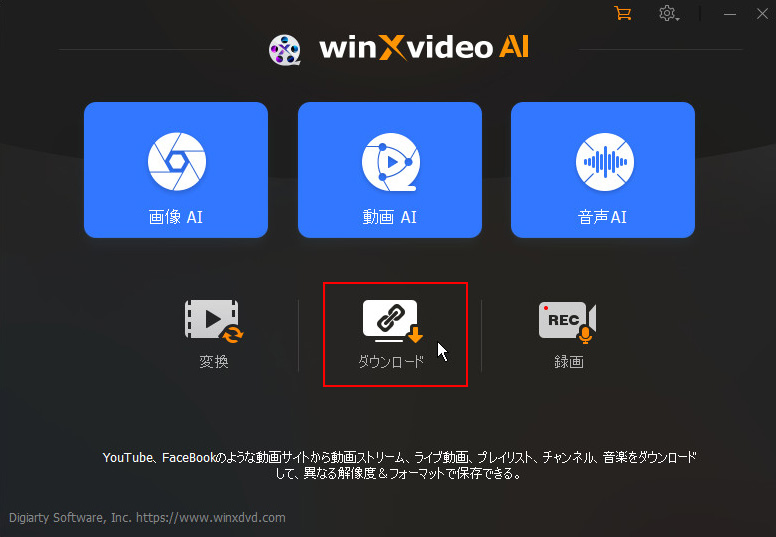
- STEP1:ソフトを起動
- 「Winxvideo AI」を起動し、メイン画面の「ダウンロード」をクリックします。
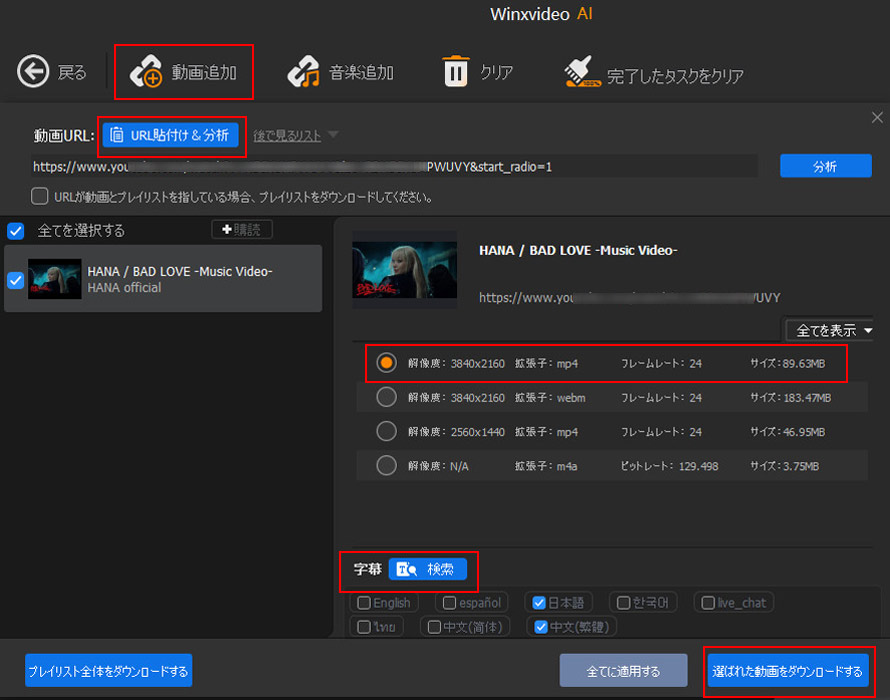
- STEP2:URLコピペ
- 上部の「動画追加」→「URL貼付け&解析」をクリックすると、コピーした動画のURLを貼り付けます。
- STEP3:画質と出力形式を選び
- すると、動画が自動で分析されます。数秒待つと動画の詳細情報が表示されます。
- 目的に合った解像度と拡張子の動画にチャックを入れて、「選ばれた動画をダウンロード」をクリックします。
- STEP3:ダウンロード開始
- 各動画の下にある「↓」ボダンをクリックするか、右下の「Download now」をクリックすると、すべての動画を一括でMP4に変換してダウンロードします。
- QMP4ダウンロードツールの有料と無料の違いは?どちらを選ぶべき?
- A 有料のダウンロードソフトは、対応する動画サイトの数が多く、より高画質で動画を保存できるものが多いのが特徴です。また、開発元によるサポートや定期的なアップデートが提供されるため、新しい動画サイトや仕様変更にも対応しやすく、頻繁に動画をダウンロードする方に向いています。
- 一方、無料のダウンロードツールは、手軽に使えるオンラインサイトやフリーソフトが中心で、短い動画をたまに保存したい場合には便利です。ただし、対応サイト数やダウンロード速度、画質、広告表示などに制限がある場合もあります。
- そのため、たまに動画を保存する程度なら無料ツールでも十分ですが、一括保存や高画質保存、持続的利用などを検討するなら、有料のダウンロードソフトをおすすめします。
方法②:MP4ダウンロードサイトを使う
「パソコンのストレージ容量が少なく、PCソフトのインストールがしたくない」といった場合、オンラインのMP4ダウンロードサイトを使う方法もあります。
ここからは、無料で使えるMP4ダウンロードサイトをまとめて紹介します。
※ 2026年8月時点で、各サービスを実際に検証し、動画をMP4ファイルとして保存できることを確認済みです。
ただし、サイトの仕様変更や運営状況により、今後ダウンロード機能が利用できなくなる可能性があるので、ご注意ください。
無料で使えるMP4ダウンロードサイト5選
無料なMP4ダウンロードサイト➊. Y2mate
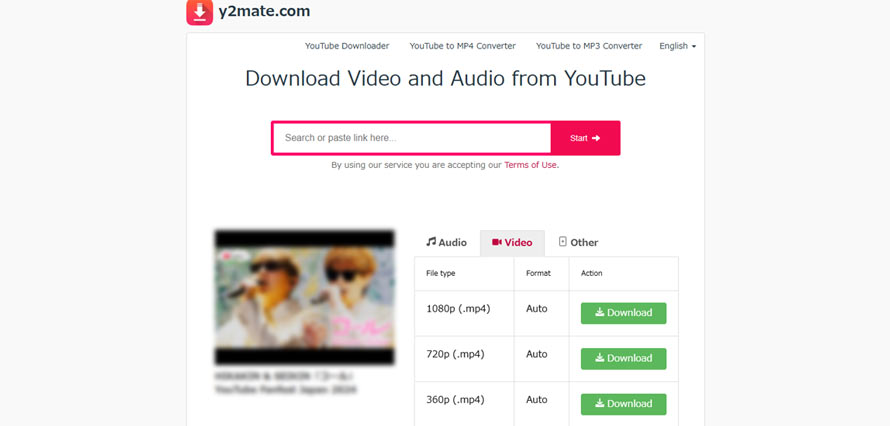
| 公式URL | https://www-y2mate.com/ja7/youtube-to-mp3/ |
|---|---|
| 日本語対応 | ❌ |
| 対応動画サイト | YTB、Facebook、Dailymotion、Youkuなど |
| 保存形式 | MP4、MP3、WEBMなど |
| 出力画質 | 144p、360p、480p、720p、1080p |
✔ Y2mateのメリット
-
• 無料でありながら制限なく利用できる• 高速でHD画質のMP4ダウンロードができる• 動画から音声をMP3(320kbps)形式で抽出可能
✖ Y2mateのデメリット
-
• 英語表示のみ• ダウンロード中に広告やポップアップが表示される場合も
無料なMP4ダウンロードサイト➋. SaveFrom.Net
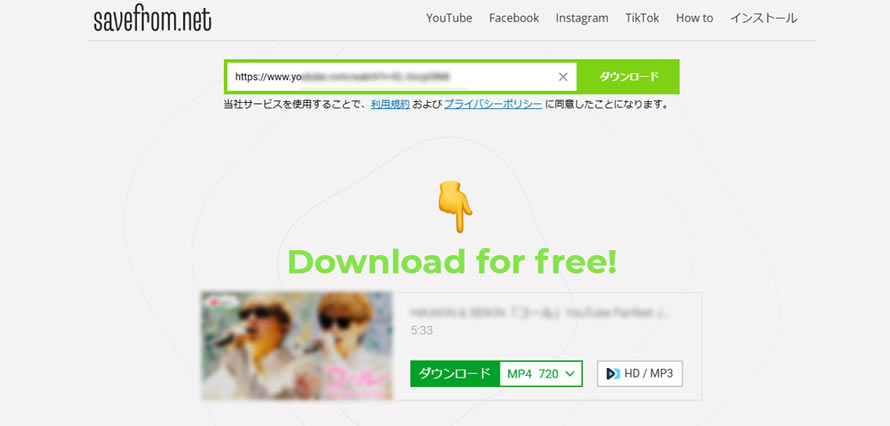
| 公式URL | https://ja.savefrom.net/194jz/ |
|---|---|
| 日本語対応 | ⭕ |
| 対応動画サイト | YTB、Facebook、Instagram、TikTok、Dailymotion、Vimeo、Threads、Xiaohongshuなど |
| 保存形式 | MP4、MP3 |
| 出力画質 | 360p、480p、720p、1080p(無料720pまで) |
✔ SaveFrom.Netのメリット
-
• 日本語対応で比較的安心に使える• ほとんどの動画サイトに対応• 独自のブラウザ拡張機能を提供している
✖ SaveFrom.Netのデメリット
-
• 無料版では、保存可能な画質が制限されている• ダウンロード中に別ページに遷移する場合が多い
無料なMP4ダウンロードサイト➌. TurboScribe
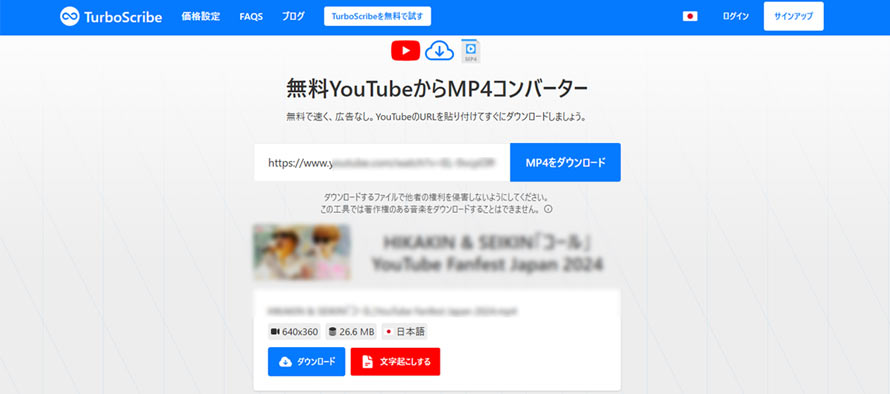
| 公式URL | https://turboscribe.ai/ja/downloader/youtube/mp4 |
|---|---|
| 日本語対応 | ⭕ |
| 対応動画サイト | YTB、Twitter(X)など |
| 保存形式 | MP4、MP3 |
| 出力画質 | 360p、480p、720p、1080p |
✔ TurboScribeのメリット
-
• 無料で広告なしで動画をMP4形式でダウンロード可能• URL貼り付けでMP4/MP3に即変換• 文字起こし機能が搭載されている
✖ TurboScribeのデメリット
-
• 1080P対応が、低画質のみダウンロードされることが多い• ダウンロードできる動画サイトは少ない
無料なMP4ダウンロードサイト➍. 9xBuddy
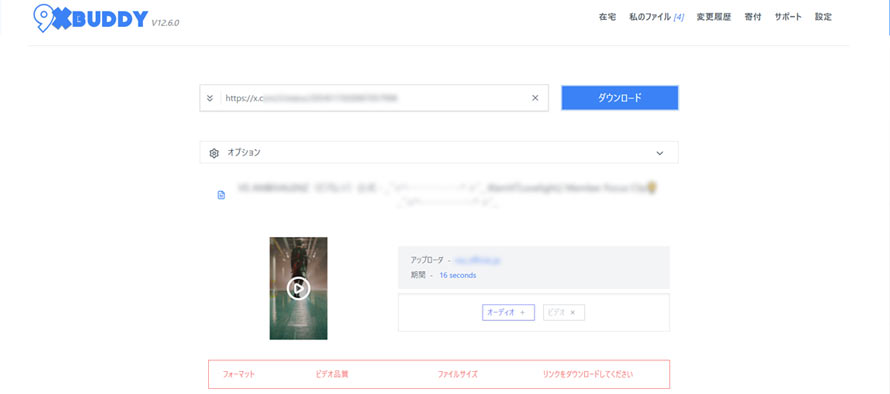
| 公式URL | https://9xbuddy.online/ |
|---|---|
| 日本語対応 | ⭕ |
| 対応動画サイト | YTB、Facebook、Dailymotion、Twitter(X)など |
| 保存形式 | MP4、GIF、M4A |
| 出力画質 | 360p、480p、720p、1080p |
✔ 9xBuddyのメリット
-
• 動画の名前を自由に指定してダウンロード可能• 音声のみ、あるいはビデオのみダウンロードできる• 無料でもオリジナル画質で動画をMP4で保存できる
✖ 9xBuddyのデメリット
-
• 動画によってダウンロードできない場合もある• URL解析速度はやや遅い
無料なMP4ダウンロードサイト➎. Savevideo
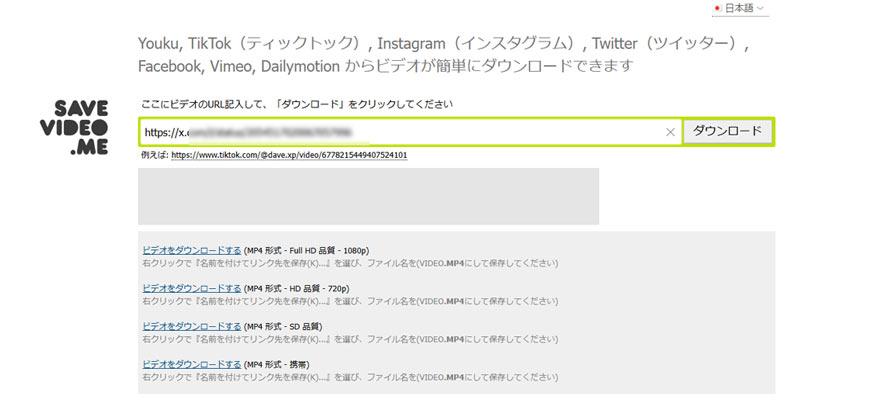
| 公式URL | https://savevideo.me/jp/ |
|---|---|
| 日本語対応 | ⭕ |
| 対応動画サイト | Facebook、Instagram、Twitter(X)、TikTok、Dailymotion、Vimeo、bilibili動画など |
| 保存形式 | MP4、WebM、FLV |
| 出力画質 | 480p、720p、1080p |
✔ Savevideoのメリット
-
• ほとんどの動画サイトに対応• MP4など目的に合った形式で動画をダウンロードできる• 無料で制限なしで利用できる
✖ Savevideoのデメリット
-
• 広告やボップアップはやや多め• 動画から音声のみ抽出は未対応
他にも、動画をMP4形式に変換してダウンロードできるオンラインサイトは数多く存在します。
例えば、Dirpy、Offliberty、awakes.net、AirMore AIなどが挙げられます。
しかし、実際に試してみたところ、ダウンロードできる画質に制限がある場合があり、無料版では利用できる機能にも多くの制約が見られました。また、怪しい広告も多数表示される、あまりおすすめできません。

サイトで動画をMP4でダウンロードする方法
Y2mateというダウンロードサイトを使って、動画をMP4形式でダウンロード・保存する手順を解説します。
- STEP1:公式サイトを開く
- Y2mateの公式サイトにアクセスします。
- STEP2:URLコピペ
- 保存したい動画のURLをコピーして、検索欄に貼り付けて、「Start」をクリックします。
- STEP3:画質と出力形式を選び
- 分析が完了すると、「Video」タブから目的に合った解像度の動画を選択し、ここでは、「1080P(.mp4)」にある「Download」ボダンを押します。
- これで、動画をMP4でローカルに保存することができます。
MP4ダウンロード方法はどっちがいい?画質・速度から比較
以上は、web動画をMP4でダウンロード・保存する方法を2つ紹介しましたね
どの方法を採用すればいいか?MP4ダウンロードソフトとサイトの実力は実際にどの程度なのでしょうか?
ここでは、各ツールを同じ条件で検証し、以下の項目から徹底比較します。
・URL解析までの時間
・ダウンロード速度/所用時間
・保存できる画質(フルHD・4K対応など)
・ダウンロード成功率
単に「使える・使えない」だけではなく、実際に動画を保存する際に重要となるポイントを基準に評価しました。
- 【今回の検証環境】
- パソコンOS:Windows 11
- ブラウザ:Google Chrome 最新版
- テスト動画:ショート動画(約30秒)、長時間動画(約1時間)
- 通信環境:光回線(下り速度340Mbpsぐらい)
| 項目 | 画質 | URL解析速度 | ダウンロード速度 | 保存の成功率(5本テスト) |
|---|---|---|---|---|
| Winxvideo AI | 1080p、4K | 3~5秒 | ショー動画の場合:3秒; 長時間の場合:3分ぐらい |
★★★★★ |
| Y2mate | 1080p | 3~5秒 | ショー動画の場合:5秒; 長時間の場合:3分以上 |
★★★★☆ |
| SaveFrom.Net | 1080p(無料なら720p) | 3~5秒 | ショー動画の場合:5秒 長時間の場合:約5~10分 |
★★★★☆ |
| TurboScribe | 720pまで | 5~10秒 | ショー動画の場合:10秒; 長時間の場合:約8~15分 |
★★★☆☆ |
| 9xBuddy | 1080p | 5~10秒 | ショー動画の場合:6秒 長時間の場合:約5~12分 |
★★★☆☆ |
| Savevideo | 1080p | 1~3秒 | ショー動画の場合:6秒 長時間の場合:約8~5分 |
★★☆☆☆ |
- 評価・評判について
- テスト結果は、ご利用の通信環境やPCの性能、動画の容量などによって異なる場合があります。あくまで参考情報としてご覧ください。
表から分かるように、より安定して高速にMP4動画を保存したい場合や、複数の動画・長時間動画をダウンロードしたい場合は、オフラインでも利用できるPC専用ソフトの使用がおすすめです。
オンラインサイトでMP4動画をダウンロードする場合、広告・サーバー混雑によるダウンロード時間や成功率に差が出る場合があります。
-
 Winxvideo AI - 動画保存+画面録画+AI高画質化
1000+サイトから動画や音楽をワンクリックでダウンロードでき、オフラインでも楽しめます。最大4Kの高画質動画ダウンロードにも対応!
動画をMP4でダウンロードする際の注意点
MP4でダウンロードする時に気を付けることは?
ここでは、Web動画をMP4でダウンロードする際に注意すべき点を見ていきましょう。
1. 著作権者の許可なく動画をダウンロードしない
- 原則として、著作権者の許可なく動画をダウンロードしたり、再配布・公開したりすることは禁止されています。
- 特に、映画やテレビ番組、有料配信コンテンツなどの無断保存や利用は、著作権法違反となり、損害賠償などの法的責任を問われる可能性があります。
2. 違法アップロードした動画をダウンロードしない
- 動画共有サイトには、著作権者の許可なくアップロードされた動画もあります。そのような違法アップロード動画をダウンロードすることは、法律上問題になる可能性があるため避けましょう。
- 「無料で見られるから大丈夫」と判断せず、動画の配信元や利用規約をチェックすることが大切です。
3. 動画データの保存に必要な容量がある
- 動画をMP4形式で保存する際は、画質や長さを考慮する必要があります。
- 特に、高画質(1080P以上)や長時間動画を保存する場合は、パソコンやスマホのストレージ容量を多く消費します。
- 動画のファイルサイズ目安
- 短い低画質動画:数5~10MB程度
- フルHD動画:45~100MB
- 4K長時間動画:500MB以上
- ダウンロード前に、保存先の空き容量を確認しておくと安心です。
4. ウイルスやマルウェアのリスク
- 無料の動画ダウンロードサイトの中には、広告表示が多かったり、偽のダウンロードボタンを設置していたりするものがあります。
- 誤ってクリックすると、不審なソフトのインストールや危険なサイトへの誘導につながる可能性があります。
ということで、安全にMP4ダウンロードを行うには、
合法・フリーのコンテンツをダウンロードする
ダウンロードした動画は個人利用の範囲で楽しむ
信頼できるダウンロード方法を利用する
上記のようなポイントを意識することが大切です。
まとめ
正しい方法と知識さえ身につければ、MP4動画のダウンロードは決して難しくありません。
本記事では、MP4ダウンロード方法として、合計6つのMP4ダウンロードソフト・サイトを紹介しました。
手軽さだけで選ぶのではなく、安全性、画質、安定性などを総合的に判断することで、より快適にMP4動画を保存できます。
今回の検証では、Winxvideo AIは、対応サイト数の豊富さ、高速・安定したダウンロード性能などの点で特に優れた結果となりました。画質と成功効率を重視する方には、Winxvideo AIを使って好きなオンライン動画をMP4でダウンロードしましょう。