iPhoneの画面録画はコントロールセンター以外でもできる?Siri・ショートカット活用ガイド(Mac/Windows)
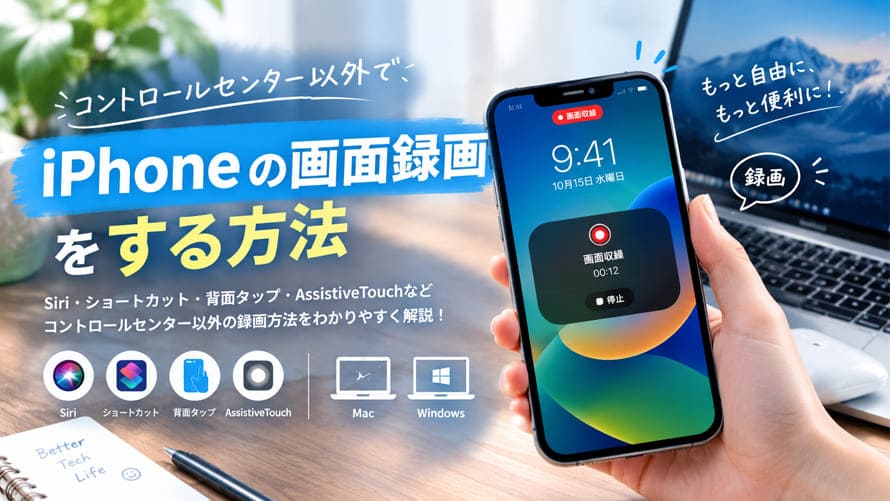
iPhoneの画面録画は、コントロールセンターから開始するのが基本です。しかし、Siriに話しかける、ショートカットアプリでワンタップ、背面タップやAssistiveTouchを活用する、MacやWindows PCを使うなど、コントロールセンターを開かずに録画する方法は複数あります。
この記事では、コントロールセンター以外からiPhoneの画面録画を始めたい方に向けて、各方法の設定手順や特徴、利用時の注意点をわかりやすく解説します。
 <この記事の目次>[非表示表示]
1、コントロールセンター以外でiPhoneの画面録画をする方法
- 方法①:Siriで画面録画を開始する(最も手軽)
- 方法②:ショートカットアプリでワンタップ録画(iOS 18以降)
- 方法③:背面タップでショートカットを起動する
- 方法④:AssistiveTouchで操作を簡単にする
- 方法⑤:MacでiPhoneの画面を録画する(QuickTime Player)
- 方法⑥:Windows PCでiPhoneの画面を録画する(LonelyScreenなど)
- 方法⑦:Macxvideo AIでiPhoneの画面を録画する
2、コントロールセンター以外のiPhone画面録画方法を比較
3、iPhoneの画面録画ができないときの注意点
4、よくある質問(FAQ)
5、まとめ:目的に合った方法でiPhoneの画面を録画しよう
1、コントロールセンター以外でiPhoneの画面録画をする方法
方法①:Siriで画面録画を開始・停止する(最も手軽)

Siriを使えば、音声だけで画面録画を開始・停止できます。iOS 16.5以降、「Hey Siri, 画面を録画して」と話しかけるだけで録画が始まります。停止も「Hey Siri, 画面録画を停止して」で可能です。
使い方
- 1「Hey Siri, 画面を録画して」と話しかけます。
- 23秒のカウントダウン後、録画が開始されます。
- 3停止するときは「Hey Siri, 画面録画を停止して」と話しかけます。
注意点 周囲の騒音が多い環境ではSiriが認識しにくい場合があります。また、Siriの言語設定や「Hey Siri」の有効化が必要です。
こんな人におすすめ:
- • 手を使わずに録画を開始・停止したい人
- • 普段からSiriを利用している人
方法②:ショートカットアプリでワンタップ録画(iOS 18以降)
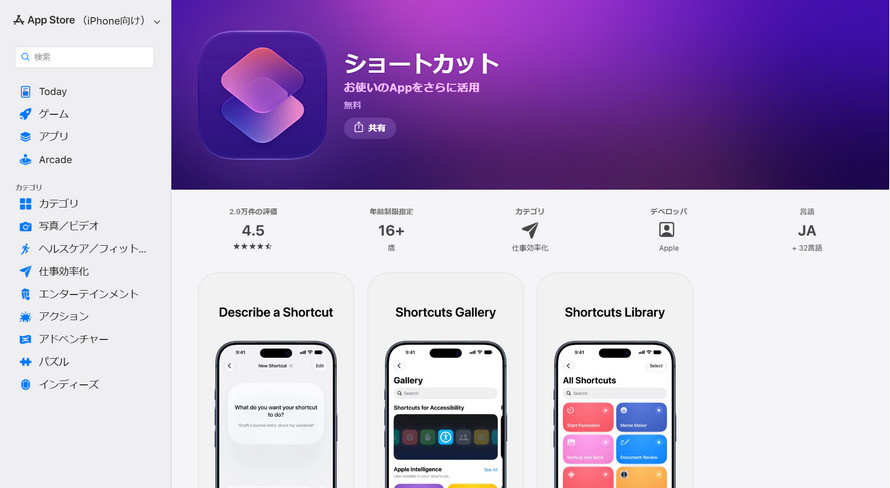
iOS 18以降、ショートカットアプリに「画面収録を開始」アクションが標準搭載されています。これを使えば、ホーム画面のアイコンをタップするだけで録画を開始できます。コントロールセンターを一切開く必要がありません。
設定手順:
- 1「ショートカット」アプリを開き、右上の「+」をタップします。
- 2「アクションを追加」から「画面収録を開始」を検索して追加します。
- 3必要に応じて「音声を含める」(マイク音声を含める)をオンにします。
- 4右上の「次へ」→名前を入力します(例:「録画開始」)➝「完了」。
- 5ショートカット一覧で該当ショートカットを長押し ➝「ホーム画面に追加」。
ホーム画面に追加したアイコンをタップするだけで、録画が即座に開始されます。背面タップにこのショートカットを割り当てれば、iPhoneの背面を2回タップするだけで録画を開始することも可能です。
停止方法 画面上部の赤いステータスバー(またはDynamic Islandの録画インジケーター)をタップ→「停止」を選択します。
こんな人におすすめ:
- • コントロールセンターを開かずにワンタップで録画したい人
- • ゲーム実況やチュートリアル動画を頻繁に撮る人
方法③:背面タップで画面録画を開始する
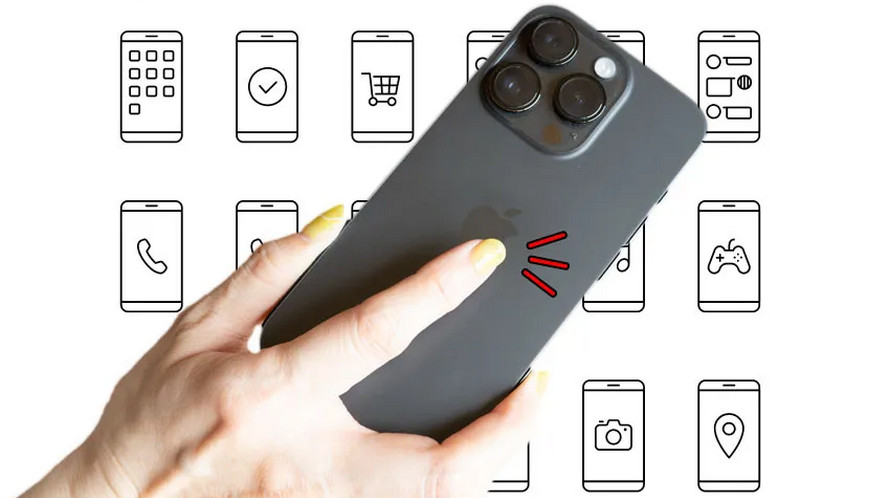
背面タップは、iPhoneの背面を2回または3回軽く叩いて設定したアクションを実行できる機能です。ショートカットアプリの「画面収録を開始」と組み合わせれば、背面タップだけで録画を直接開始できます。
設定手順:
- 1「設定」➝「アクセシビリティ」➝「タッチ」➝「背面タップ」の順でタップします。
- 2「ダブルタップ」または「トリプルタップ」を選択します。
- 3アクション一覧から「ショートカット」を選び、作成した「録画開始」ショートカットを選択します。
背面タップはiPhone 8以降で利用でき、iOS 14以降が必要です。ケースの厚さによって反応しにくい場合があるため、設定後に動作確認をしましょう。
注意点 ショートカットアプリの「画面収録を開始」アクションはiOS 18以降で利用可能です。それ以前のiOSでは、ショートカットアプリに画面収録アクションが標準搭載されていなかったため、背面タップから直接録画を開始することはできません。
こんな人におすすめ:
- • コントロールセンターを開く操作を簡単にしたい人
- • アクションボタンを搭載していないiPhoneを使っている人
方法④:AssistiveTouchで操作を簡単にする
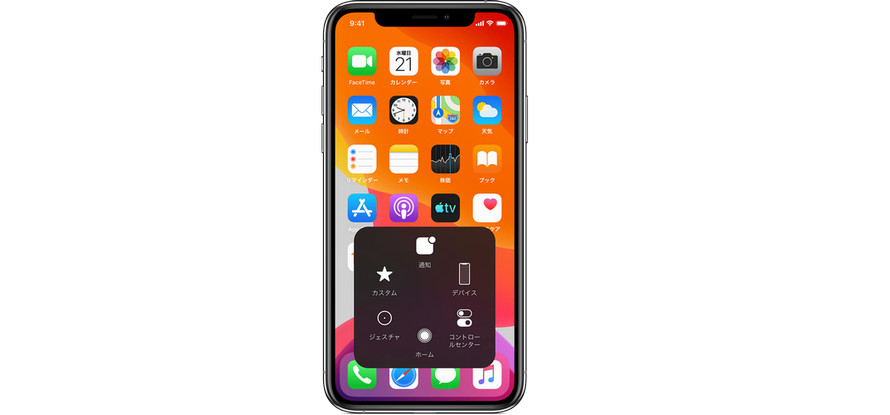
AssistiveTouchは、画面上に表示されるボタンからさまざまな操作を呼び出せるアクセシビリティ機能です。「最上位メニューをカスタマイズ」に「画面収録」を追加すれば、画面上のボタンから直接録画を開始できます。
設定手順:
- 1「設定」➝「アクセシビリティ」➝「タッチ」➝「AssistiveTouch」をオンにします。
- 2「最上位メニューをカスタマイズ」をタップします。
- 3任意のアイコンをタップし、「画面収録」を選択して追加します。
- 4画面上のAssistiveTouchボタンをタップ ➝「画面収録」をタップで録画開始。
注意点コントロールセンターに画面収録が追加されていない場合、AssistiveTouchのメニューに「画面収録」が表示されないことがあります。事前にコントロールセンターへ画面収録を追加しておきましょう。
こんな人におすすめ:
- • スワイプ操作を減らしたいとき
- • 片手でiPhoneを操作したいとき
方法⑤:MacでiPhoneの画面を録画する(QuickTime Player)
Macを持っている場合は、QuickTime Playerを使って接続したiPhoneの画面を収録できます。
設定手順:
- 11.USBケーブルでiPhoneをMacに接続します。
- 2MacでQuickTime Playerを起動します。
- 3メニューバーから「ファイル」➝「新規ムービー収録」の順でクリックします。
- 4録画ボタン横のメニューを開き、接続したiPhoneをカメラとして選択します。
- 5必要に応じてマイクなどの入力ソースを設定します。
- 6録画ボタンをクリックして収録開始、終了後に動画を保存します。
QuickTime Playerを使えば、iPhoneの画面をMac側で収録し、動画ファイルとして保存できます。長時間録画する場合はMacの空き容量に注意してください。なお、Appleの案内では画面収録と画面ミラーリングを同時に利用することはできないとされています。
方法⑥:Windows PCでiPhoneの画面を録画する(LonelyScreenなど)
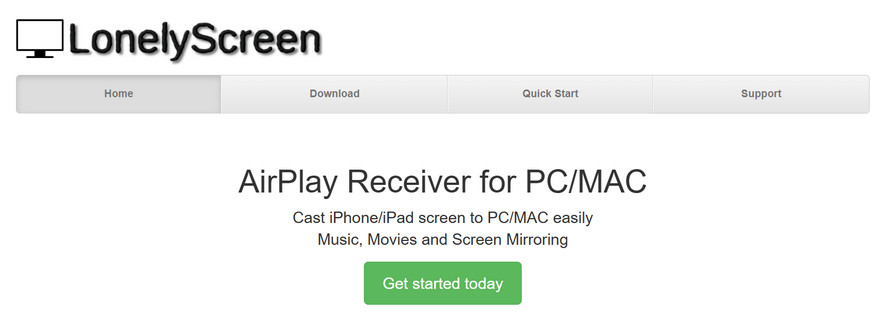
Windows PCで録画したい場合は、ミラーリングソフトを使ってiPhoneの画面をPCに表示し、録画・保存する方法があります。代表的なソフトとしてLonelyScreen(AirPlayを利用)があります。LonelyScreenはWindows用のAirPlayレシーバーで、iPhoneやiPadの画面ミラーリングをPCに表示できます。
基本的な手順
- 1Windows PCにLonelyScreenをインストールします。
- 2ソフトを起動し、iPhoneとPCが同じネットワークに接続されていることを確認します。
- 3iPhoneから画面ミラーリングを開始し、接続先としてPCを選択します。
- 4PC側にiPhoneの画面が表示されたことを確認します。
- 5ソフトの録画・キャプチャ機能を利用して映像を保存します。
録画機能や音声の取り扱い、利用料金はソフトによって異なります。公式サイトで最新の対応状況を確認してください。
方法⑦:Macxvideo AIでiPhoneの画面を録画する
Macxvideo AIは、PC画面の録画に加え、動画の高画質化、ノイズ除去、フレーム補間などに対応するソフトです。
Windows版の「Winxvideo AI」とMac版の「Macxvideo AI」で利用できる機能が異なるため、それぞれ説明します。
Mac版(Macxvideo AI):iPhone録画モードでミラーリングから録画まで完結

Mac版は「Macxvideo AI」という名称で提供されています。公式マニュアルによると、Macxvideo AIの「録画」機能には「iPhone」録画モードが搭載されており、iPhoneの操作画面を音声込みで録画できます。
また、2026年3月にリリースされたV3.13では録画モジュールが刷新され、iPhone画面のキャプチャに関する問題が修正されています。これにより、AirPlayでiPhone画面をMacにミラーリングし、その画面をMacxvideo AIで直接録画するワークフローが利用可能です。
操作手順
- 1Macxvideo AIを起動し、「録画」機能を選択します。
- 2録画方式から「iPhone」を選択します。
- 3iPhoneとMacを同じWi-Fiネットワークに接続します。
- 4iPhoneのコントロールセンターから「画面ミラーリング」を開き、Macを選択します。
- 5Macxvideo AI側にiPhoneの画面が表示されたことを確認します。
- 6録画ボタンをクリックして収録開始。
- 7録画停止後、動画を保存します。
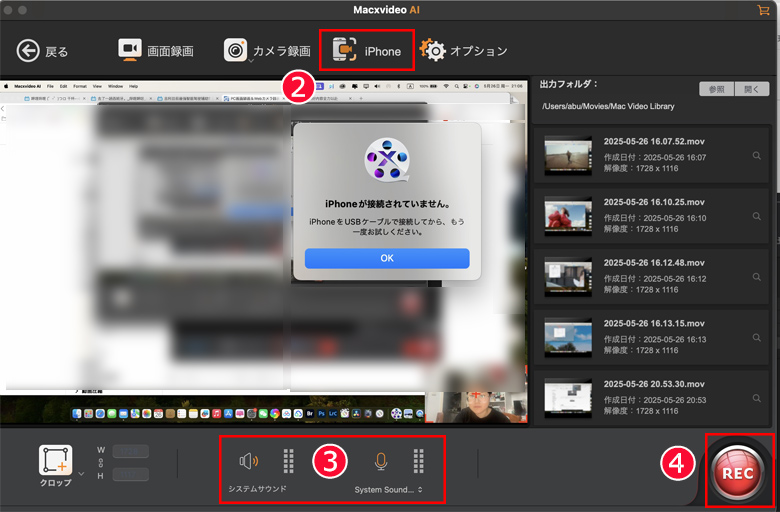
注意点録画の解像度やフレームレート、音声の取り扱い(システム音声・マイク)はMacxvideo AIの設定に依存します。体験版には録画時間や透かしに関する制限がある場合があるため、公式サイトで最新の利用条件を確認してください。
こんな人におすすめ:
- • Macを使ってiPhone画面を高画質で録画したい人
- • 別途ミラーリングソフトをインストールしたくない人
- • 録画後の画質改善も同じソフトで行いたい人
Windows版:ミラーリングソフトと組み合わせて録画
Windows版のWinxvideo AIにはAirPlay受信機能がないため、LonelyScreenなどでiPhone画面をPCにミラーリングした後、その画面をWinxvideo AIで録画する流れになります。
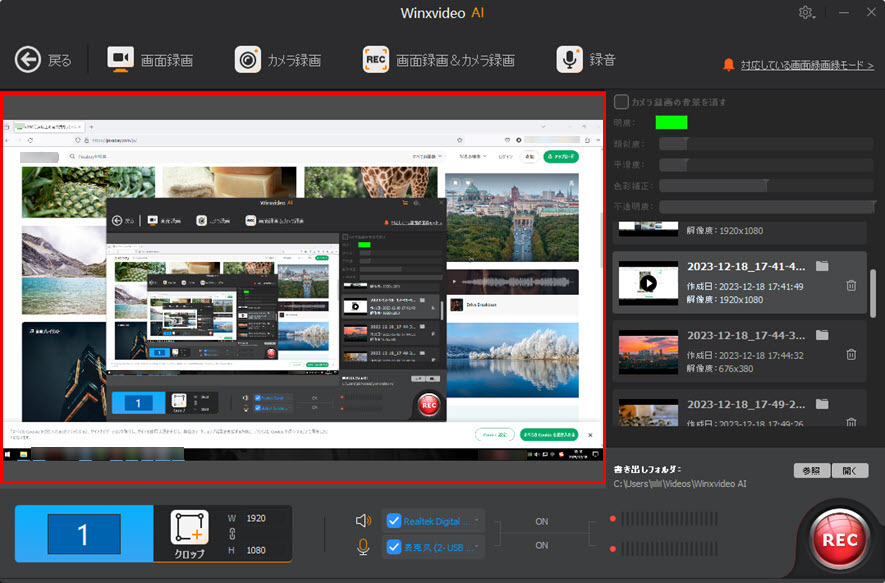
操作手順
- 1LonelyScreenなどでiPhone画面をWindows PCにミラーリングします。
- 2Winxvideo AIを起動し、「録画」ボタンをクリックします。
- 3録画範囲や音声デバイス(デスクオーディオ/マイク)を設定します。
- 4録画ボタン「REC」を押してキャプチャ開始。
- 5録画停止後、動画を保存できます。
注意点Windows版ではミラーリング用の別ソフトが必要です。また、体験版には機能や出力に関する制限が設けられている場合があります。透かしの有無を含め、最新の利用条件を公式サイトで確認してから利用しましょう。
こんな人におすすめ:
- • Windows PCで録画した動画の画質も同時に改善したい人
- • PCに表示したiPhone画面を高品質でキャプチャしたい人


- 最新GPUに対応、将来性も抜群。
- “動画強化/フレーム補間/編集”がOK。
- 100% 安心と信頼のブランド。
- AIでぼやけた動画を高画質化


2、コントロールセンター以外の画面録画方法を比較
| 方法 | 必要なもの | 主なメリット | 注意点 |
|---|---|---|---|
| Siri | iPhone | 音声だけで開始・停止できる | 周囲の騒音に影響される場合あり |
| ショートカット (iOS 18以降) |
iPhone | ホーム画面アイコンからワンタップ録画 | iOS 18以降が必要 |
| 背面タップ+ショートカット | 対応iPhone | 背面を軽く叩くだけで録画開始 | iOS 14以降が必要。ケースの厚さに注意 |
| AssistiveTouch | iPhone | 画面上のボタンから直接録画 | メニューのカスタマイズが必要 |
| Mac+QuickTime Player | iPhone、Mac、ケーブル | Mac側で高品質な収録が可能 | 接続と入力ソースの設定が必要 |
| Windows+LonelyScreen | iPhone、Windows PC | PCに画面を表示・保存できる | ネットワークやソフトの仕様に注意 |
| Mac+Macxvideo AI | iPhone、Mac | iPhone録画モードでミラーリングから録画まで完結 | Mac版のみ対応 |
| Windows+Winxvideo AI | iPhone、Windows PC、ミラーリングソフト | 録画後の画質改善も可能 | ミラーリングは別ソフトが必要 |
自分に合った画面録画方法の選び方:
- ▸ iPhoneだけで手軽に録画したい:Siriまたはショートカットを利用する
- ▸ コントロールセンターを開く手間を減らしたい:背面タップまたはAssistiveTouchを利用する
- ▸ Macで録画したい:QuickTime PlayerまたはMacxvideo AIを利用する
- ▸ Windows PCで録画したい:LonelyScreenなどのミラーリングソフトを利用する
- ▸ 録画後の画質も改善したい:Winxvideo AI(Windows版)またはMacxvideo AI(Mac版)を検討する
まずは自分の利用環境を確認し、必要な機能と操作のしやすさを比較して選びましょう。
3、iPhoneの画面録画ができないときの注意点
- ✻著作権保護されたコンテンツ:動画配信サービスや一部のアプリでは画面収録が制限されることがあります。
- ✻画面ミラーリングとの併用:画面収録と画面ミラーリングを同時に利用することはできません。
- ✻ストレージ不足:iPhoneやPCの空き容量を確認してください。
- ✻音声が収録されない:マイクを使用する場合は録画開始前にマイクをオンにします。
- ✻対応機種・OSの制限:背面タップはiOS 14以降、Siriによる録画はiOS 16.5以降、ショートカットによる録画はiOS 18以降で利用可能です。
録画を停止するもう一つの方法
録画を停止するとき、コントロールセンターを開く必要はありません。画面上部の赤いステータスバー(またはDynamic Islandの録画インジケーター)をタップすると、確認ダイアログが表示され、「停止」をタップするだけで録画が終了します。この方法なら、コントロールセンターを開く操作を録画映像に含めてしまう心配もありません。
4、よくある質問(FAQ)
- Q1コントロールセンターに「画面収録」がありません。どうすればいいですか?
- コントロールセンターの編集画面から「画面収録」を追加してください。Siriを使えば、コントロールセンターに追加しなくても録画を開始できます。
- Q2Siriに話しかけるだけで画面録画を開始できますか?
- はい。iOS 16.5以降、「Hey Siri, 画面を録画して」で直接録画を開始できます。停止も「Hey Siri, 画面録画を停止して」で可能です。
- Q3背面タップで画面収録を直接開始できますか?
- はい、可能です。
iOS 18以降、ショートカットアプリで「画面収録を開始」のショートカットを作成し、背面タップに割り当てれば、背面をタップするだけで録画を開始できます。
- Q4ショートカットアプリで画面収録を自動化できますか?
- iOS 18以降、ショートカットアプリに「画面収録を開始」アクションが標準搭載されています。これを使ってホーム画面アイコンやSiri、背面タップから録画を開始できます。
- Q5MacでiPhoneの画面を録画できますか?
- はい。QuickTime Playerを使い、接続したiPhoneの画面を取り込んで保存できます。また、Mac版のMacxvideo AIなら、iPhone録画モードでAirPlayミラーリングされたiPhone画面を直接録画できます。
- Q6Windows PCでiPhoneの画面を録画できますか?
- 対応するミラーリングソフトを使えば、iPhoneの画面をWindows PCに表示し、録画・保存できる場合があります。LonelyScreenのほか、AirServerやReflectorなどの選択肢もあります。
- Q7Winxvideo AIでiPhoneの画面録画はできますか?
- はい。ただし、Windows版とMac版で方法が異なります。Mac版は「Macxvideo AI」という名称で提供されており、公式マニュアルに「iPhone」録画モードが記載されています。AirPlayでiPhone画面をMacにミラーリングし、そのまま録画できます。LonelyScreenなどの別ソフトは不要です。
Windows版ではWinxvideo AI自体にAirPlay受信機能がないため、LonelyScreenなどでミラーリングした後、Winxvideo AIで録画する流れになります。
5、まとめ:目的に合った方法でiPhoneの画面を録画しよう
iPhoneの画面録画は、コントロールセンターから開始するのが基本です。しかし、Siriに話しかける、ショートカットアプリでワンタップ、背面タップにショートカットを割り当てるなど、コントロールセンターを開かずに録画を開始する方法は複数あります。録画の停止も、赤いステータスバーをタップするだけで完了します。
PCで録画したい場合は、MacならQuickTime Player、またはMacxvideo AIの「iPhone」録画モードでAirPlayミラーリングから録画まで完結できます。Windowsの場合はLonelyScreenなどのミラーリングソフトと、Winxvideo AIの録画機能を組み合わせる方法が便利です。録画した動画の画質も改善したい場合は、Winxvideo AI(Windows版)またはMacxvideo AI(Mac版)の活用も検討してみてください。
まずは自分のiPhoneのiOSバージョンと利用環境を確認し、自分に合った方法を選びましょう。