
MP4を修復する方法5選|無料ソフト・オンラインツールで動画の破損や映像のぼやけを直す

MP4動画には、ファイルの破損によって再生できなくなるケースもあれば、画質の劣化や低解像度によって映像がぼやけたり、粗く見えたりするケースもあります。
それぞれに適した修復方法は異なるため、自分の症状に合わせて選ぶことが大切です。
この記事では、無料で使えるMP4修復フリーソフトとオンラインツールを5つ紹介します。破損したMP4動画を修復する方法から、ぼやけた映像の画質を改善する手順、自分に合ったツールの選び方まで詳しく解説します。
再生できなくなったMP4動画や、画質が気になるMP4動画を何とか修復したい方は、ぜひ参考にしてください。
目次
1. MP4を修復する前に確認したいこと
2. MP4修復フリーソフト・オンラインツールおすすめ5選
3. MP4を修復する方法の選び方
4. MP4を修復する具体的な手順
5. MP4修復に関するよくある質問
6. まとめ
1. MP4を修復する前に確認したいこと
MP4動画を修復する前に、まずはどのような症状が発生しているのか確認しましょう。動画が開けない場合と、再生できるものの映像がぼやけている場合では、原因も適した対処法も異なります。
| 主な症状 | 考えられる原因 | 適した修復方法 |
|---|---|---|
| 開けない・再生できない・途中で止まる・音声が出ない | ファイル破損 | MP4修復ソフト・オンラインツール |
| ぼやけ・ノイズ・ブロックノイズ | 画質劣化 | AI高画質化ツール |
MP4動画を再生するとき、動画が開けない、再生途中で止まる…といった症状は、ファイルの構造や動画データが破損している可能性が高いです。この場合は、MP4修復ソフトを使って、正常に再生できる状態を戻すことができます。
一方、動画は問題なく再生できるものの、映像がぼやけている、ノイズやブロック状の乱れが目立つ場合は、画質の劣化が考えられます。こうした症状には、AI高画質化ソフトやノイズ除去機能が役立ちます。
つまり、まず自分の動画がどちらの状態に当てはまるのか確認してみてください。
2. MP4修復フリーソフト・オンラインツールおすすめ5選
今回は、無料で使えるMP4修復ソフト・オンラインツールを5つ紹介しようと思います。ファイルの破損を修復するツールだけでなく、AIで映像の画質劣化を修復するソフトもあります。前者は動画ファイルの構造やデータの破損を直すもの、後者はAIを使って映像のぼやけやノイズを改善するものです。それぞれの違いを確認しながら選んでみてください。
❶ Untrunc|コマンド操作で破損したMP4の構造を効果的に修復
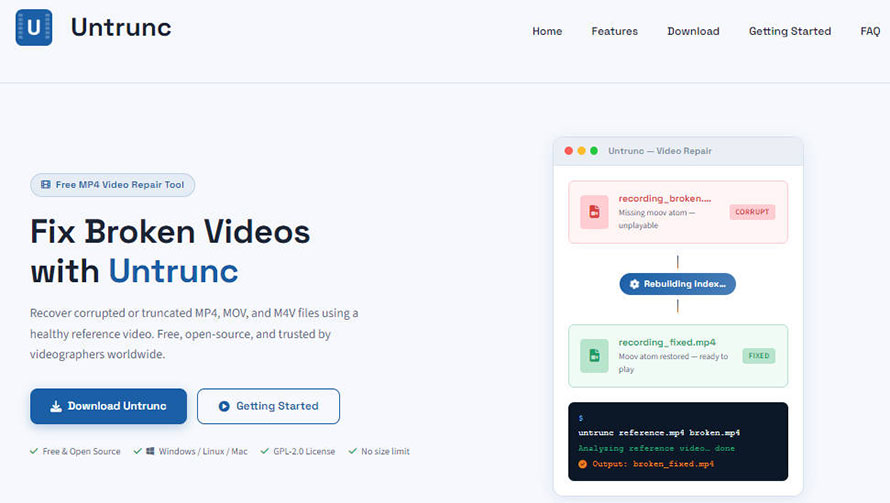
Untruncは、破損したMP4ファイルの修復に使えるオープンソースのツールです。
同じ機器・設定で撮影した正常な動画を参考ファイルとして使い、破損した動画の構造を修復するのがUntruncの特徴です。
録画や撮影の途中で電源が切れたり、カメラが突然停止したりしてファイルのヘッダーやメタデータなどに問題がある場合や、容量オーバーなどで動画ファイルが正常に保存されなかった場合に役立ちます。
ただし、基本的にコマンド操作が必要なので、パソコンの操作に慣れていない方には少しハードルが高いかもしれません。
| 主な特徴 | ✅ MP4を含む動画ファイルの修復に対応; ✅ 同じ機器・設定で撮影した正常な動画ファイルの参考が必要; ✅ オープンソースで無料利用できる; ✅ コマンド操作が必要; ✅ Windows、macOS、Linuxで動作する; |
|---|---|
| こんな人におすすめ | カメラやスマホで撮影したMP4が突然再生できなくなり、同じ機器で撮影した正常な動画も手元にある方へ。 |
| 公式サイト | https://untrunc.com/ |
❷ MiniTool Video Repair|クリックだけで破損したMP4動画を自動的に修復
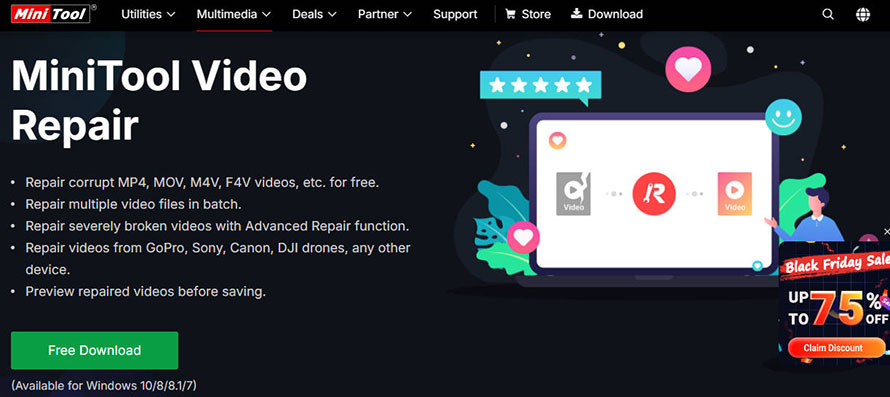
MiniTool Video Repairは、破損して再生できなくなった動画を修復するためのWindows向けフリーソフトです。
MP4をはじめ、MOV・M4V・F4V形式に対応しており、撮影中のトラブルやファイルの転送・編集時に発生した動画の破損を修復することができます。
使い方も簡単です。修復したい動画を追加して「修復」をクリックするだけで、ソフトが自動的に修復を試みます。複数の動画をまとめて処理したり、修復後の映像をプレビューしてから保存したりすることができるのが非常に便利です。
さらに、「高度な修復」機能が用意されています。同じ形式・同じ撮影機器で撮影した正常な動画を参考ファイルとして読み込ませることで、通常の修復で直らない動画でも修復できるかもしれません。
| 主な特徴 | ✅ MP4・MOV・M4V・F4V形式に対応; ✅ ワンクリックで破損した動画を自動修復; ✅ 参考動画を使った高度な修復機能を搭載; ✅ 複数ファイルの一括修復に対応; ✅ 修復後の動画をプレビューして保存できる; ✅ Windowsパソコンで無料で使える; |
|---|---|
| こんな人におすすめ | コマンド操作が苦手で、画面上の簡単な操作で破損したMP4動画を修復したい方。 |
| 公式サイト | https://www.minitool.com/toolbox/video-repair.html |
❸ VLC Media Player|軽度なインデックス破損やコンテナ不具合を改善

VLC Media Playerは、動画再生だけでなく、別の形式への変換にも対応した無料ソフトです。
MP4のインデックス破損や軽度なコンテナのエラーによって再生できない場合、変換機能を使った再エンコードで修復することができます。
動画を読み込んだ後、変換・保存の設定を行って出力するだけです。専用の動画修復ソフトを使う前に、手軽に試せる方法の一つです。
ただし、VLC Media Playerは本来、破損したMP4ファイルを直接修復する専用機能はありません。動画データそのものが大きく壊れていたり、ファイルを正常に読み込めなかったりする場合は、修復できないこともあります。
| 主な特徴 | ✅ MP4を含む幅広い動画・音声形式に対応; ✅ 変換機能を使った再エンコードによって軽度な破損を修復; ✅ 完全に無料で利用できる; ✅ Windows・Mac・Linuxに対応; ✅ 深刻なファイル破損には対応できない; |
|---|---|
| こんな人におすすめ | MP4の軽度な破損を改善したい方や、専用の動画修復ソフトを導入する前に、無料で再エンコードを試してみたい方。 |
| 公式サイト | https://www.videolan.org/index.ja.html |
❸ Clever Online Video Repair|オンラインでMP4動画の軽度な破損を素早く修復
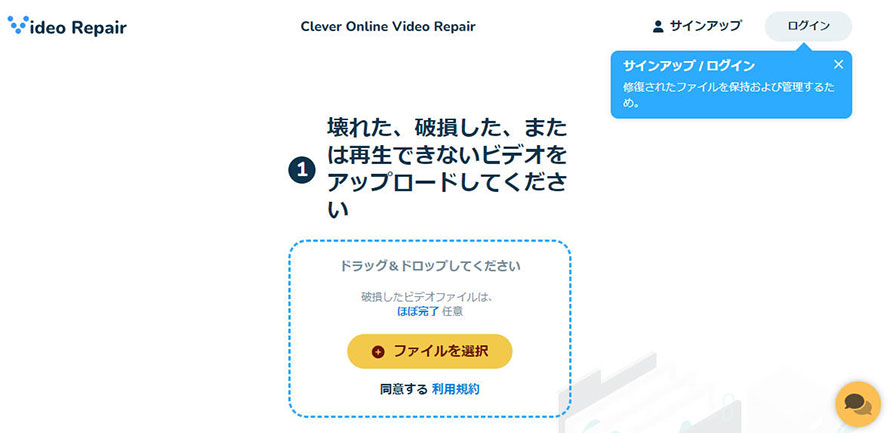
Clever Online Video Repairは、ソフトをインストールせず、ブラウザ上で破損した動画を修復できるオンラインサービスです。
撮影中や保存中に壊れた動画の修復に特化しています。特に軽度のエラーやインデックスの破損には強いです。
使い方もシンプルです。修復したい動画をアップロードすると、自動的にファイルの状態をチェックして修復を開始します。動画や音声の設定を検出できない場合は、同じ機器・設定で撮影した正常なサンプル動画が必要になることもあります。
基本的に無料で利用でき、アカウント登録も必須ではありません。ただし、無料版は最大 3件(登録なし)/最大10件(アカウント作成後)まで、1ファイルあたり最大20GBです。
| 主な特徴 | ✅ MP4・MOV・M4V・3GPなどに対応; ✅ ブラウザ上で動画を自動修復; ✅ 軽度のエラーやインデックスの破損に対応; ✅ 参考動画のアップロードが必要になる場合がある; ✅ 無料の上、登録しなくても利用できる(制限付き); |
|---|---|
| こんな人におすすめ | ソフトをインストールせず、ブラウザ上でトラブルが起きて再生できなくなったMP4動画の破損を手軽に修復したい方。 |
| 公式サイト | https://repair.cleverfiles.com/ja |
❸ Winxvideo AI|AIでMP4の画質改善・ノイズ除去を瞬時に実現
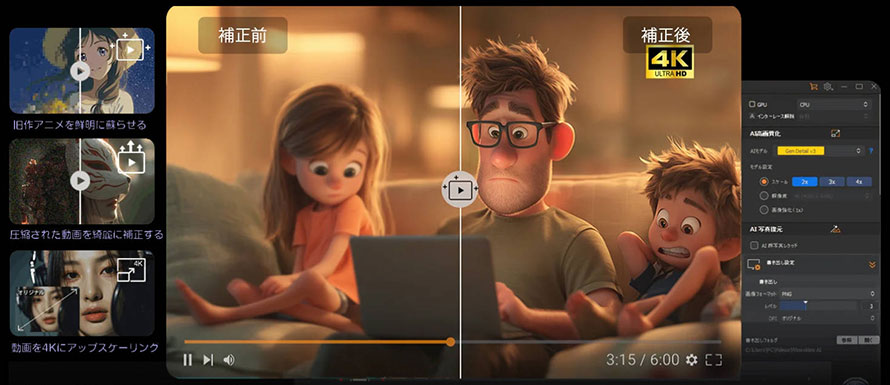
Winxvideo AIは、AI技術を使って動画の画質劣化を修復できるWindows・Mac対応ソフトです。
主な機能は、AI高画質化・ぼかし除去・ノイズ除去・解像度のアップスケーリングなどです。動画を最大4Kまで高画質化できるほか、手ぶれ補正やフレーム補間にも対応しています。
UntruncやMiniTool Video Repairのように、破損したMP4ファイルの構造を修復するソフトと違って、再生できるものの映像がぼやけていたり、ノイズが目立ったりする動画の改善に向いています。例えば、古いスマホで撮影した粗い映像や、圧縮によって細部がつぶれてしまった動画も、Winxvideo AIによる画質補正によって見やすくできます。
操作も難しくありません。動画を読み込んでAIモデルや出力設定を選び、処理を開始するだけです。初めて試す方にも扱いやすいでしょう。
ただし、無料版では書き出し回数などに制限があります。まずは短い動画で仕上がりを確認してから、継続して使うか検討するとよいでしょう。
| 主な特徴 | ✅ AIによる動画の高画質化・ぼかし除去; ✅ ノイズ除去やディテール補正に同時に行える; ✅ 手ぶれ補正・フレーム補間にも対応; ✅ 動画の画質劣化を数クリックで補正; ✅ Windows・Macで利用できる; ✅ 制限付きで無料で利用できる; |
|---|---|
| こんな人におすすめ | MP4動画は再生できるものの、映像がぼやけている、ノイズが多い、解像度が低いといった画質問題を改善したい方。 |
| 公式サイト | https://www.winxdvd.com/winxvideo-ai-ja/index.htm |

3. MP4を修復する方法の選び方
MP4動画を修復するときは、再生できない場合にはMP4修復フリーソフト(Untrunc/MiniTool Video Repair/VLC Media Player/Clever Online Video Repair)、再生できるものの画質が悪い場合にはAI高画質化ソフト(Winxvideo AI)を選ぶのがポイントです。
今回紹介したMP4修復フリーソフトは、それぞれ特徴が異なるため、動画の破損状況やパソコンの操作に慣れているかどうかに合わせて選びましょう。迷った場合は、
- コマンド操作に抵抗がない方: Untruncがおすすめです。
- 簡単な操作で修復したい方: MiniTool Video Repairがおすすめです。
- ソフトをインストールしたくない方: Clever Online Video Repairがおすすめです。
- 軽度な再生トラブルを改善したい方: VLC Media Playerの変換機能を試してみましょう。
また、映像のぼやけやノイズを改善したい方は今回紹介したWinxvideo AIがおすすめです。古い動画や圧縮によって画質が落ちたMP4をきれいにしやすいです。
4. MP4を修復する具体的な手順
使いたいツールが決まったら、実際にMP4動画を修復してみましょう。
ここでは、MiniTool Video Repairで破損した動画を修復する手順と、Winxvideo AIでぼやけた映像の画質を改善する手順を例にして、順番に紹介します。
MiniTool Video RepairでMP4の破損を修復する手順
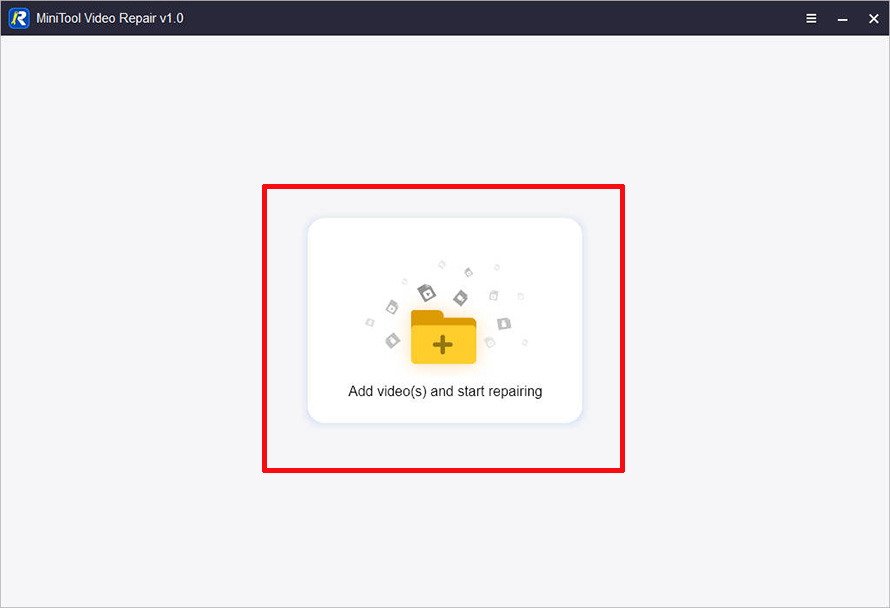
- ❶ MiniTool Video Repairを起動します。
- ❷ メイン画面の中央にある「+」アイコンをクリックし、修復したいMP4動画を読み込みます。
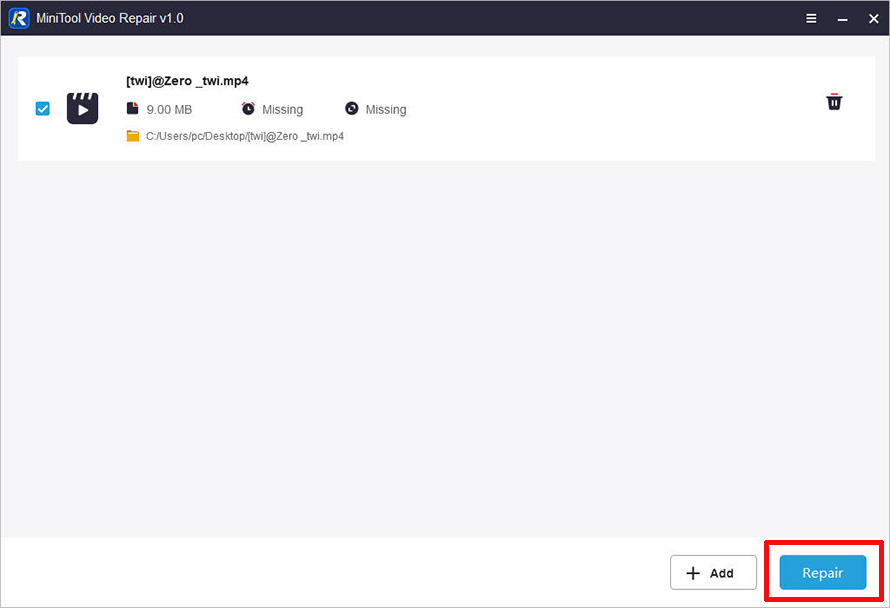
- ❸ 画面下部にある「Repair」をクリックすると、修復処理を自動的に開始します。
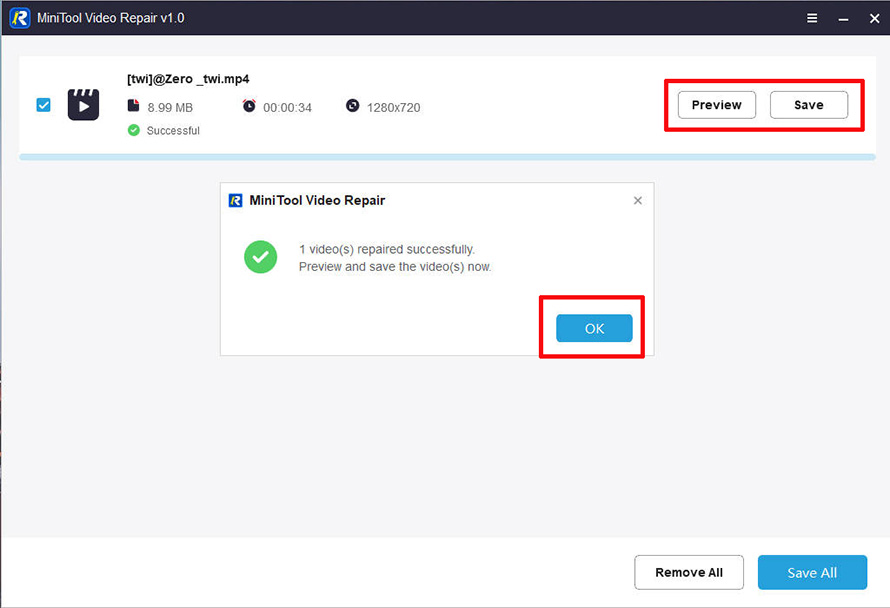
- ❹ 修復処理が完了したら、プレビューで修復した動画が正常に再生できるか確認します。
- ❺ 問題がなければ「Save」ボタンをクリックして書き出します。
- メモ:通常の修復で失敗してしまった場合は、同じ撮影機器・設定で撮影した正常な動画を用意し、「Advanced Repair」も試してみましょう。
Winxvideo AIでMP4の画質劣化を修復する手順
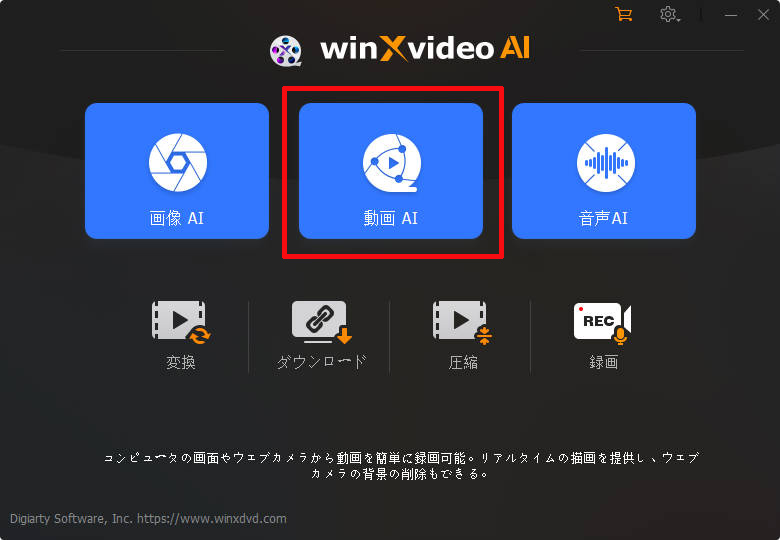
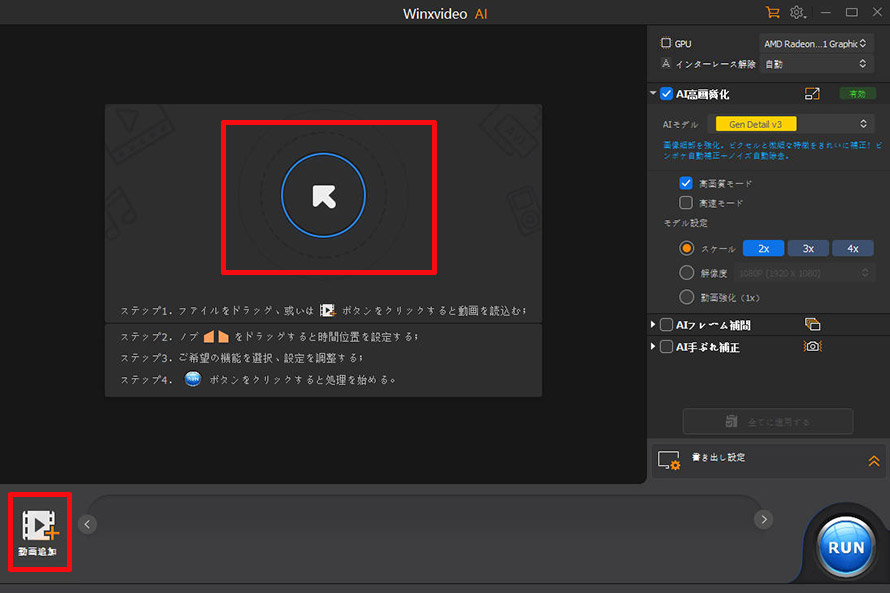
- ❶ Winxvideo AIを起動して、主画面から「動画AI」機能を選択します。
- ❷ 中央にある追加アイコン、または下部の「+動画追加」アイコンをクリックして、画質を改善したいMP4動画を読み込みます。
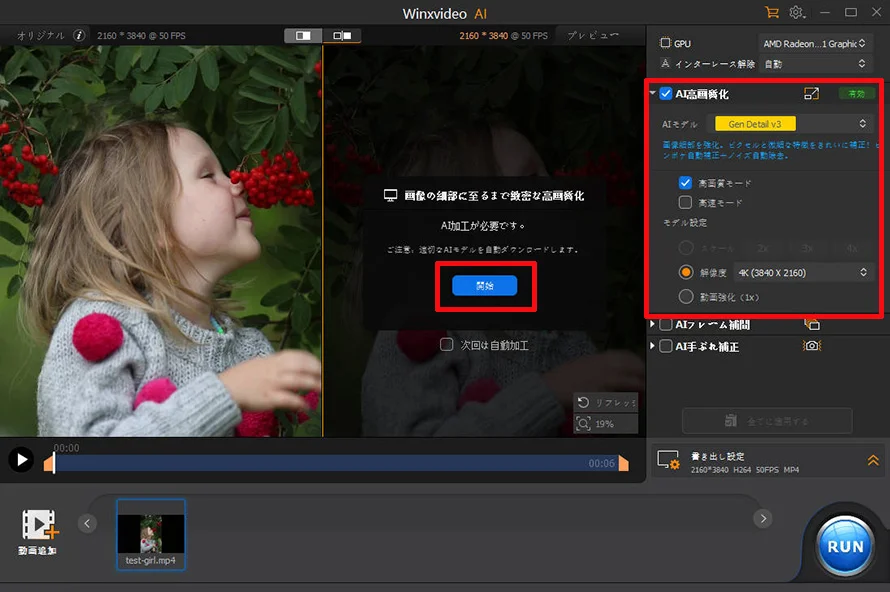
- ❸ 右側にあるAIモデルやスケール倍率(解像度/動画強化)を設定して、「開始」をクリックします。
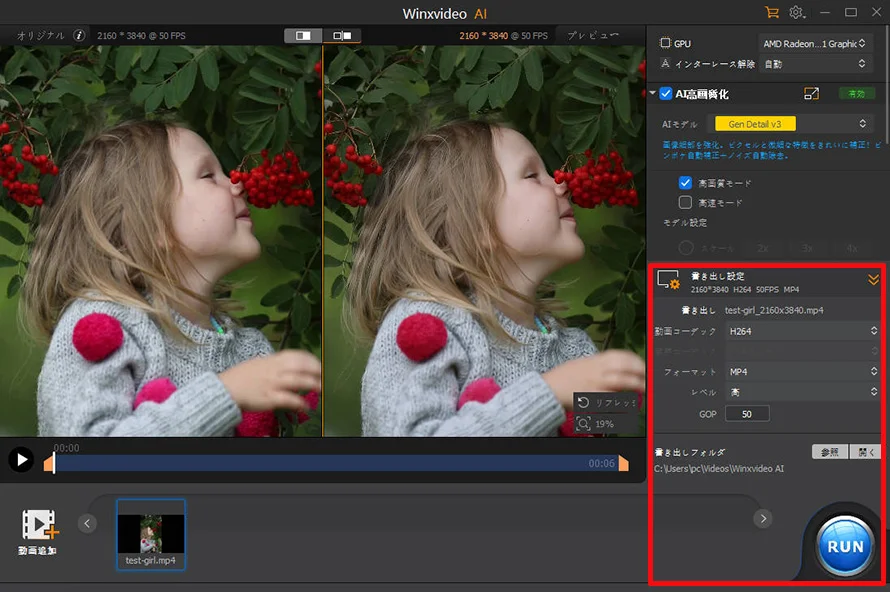
- ❹ 処理が終わったら、プレビューで仕上がりを確認します。問題がなければ、「RUN」をクリックします。
- 【読者限定】Winxvideo AIをお得に購入できる特別キャンペーン
- Winxvideo AIの導入を検討している方に、お得なキャンペーン情報をご紹介します。現在、公式ストアでは期間限定の割引キャンペーンが実施されています。この機会にWinxvideo AIを手に入れ、楽に動画の高画質化を始めましょう!
5. MP4修復に関するよくある質問
Q1. 窓の杜で無料でMP4動画を修復できるソフトはありますか?
- 窓の杜で紹介されているVLC Media Playerは無料で利用できます。変換機能を使った再エンコードによって、軽度な再生トラブルを改善できる場合があります。
- ただし、より本格的な修復には、やはり専用の動画修復ソフト「Untrunc」や「MiniTool Video Repair」などを使ってみましょう。
Q2. 破損したMP4動画はオンラインで修復できますか?
- はい。現在、オンラインで利用できる動画修復サービスもあります。例えば、今回紹介した「Clever Online Video Repair」を利用すれば、ソフトをインストールせずにMP4動画を修復できる場合があります。
- ただし、動画を外部サーバーにアップロードする必要があるため、個人情報や機密情報を含む動画の取り扱いには注意しましょう。
Q3. MP4動画の破損を防ぐにはどうすればいいですか?
- MP4動画の破損を防ぐには、撮影中に電源を切らないことや、保存・転送中にSDカードなどを取り外さないことが大切です。また、大切な動画は外付けHDDやクラウドストレージにバックアップしておきましょう。
Q4. 画質の悪いMP4動画を修復するには、どうすればいいですか?
- 動画のぼやけやノイズ、低解像度などを改善したい場合は、AI高画質化ソフトを使いましょう。例えば、Winxvideo AIなら、AIによるぼかし除去やノイズ除去、最大4Kへのアップスケーリングによって、MP4動画の画質を改善できます。

Q5. MP4ファイルの修復に失敗した場合はどうすればいいですか?
- ソフトによって修復できる破損の種類が異なるため、MP4ファイルの修復に失敗した場合は、まず別の専用ツールを試してみましょう。
- また、元動画のコピーやクラウドストレージ、外付けHDDなどに保存したバックアップがあれば、そちらから復元するのも一つの方法です。
- どうしてもだめな場合は、データ復旧の専門業者への相談も検討しましょう。
6. まとめ
MP4動画の再生トラブルは、ファイルの破損だけでなく、画質の劣化によって起こることもあります。修復を始める前に、まずは動画の状態を確認し、適した方法を選ぶことが大切です。
今回紹介したツールは無料で試せるので、大切な動画を失わないように注意しながら、ぜひ今回紹介した方法を試してみてください。
