ぼやけない!画像サイズを大きくする方法~画質を保ったまま画像拡大可能!
スマホで撮った写真をSNSに投稿したり、ブログに載せたり、プロフィール画像に設定したり……今では、画像を使う機会って意外と多いですよね。
シーンによって、適した画像サイズは異なります。
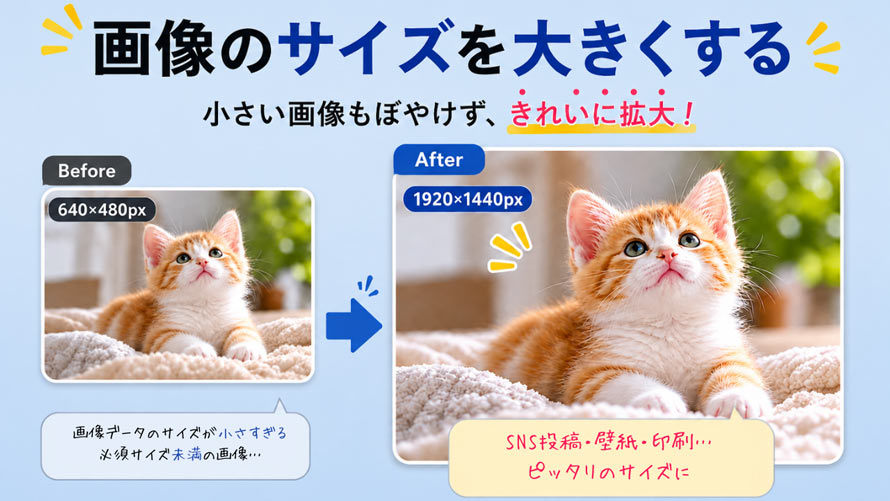
たとえば、「画像のサイズが小さすぎて使えなかった……」なんて経験はありませんか?
画像サイズを大きくする方法を調べてみると、画素とか、ピクセルなど耳慣れない用語が多く、どうしても苦手意識を持ってしまいがちです。
そこで今回は、初心者の方にもわかりやすいように、画像サイズを大きくする方法について解説します。特に拡大してもぼやけにあ方法をお伝えします。
画像サイズとは何?大きくする必要なタイミングは?
-

画像をアップしようとしたら、「必要な画像サイズを満たしていない」と言われてしまって……。画像サイズって、一体何のことでしょうか?
-

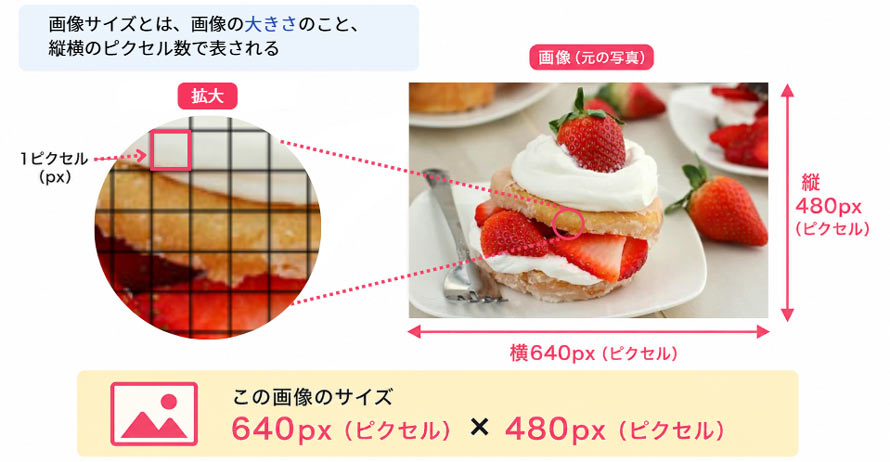
画像サイズとは、簡単にいうと、画像がどれくらいの大きさで作られているかを表すものです。たとえば「640×480px」のように、横と縦のピクセル数で表されます。
「自分が使いたい画像サイズが何ピクセルなのかわからない…」なんてこともあります。
そんなときの調べ方は以下の通りです。
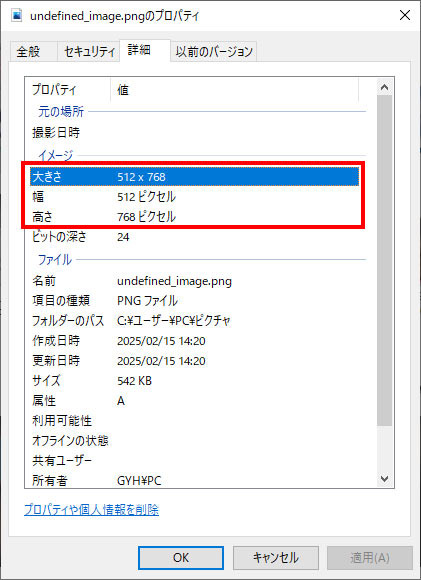
【Windowsのパソコンの場合】
使いたい画像を右クリック→プロパティ→「詳細」タブの「大きさ」に記載あり。
【Macのパソコンの場合】
使いたい画像を右クリック→「情報を見る」→「大きさ」で確認。
【スマホの場合】
「写真」→「i」または「︙」マークをタップして確認。
-
画像サイズは、「ファイルサイズ」とは同じものでしょうか?
-
それは混同しやすいポイントですね。
画像サイズは画像の大きさを指すのに対して、「ファイルサイズ」は画像データの容量を指します。ファイルサイズは、KB(キロバイト)やMB(メガバイト)などの単位で表されます。
-
なるほど!じゃ、「必要な画像サイズを満たしていない」という場合なら、画像サイズをもっと大きくしてほしいということでしょうか?
-
そうですね。特に以下のような場合は、より大きなサイズの画像が必要になります。
- 画像サイズを大きくする必要なタイミング
- 🔵 スマホやSNSで圧縮された小さい画像を使っている
- 🔵 アップロード先で求められるピクセル数(px)や解像度に達していない
- 🔵 証明写真など、指定されたサイズに対して元の画像が小さい
- 🔵 PCの壁紙など、大きな画面で表示すると画像が粗く見えてしまう
注意すべき点は、画像のサイズが大きくなるほど、データ量もそれに増えるということです。使用するサービスや用途に合わせて、適切な画像サイズを選ぶことが大切です。
一応、用途別におすすめの画像サイズの目安をまとめます。
| 用途 | おすすめの画像サイズ(ピクセル) | アスペクト比 |
|---|---|---|
| インスタ投稿 | フィード投稿:1,080×1,350px ストーリーズ/リール:1,080×1,920px プロフィール画像:320×320px |
4:5、9:16、1:1 |
| X(旧Twitter) | 単一画像:1,200×675px、1,200×1,600px、1,200×1,200px プロフィールアイコン:400×400px |
16:9、3:4、1:1 |
| Youtubeサムネイル | 1,280×720px | 16:9 |
| ブログ用 | アイキャッチ画像:1,200×630px 記事内写真なら800~1000px程度 |
16:9、4:3、3:2など |
| 証明写真 | 一般証明書用(小):640×480px 履歴書用:600×450px パスポート申請用:730×600px |
4:3 |
| 壁紙 | パソコン:1,920×1080px~ スマホ:1,080×1920px~ |
16:9、9:16 |
ぼやけずに画像サイズを大きくする方法|無料あり
-
画像サイズはどうやって大きくできるのでしょうか?なんだか難しそう……。
-
それほど難しくありませんよ。次は、画像サイズを大きくする方法を一緒に見ていきましょう!
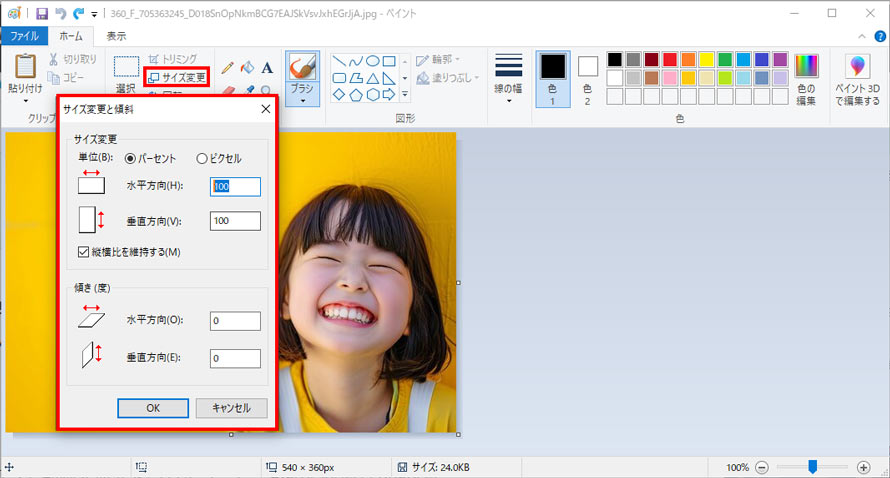
通常のサイズ変更方法:お使いのデバイスの標準機能を使って、画像サイズを縮小・拡大することができます。たとえば、Windowsでは、「フォト」や「ペイント」などが利用できます。
-
それなら簡単そうですね!
-
ただし、単純に数値を変更して画像を拡大するだけでは、画質が低下する可能性があります。元の画像が小さい場合は、拡大することでぼやけたり、輪郭がギザギザしたりして、粗く見えることがあります。
- 注意
- 画像のサイズを大きくしてぼやける原因は、元の画像に含まれている情報量(ピクセル数)が増えるわけではないからです。小さい画像を大きなサイズで表示すると、足りない部分を引き伸ばされるため、画像が粗く見えてしまいます。
-
えっ、まさかこんなことになるとは……。じゃあ、画質を保ったまま画像を大きくするのは無理なんでしょうか?
-
必ずしもそうとは限りませんよ。
近年では、AIアップスケーリングという技術が登場し、AIが元の画像を分析して失われた細部を推測・補完することで、自然で高品質な拡大画像を生成できるようになっています。ほかには、画像サイズをぼやけずに大きくするさまざまな方法もあります。
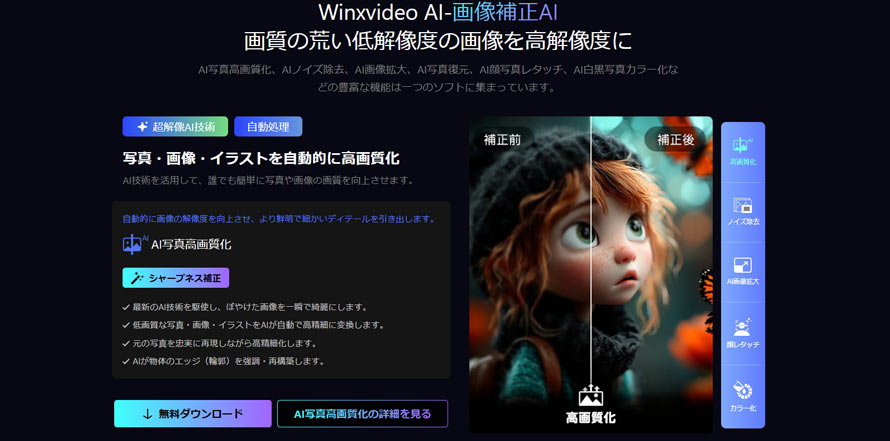
方法①:AI画像拡大ソフト「Winxvideo AI」を利用して画像サイズを大きくする
| 対応OS | Windows/Mac |
|---|---|
| 料金 | 無料体験版あり;有料 6,680 円/永久 |
| 公式サイト | https://www.winxdvd.com/winxvideo-ai-ja/ |
Winxvideo AIは、AI画像拡大機能を内蔵した多機能な画像・動画処理オールインワンソフトです。小さい画像を指定したサイズ・解像度までアップスケーリングし、元の画質を保ったまま大きくするだけでなく、細部をより鮮明に補正してくれます。
主に以下のようなメリットがあります。
✅ 画像サイズを指定したピクセル数(幅・高さ)に大きくできる
✅ 画像サイズを最大8倍まで拡大可能
✅ AIで元の写真を忠実に再現しながら高画質化できる
✅ 一括で複数の画像を処理できる
Winxvideo AIは無料体験版を提供しているため、まずは実際に機能を試すことができます。また、期間限定のキャンペーンが不定期に開催されており、永久ライセンスをお得な価格で購入することができます。
Winxvideo AIで画像サイズを大きくする方法:
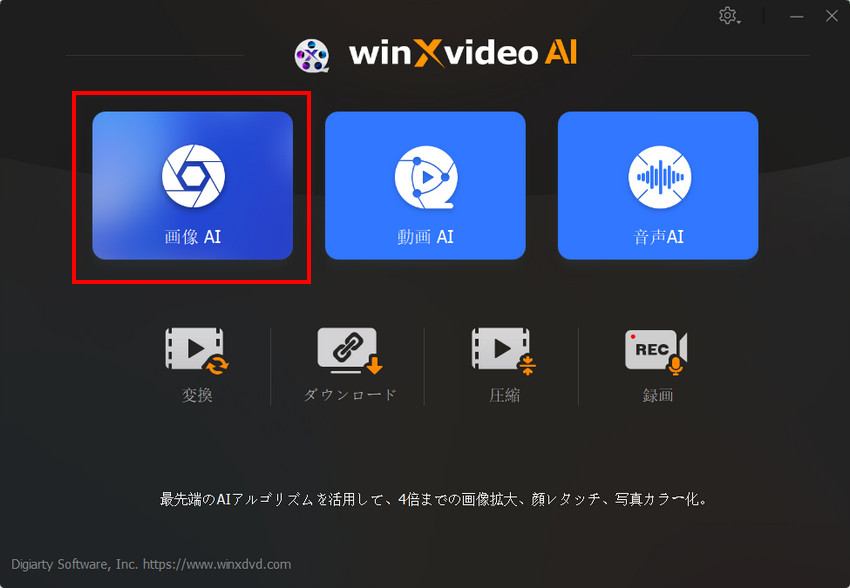
- 1 Winxvideo AIを立ち上げ、「画像AI」をクリックします。
-

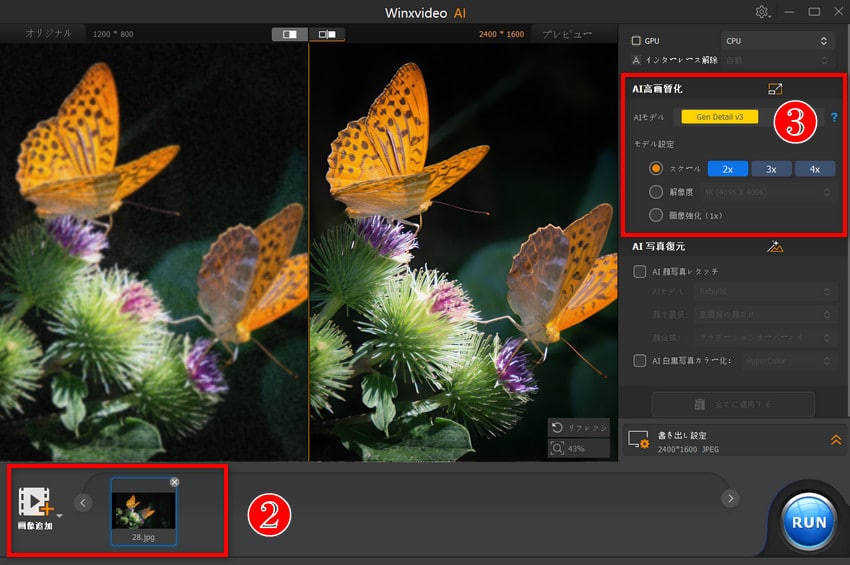
- 2「+」をクリックするか、画像サイズを大きくしたい画像を画面中央にドラッグして読み込みます。
- 3画像を追加したら、以下のような設定を行いましょう。
- AI高画質化設定:
- ✅ 画像の種類に適したAIモデルを選択します。※一般画像なら「Gen Detail」、イラスト画像なら「Anime」
- ✅ 拡大したいサイズを選択します。※拡大倍率(2倍、4倍、8倍)のほか、目的に合った解像度を選択できる
-
- 4 仕上がりを確認し、問題なければ右下の「RUN」ボタンをクリックして、画像サイズを大きくして出力します。
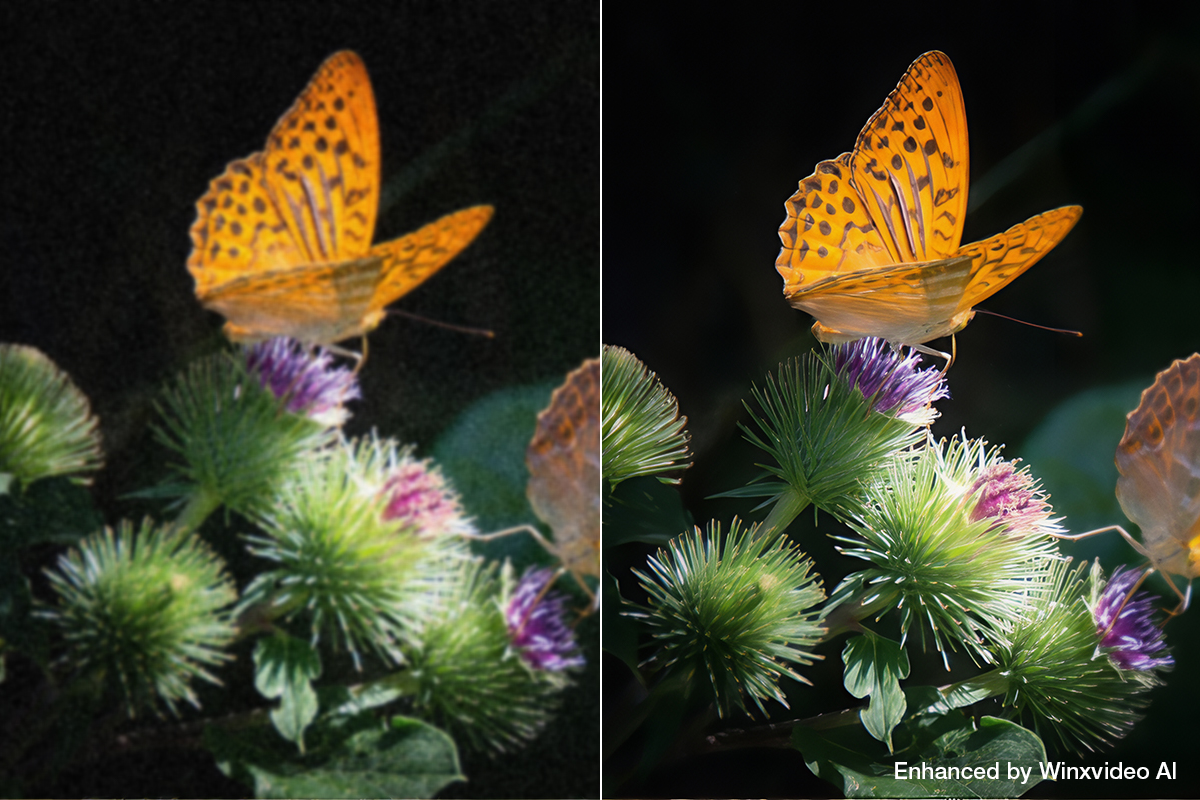
- 左:元画像(1,200×800px) / 右:処理後(2,400×1,600px)
-
方法②:Photoshopの「スーパーズーム」を利用して画像サイズを大きくする方法
| 対応OS | Windows/Mac |
|---|---|
| 料金 | 有料 3,280 円/月(7日間の無料体験あり) |
| 公式サイト | https://www.adobe.com/jp/products/photoshop.html |
Photoshop 2022以降のバージョンには、画像をきれいに最大16倍まで拡大できる「スーパーズーム」が搭載されています。「スーパーズーム」は、小さい画像を大きくする際に生じやすい“ぼやけ”や“ギザギザ”を補正し、細部までくっきりし画像に仕上げられます
主に以下ようなメリットがあります。
✅ 縦・横方向ともに最大16倍まで拡大できる
✅ ディテールを強調しながら画像サイズを大きくできる
✅ 人物写真の拡大・補正に特に適している
✅ 拡大後も、クロップ、ノイズ除去、色補正などの画像編集ができる
PhotoShopの「スーパーズーム」を利用して画像サイズを大きくする方法:
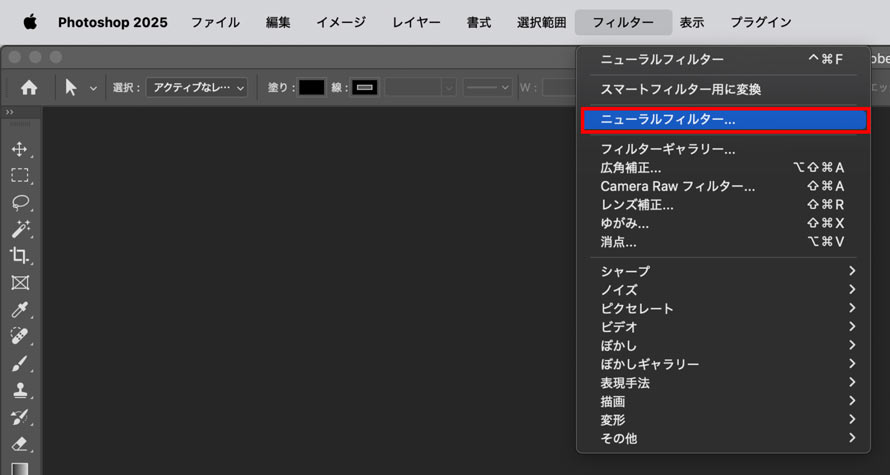
- ❶ まず、拡大したい画像をPhotoshopで開き、上部メニューから「フィルター」→「ニューラルフィルター」を選択します。
-
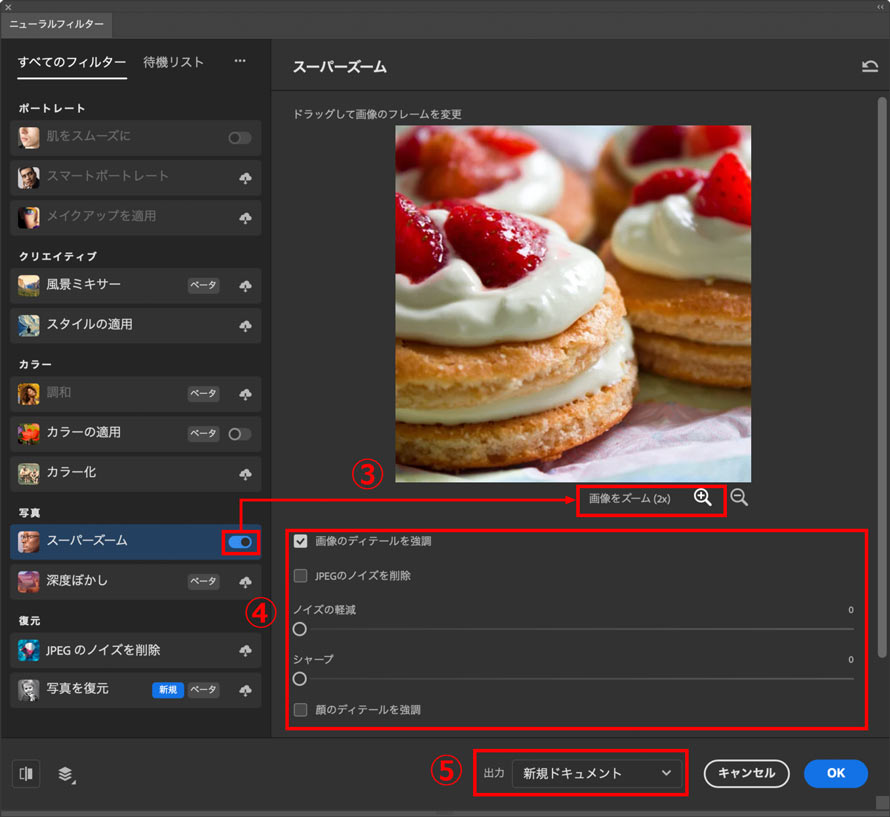
- ❷ 左側の一覧から「スーパーズーム」をオンにします。初めて使う場合は、まず機能を「ダウンロード」します。
- ❸ 「スーパーズーム」の設定画面が表示されたら、プレビュー画面の下にあるズームアイコン(+)をクリックします。クリックするたびに、2倍、3倍、4倍……と拡大倍率を上げられます。
-
- ❹ さらに細かく調整したいたい場合は、以下のオプションも活用できます。
- 🔵 画像のディテールを強調
- 🔵 JPEGのノイズを削除
- 🔵 顔のディテールを強調
- ❺ 「出力」は「新規レイヤー」に設定しておくことをおすすめします。元画像を残したまま、拡大処理後の画像を新しいレイヤーとして作成できるため、元画像を維持しながら非破壊で編集できます。
- ❻ 設定が完了したら、「OK」をクリックすれば拡大処理は完了です。
-
出典元:Adobe Photoshop
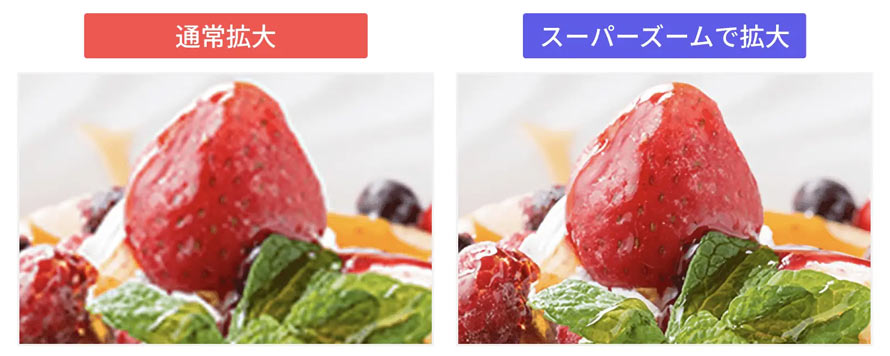
※注意:スーパーズームを使用すると、解像度が自動的に300ppiに設定されるため、印刷用途などで解像度を指定したい場合は、処理後の設定を確認しましょう。
方法③:背景拡張して画像サイズを大きくする方法
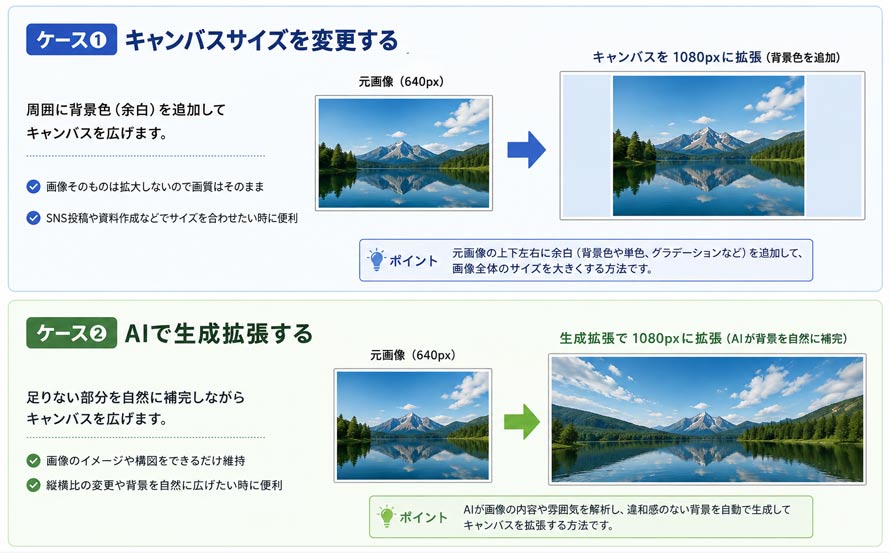
画像そのものを引き伸ばさず、キャンバスサイズを変更したり、生成拡張を利用したりすることで、画質を保ったまま画像全体のサイズを大きくすることもできます。
ケース①:画像に余白をつけてサイズを変更
- 画像そのものを拡大するのではなく、周囲に余白や背景を追加してキャンバスを広げる方法です。
- 👍 元画像の画質を維持したまま、SNS投稿などに合わせて画像サイズを調整したい場合に適しています。
- 📌 必要なツール:画像編集・写真加工ソフト・アプリ
ケース②:AIで生成拡張する
- AIによる「生成拡張」や「背景拡張」を利用すれば、元画像のサイズを広げる際に、足りない部分をAIが自動的に補完できます。
- 👍 元画像のイメージや構図をできるだけ維持しながら、縦横比を変更したり、画像サイズを自然に大きくしたい場合に便利です。
- 📌 必要なツール:Photoshop 2024(バージョン25.0)以降、、Adobe Fireflyなど
ここでは、ケース②の生成拡張を中心に、具体的な操作手順を解説します。
PhotoShopの「生成拡張」を利用して画像サイズを大きくする方法:
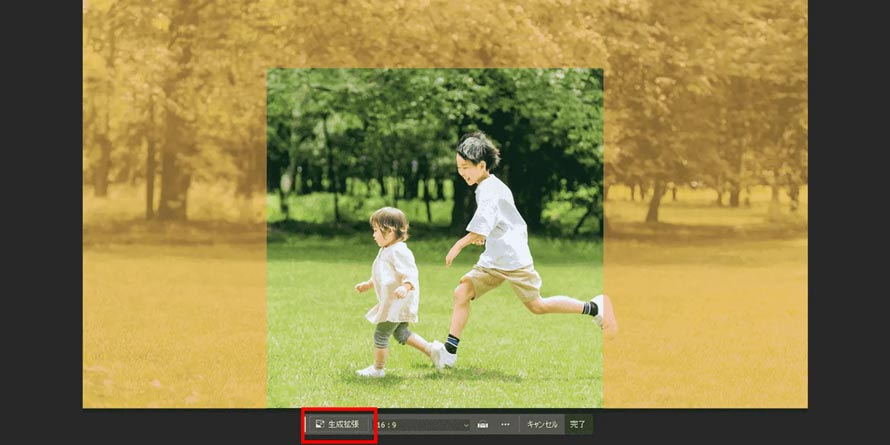
- ❶ Photoshopで画像を開き、左側のツールバーから「切り抜きツール」を選択します。
- ❷ 次に、画像の端をドラッグして、希望するサイズまでカンバスを拡張します。また、コンテキストタスクバーやオプションバーのプルダウンメニューから、カンバスサイズの拡大比率を指定することも可能です。
- ❸ 調整が完了したら、「生成拡張」→「生成」をクリックします。
-
出典元:Adobe Photoshop - ❹ 処理が完了すると、合計3種類の生成結果が表示されるため、仕上がりを確認しながら目的に合った画像を選択してください。
ここでは、ケース②の生成拡張を中心に、具体的な操作手順を解説します。
Adobe Fireflyの「生成拡張」を利用して画像サイズを大きくする方法:
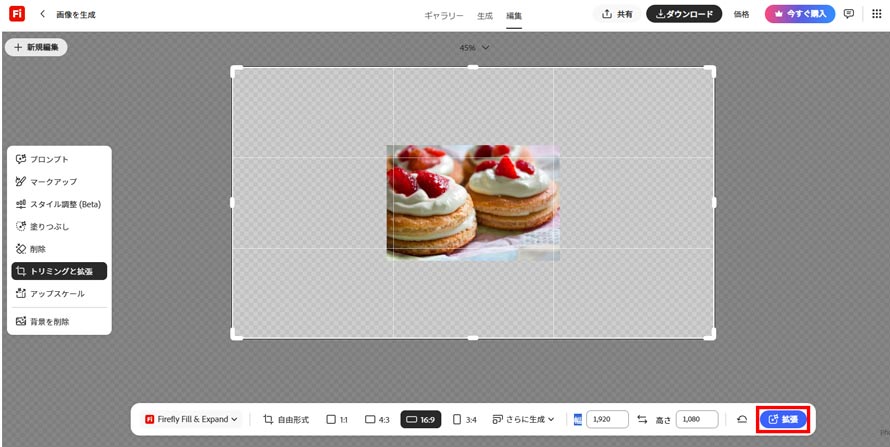
- ❶ 公式サイトにアクセスし、サイズ変更したい画像をアップロードします。
- ❷ すると、切り抜きの枠が表示されるので、ドラッグして切り抜きたい範囲を指定します。または、下部欄に用意されている画像サイズを選択するか、幅と高さに数値を直接に入力して指定することも可能です。
- ❸ 最後は、「拡張」をクリックします。
-
注意:「生成拡張」はAdobeの各プランにて付与される「生成クレジット」を消費することで使用できます。利用可能なクレジット数は契約プランによって異なります。
方法④:推奨サイズに合わせて画像を再作成・撮影する
他にも、アップロード先などが推奨する画像サイズを確認し、そのサイズに合わせて画像を作り直す方法もあります。万が一、元の画像を誤って削除してしまった場合は、画像逆検索ツールを利用して、オリジナル画像や類似画像を探すことができます。
写真の場合は、改めて撮影することで、より高解像度・大きなサイズの画像を用意できます。
再撮影する際は、カメラやスマホの撮影設定や画像データのサイズが、印刷などの用途で必要となる解像度・画像サイズを満たしているかを確認しておきましょう。
まとめ:自分に合った方法を選ぼう
今回は、画像サイズの基礎知識から、画像をぼやけずに拡大する方法まで詳しく解説しました。
いかがでしたでしょうか?
-
AIツールを利用すれば、幅や高さを指定して画像サイズを大きくすることが簡単です。
小さい画像をできるだけきれいに拡大したい、あるいは印刷用に高解像度化したいという場合は、AI搭載のWinxvideo AIがおすすめです。
一方、普段からPhotoshopを使っている人や、サイズ変更とともに細かい編集も行いたい人は、Photoshop自体の「スーパーズーム」や「生成拡張」を利用するとよいでしょう。
そのほか、多少手間はかかりますが、用途に必要なサイズに合わせて画像を作り直したり、写真を撮り直したりする方法もあります。画質を確保するという点では、これが最も確実な方法です。
