【高画質重視】パソコンで動画を拡大する3つの方法を解説|動画を拡大してもぼやけない
「動画の一部分を拡大したい」
「小さい被写体をズームして見やすくしたい」
「スマホで撮った小さな動画を大きく表示したい」
ただし、実際に動画を拡大してみたら、「思った以上に画質が荒い…」と感じた場面は意外と多いですよね。
そこで本記事では、高画質を維持しながら、パソコンで動画を拡大する3つの方法を初心者向けに分かりやすく解説します。さらに、実際に使って感じた「画質を落とさず動画を拡大するコツ」についても詳しく紹介します。
動画をそのまま拡大すると、画質がぼやけたり、ノイズが目立ったり、全体的に粗く見えてしまうことに気になる人はひ最後までチェックしてみてください。
1. パソコンで動画を拡大する方法―高画質
動画を拡大する方法はいろいろありますが、実際に使ってみると、
🟣 とにかく簡単に拡大したい
🟣 できるだけ画質を落としたくない
🟣 拡大後のぼやけを抑えたい
といった目的によって、選ぶべきソフトは変わってきます。
ここでは、実際にいくつか試した中で「拡大+画質のバランスが比較的に良かった3つ」を紹介します。
| ツール名 | 動作の軽さ | 操作の簡単さ | 画質補正の強さ | 向いている用途 |
|---|---|---|---|---|
| Winxvideo AI | ⭐⭐⭐⭐⭐ | ⭐⭐⭐⭐ | ⭐⭐⭐⭐ | バランス型・初心者 |
| Aiarty Video Enhancer | ⭐⭐⭐ | ⭐⭐⭐⭐⭐ | ⭐⭐⭐⭐⭐ | 画質最優先・映像修復に強い |
| Filmora | ⭐⭐⭐⭐ | ⭐⭐⭐⭐⭐ | ⭐⭐⭐ | 編集用途向け |
- 結論
- 実際に使ってみた結論としては、用途でかなり分かれます。
- 👉 動作の軽さ・操作の簡単さ・画質のバランスを重視するなら 🠞 Winxvideo AI
- 👉 できるだけ画質を落とさず拡大するなら 🠞 Aiarty Video Enhancer
- 👉 本格的な動画編集機能を重視するなら 🠞 Filmora
パソコンで動画を拡大する方法(一):Winxvideo AI
| 対応OS | Windows/Mac |
|---|---|
| 料金 | 4980円~(無料体験版あり) |
| ダウンロード先 | https://www.winxdvd.com/winxvideo-ai-ja/index.htm |
Winxvideo AIは「動画編集」と「AI高画質化」をまとめて扱えるソフトです。
実際に使ってみると、「全体的にかなり初心者向けの設計」だと感じました。
「クロップ」機能を使用して、不要な部分をカットしながら自然にズームできるので、
✅ SNS向けの縦動画
✅ 被写体だけを大きく見せたい動画
✅ 背景を整理したい動画
などと相性が良いと感じました。
特に専門の動画編集ソフトにありがちな複雑さが少なく、「とりあえず動画を拡大したい」という人が操作しやすい印象です。
また、動画を拡大するとぼやけて見えやすくなりますが、このソフトに内蔵している「AI動画高画質化」機能を併用することで、動画の画質を最大4倍まで高解像度化できます。
ただ、元々低解像度の動画を強めに拡大すると映像がやや不自然に見えるケースもあるため、個人的には“軽めに拡大したい人”に特に使いやすいツールだと感じました。
Winxvideo AIで動画を高画質に拡大する手順>>
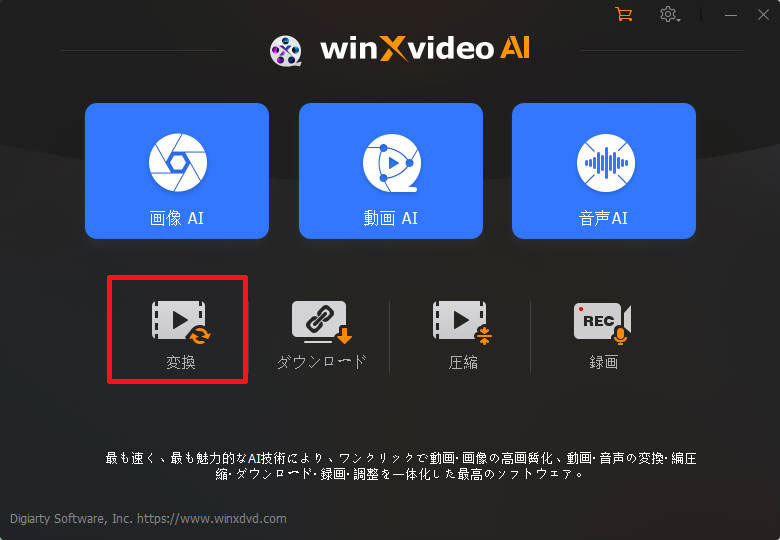
- ❶ Winxvideo AIを開き、主画面の「変換」をクリックします。
- ❷ 画面上部の「+動画」をクリックし、拡大したい動画ファイルを読み込みます。
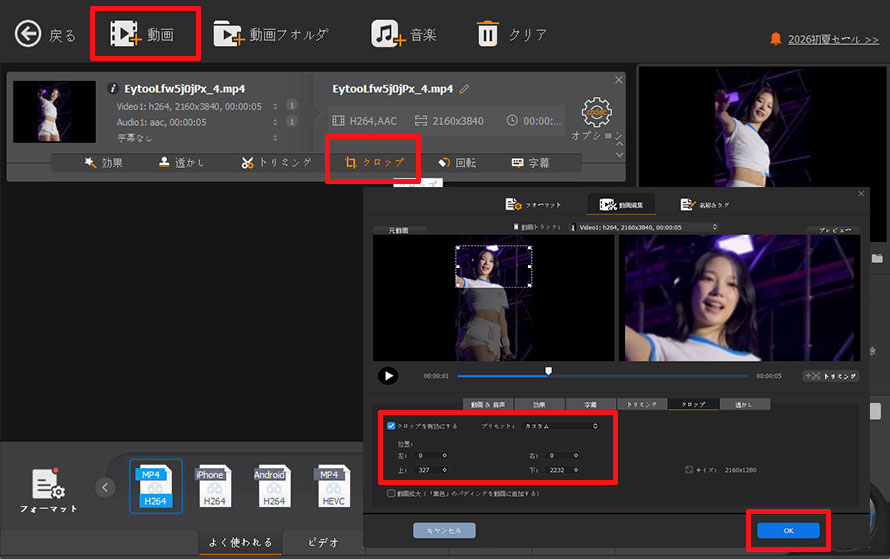
- ❸ 「クロップ」をクリックすると、動画編集画面が表示されます。
- ❹ 「クロップを有効にする」にチェックマークを入れて、位置を調整して、「OK」を押します。
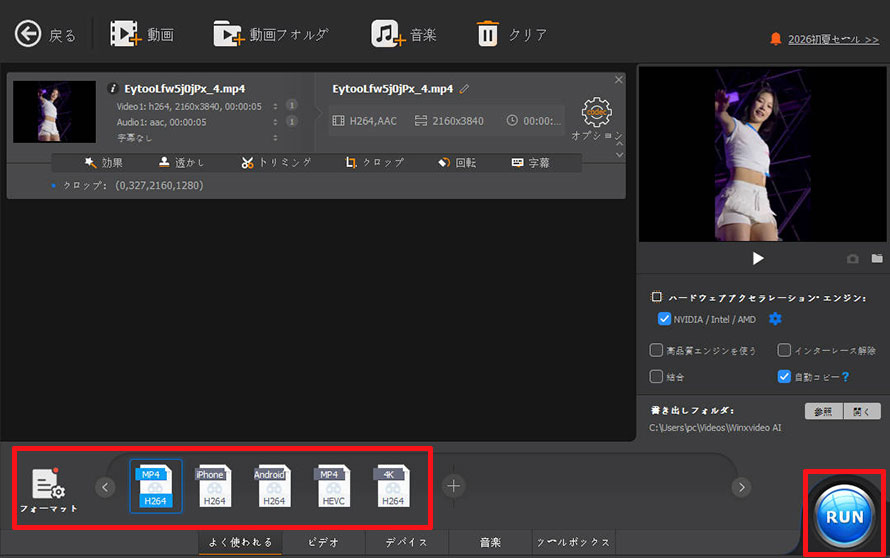
- ❺ 好きなフォーマットを選んで、「RUN」をクリックします。これで拡大した動画が保存されます。
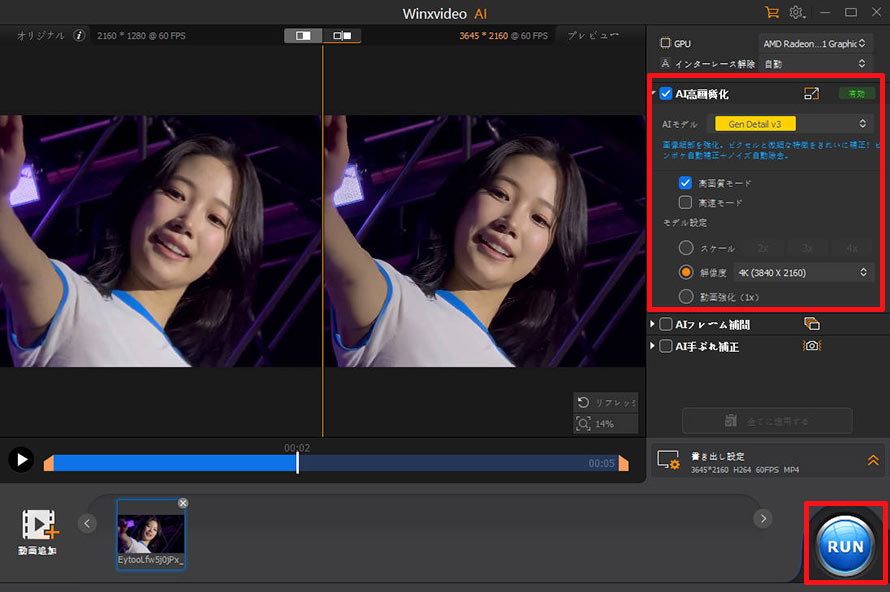
- ❻ Winxvideo AIの「動画AI」機能で保存後の動画を高画質化します。主画面にある「動画AI」をクリックし、先ほど保存された動画ファイルを追加し、「AIモデル」「スケール・解像度」を設定し、「RUN」を押すだけです。
- 今すぐ使える!
- お得な価格でWinxvideo AIを手に入れ、楽に動画の拡大編集・高画質化を始めましょう!
パソコンで動画を拡大する方法(二):Aiarty Video Enhancer
| 対応OS | Windows/Mac |
|---|---|
| 料金 | 86,980円/年~(無料体験版あり) |
| ダウンロード先 | https://jp.aiarty.com/aiarty-image-enhancer/ |
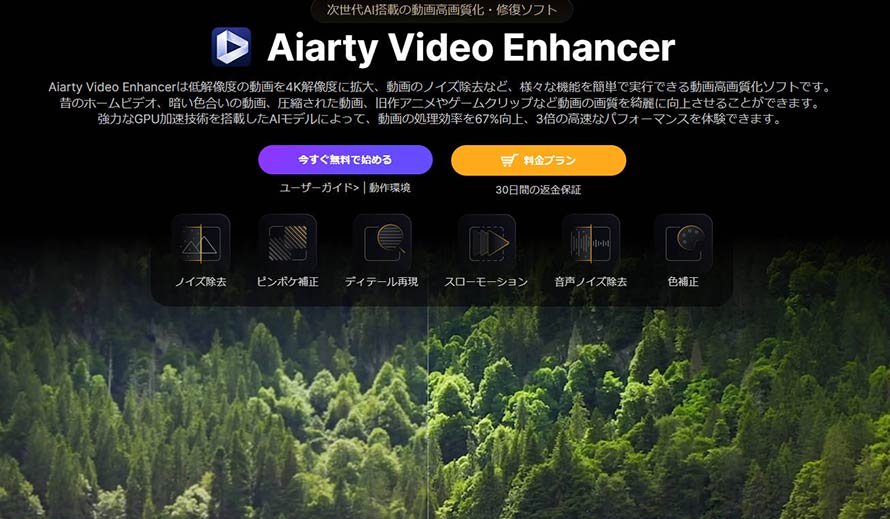
Aiarty Video Enhancerは、どちらかというと動画編集ソフトではなく「画質改善に特化したツール」という印象です。
クロップ機能自体はシンプルで、必要な部分だけを切り出して拡大できます。
特に良かった点は、動画を拡大しながら高画質化することができるところです。拡大時に出やすいノイズやぼやけが簡単に抑えられます。
実際に試してみると、単純なズームよりも輪郭や細部がかなりハッキリして見えました。「拡大したのに逆に見やすくなった」と感じるケースもありました。
特に相性が良いと感じたのは、
✅ 古い動画
✅ スマホで撮った低解像度動画
✅ 少しピンボケした映像
その一方で、PCスペックが低い場合は、処理時間・書き出しに時間がかかることもありました。
ただそれでも、「できるだけ画質を落とさず動画を拡大したい」という人にはかなり向いていると感じました。
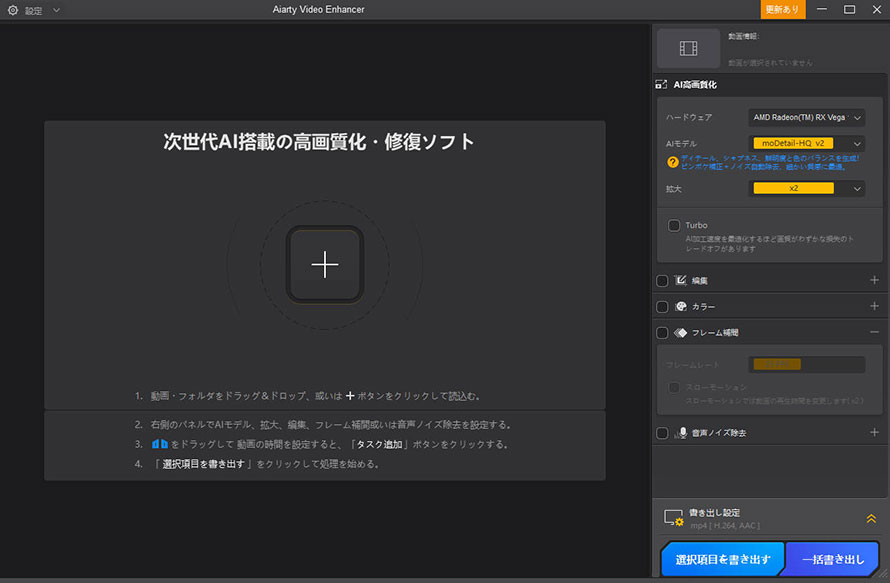
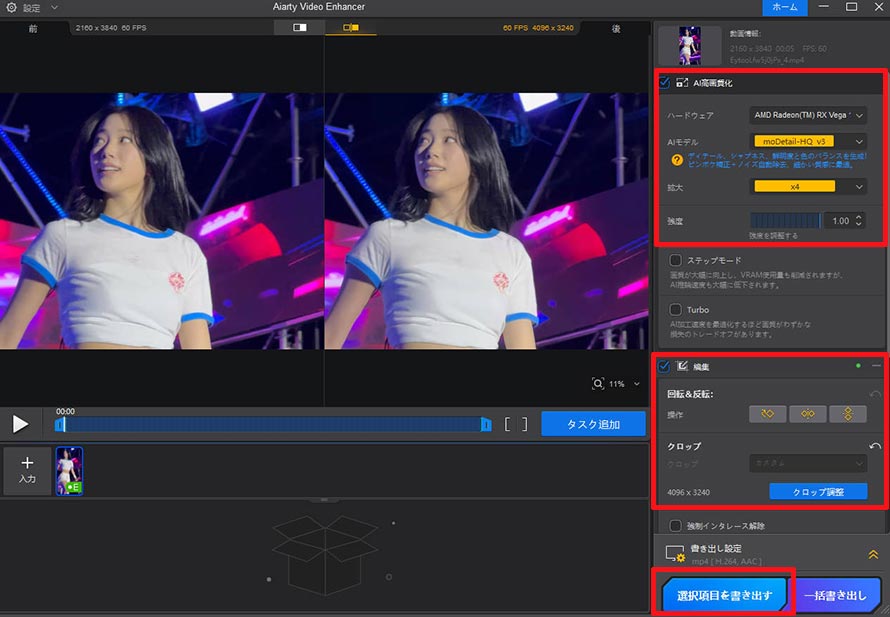
Aiarty Video Enhancerで動画を高画質に拡大する手順>>
- ❶ Aiarty Video Enhancerを開き、「+」をクリックし、拡大したい動画ファイルを追加します。
- ❷ 画面上部の「+動画」をクリックし、拡大したい動画ファイルを読み込みます。
- ❸ 右側の「編集」にチェックマークを入れて、「クロップ調整」をクリックします。
- ❹ プレビュー画面で拡大したい部分を囲み、「クロップ適用」をクリックします。
- ❺ 拡大した動画を高画質化したい場合は、「AI高画質化」を有効にして、「AIモデル」と「拡大倍率」を選択します。
- ❻ しばらく待つと、プレビューを生成する処理が完成します。満足できたら、「選択項目を書き出す」ボタンをクリックすればよいです。
パソコンで動画を拡大する方法(三):Filmora
| 対応OS | Windows/Mac |
|---|---|
| 料金 | 5980円(無料体験版あり) |
| ダウンロード先 | https://filmora.wondershare.jp/ |
Filmoraは初心者向けとしてかなり人気がある動画編集ソフトです。動画を拡大する場合は、以下の機能が効果的です。
✅ スケール:画面全体のサイトを拡大すことができる;
✅ クロップ:動画の一部を切り抜いて拡大することができる;
✅ パン&ズーム:動画を再生しながら徐々に拡大することができる;
「見せたい部分を拡大して、分かりやすく強調する編集」は、かなり手軽に仕上げられます。
実際に使ってみても「分かりやすさ」は大きな強みだと感じました。
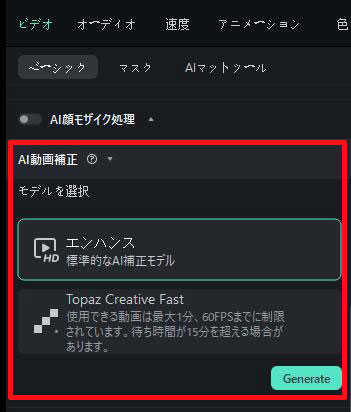
さらに、最近では「AI動画補正」機能も追加されており、拡大した映像の画質を補正できるようになっています。これにより、拡大時に起こりやすいぼやけや粗さがある程度軽減できます。
ただし、本格的なAI高画質化ソフトと比べると補正の精度はやや控えめで、物足りなさを感じました。そのため、やはり動画編集機能を重視して使いたい人向けです。
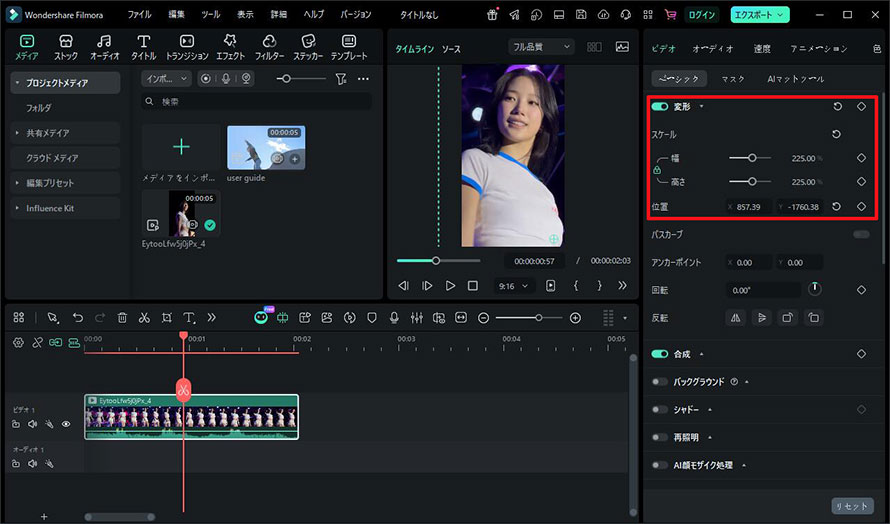
Filmoraで動画を高画質に拡大する手順>>
- ❶ Filmoraを開き、メインウィンドウで新しいプロジェクトをクリックします。
- ❷ 「+」アイコンをクリックして、拡大したい動画ファイルをメディアライブラリに読み込みます。次に、それを下のタイムラインにドラッグ&ドロップします。
- ❸ 右側の「動画」タブ > 「変形」を選択します。
- ❹ 「スケール」 の数値を100以上を調整すると、動画全体が拡大されます。
- メモ:タイムライン上のツールバーにある 「クロップ」 アイコンを選択することで、動画の一部分だけを拡大できます。
- ❺ 動画を選択したまま、右側の「動画」タブ >「AI動画補正」>「モデル>「生成」ボタンを選択すると、拡大した動画の画質をよくすることができます。
- ❻ 最後に右上の「書き出し」ボタンを押して動画を保存します。
2. 動画を拡大してもぼやけないコツ
実際に動画を拡大してみると、「思った以上にぼやける」「細部が潰れる」と感じることはよくあります。
ここでは、実際に試して効果を感じたコツをまとめるので、参考にしてください。
➀ 高解像度の動画を使う
一番大事なのは元動画の画質です。
🍉フルHD(1080p)以上 → 比較的自然に拡大できる
🍉低解像度 → 少しのズームでも粗さが目立つ
最初の素材で仕上がりがほぼ決まると感じました。
➁ 拡大しすぎない
拡大はやりすぎると一気に不自然になります。たとえば、
➤ 顔だけを極端にズーム
➤ 背景を無理に消すような拡大
➤ 低画質素材の大幅拡大
実際には「少し物足りないかな」くらいで止める方が、自然に見えるケースが多いです。
➂ AI高画質化を活用する
AI高画質化を使うと、拡大時に出やすいノイズやぼやけはある程度改善できます。
上記で紹介した3つのソフト(Winxvideo AI、Aiarty Video Enhancer、Filmora)にはAI高画質化機能が搭載されているため、ぜひ活用してください。
ただ、元動画の情報が少ない場合は限界もあることも注意が必要です。
➃ 書き出し設定も重要
できるだけ画質を維持したい場合は
🎯 高ビットレート
🎯 H.264/ H.265
🎯 元解像度以上
で出力することがオススメです。
3. 動画拡大に関するよくる質問(FAQ)
Q1. 動画拡大とアップスケリーングはどう違うのですか?
- 「動画拡大」は、画面をズームして大きく見せる編集のことです。
- 一方、「アップスケーリング」は、AIなどを使って解像度そのものを上げる処理を指します。
- 実際に使ってみると、単純な動画拡大だけだと画質はかなり粗くなりやすいです。
- そのため最近は、
- ⭕ 動画を拡大する
- ⭕ AIで高画質化する
- この2つを組み合わせるケースがかなり増えています。
Q2. 動画を拡大すると必ず画質は落ちますか?
- 基本的には多少劣化しやすくなります。
- ただ実際には、元動画の画質や拡大率、AI補正の有無によって見え方はかなり変わります。
- 特に最近のAI高画質化ソフトを使うと、「思ったより綺麗に見える」と感じるケースも増えています。
Q3. 無料で動画を拡大することができますか?
- 可能です。例えば、ClipchampやVideoProc Vlogger、CapCutなどの無料動画編集ソフトを使うなら、無料でも動画拡大に対応しています。
- ただし、これらのツールはAI高画質化機能が殆ど搭載していません。実際に使ってみると、「軽いズーム編集だけなら無料でも十分」という印象でした。
- 一方で、画質を重視する場合は、やはり本記事で紹介したAI高画質化に対応したソフト(Winxvideo AI等)の方がオススメです。
4. まとめ
正直なところ、動画を拡大しても画質をまったく落とさないのは難しいです。実際に試してみても、単純にズームするだけでは、ぼやけやノイズはかなり出やすく感じました。
ただ最近のソフトだとノイズを抑えたり、輪郭や細部を補完したりできることがでっきるAI画質補正/高解像度化(アップスケーリング)機能が搭載されています。これを併用すると、拡大したときの“ぼやっと感”はかなり抑えられます。
今回は、高画質をできるだけ維持しながら動画を拡大する方法(Winxvideo AI、Aiarty Video Enhancer、Filmora)を3つ紹介しました。
それぞれ強みがあるため、「手軽さ」「画質」「編集のしやすさ」など自分が重視したいポイントに合わせて選んでください。