無料!PC・スマホで一枚絵(イラスト)を動かし、動画化するAIソフト・サイト・アプリおすすめ
近年、PC・スマホで一枚絵を動かし、動画化するための、様々なAIツールが提供されています。しかし、色々なツールがありすぎて、どれを選べばいいのかまったくわからないという人が多いです。
この記事では、PC・スマホで一枚絵(イラスト)を動かし、動画化するAIソフト・サイト・アプリの中から、無料且つ高く評価されるツールを厳選して紹介します。機能・特徴を比べ、使用用途・目的にマッチしたものを選びましょう。この記事を参考にすれば、初心者でも一枚絵を動かせるアニメを簡単に作成できます。

動き出したその映像を、Winxvideo AIがさらに美しく磨き上げます。 ノイズの除去、ボケの修正、そして滑らかな動きの追加まで。AI技術が、古い素材を現代の最新ディスプレイでも耐えうる高画質映像へと生まれ変わらせます。
目次
無料!一枚絵(イラスト)を動かし、動画化するAIソフト・サイト・アプリ
- ❶ PCソフト:CapCut(キャップカット)
- CapCutで一枚絵(イラスト)を動かし、動画にする方法
- ❷ Webサイト:Moving Photo Maker
- Moving Photo Makerで一枚絵(イラスト)を動かし、動画にする方法
- ❸ スマホアプリ:Motion Portrait(モーションポートレート)
- モーションポートレートで一枚絵(イラスト)を動かし、動画にする方法
- ❹ 動画生成AI:Luma Dream Machine
- Luma Dream Machineで一枚絵(イラスト)を動かし、動画にする方法
一枚絵から作成した動画が荒い・カクつく?AIで高画質化・滑らかにする
まとめ:AIツールを使い分けて理想の動画を作ろう
無料!一枚絵(イラスト)を動かし、動画化するAIソフト・サイト・アプリ
AIで作業を効率化できるソフト・サイト・アプリが数多く生まれる中、どれを利用すればよいか分からない人に、無料且つ高く評価されるAIツールを4つご紹介します。
- ➊. PCソフト:CapCut(キャップカット)
- ➋. Webサイト:Moving Photo Maker
- ➌. スマホアプリ:Motion Portrait(モーションポートレート)
- ➍. 動画生成AI:Luma Dream Machine
これらのツール、及びやり方について、見ていきましょう。
(1)PCソフト:CapCut(キャップカット)
動画編集ツールとして広く知られている「CapCut(キャップカット)」ですが、実はAI系ツールとしても非常に有用です。
「CapCut(キャップカット)」の最大な特徴は、利用できる編集機能がとにかく豊富な点です。編集機能の「AIスタイライズ」と「モーション」を活用すれば、一枚絵・イラストを自動的に動かし、動画にすることができます。
更に、「無料で使える」「テンプレートが豊富」「AI拡張機能が凄い」「TikTokや他のSNSとの連携が簡単」「使い勝手が良い」といったメリットがあり、多くの人々に愛用されています。
知名度が高くて利用者数が多く、ネットで検索すればすぐに様々の情報を見つけることができるので初心者でも手軽に使用できます。
開発元 |
Bytedance Pte. Ltd. |
|---|---|
動作環境 |
Windows、Mac |
日本語 |
対応 |
価格 |
無料 |
公式サイト |
https://www.capcut.com/ja-jp/ |
CapCutで一枚絵(イラスト)を動かし、動画にする方法
では、ソフトウェアのCapCutを使って一枚絵を動かし、動画にする方法を紹介していきます。
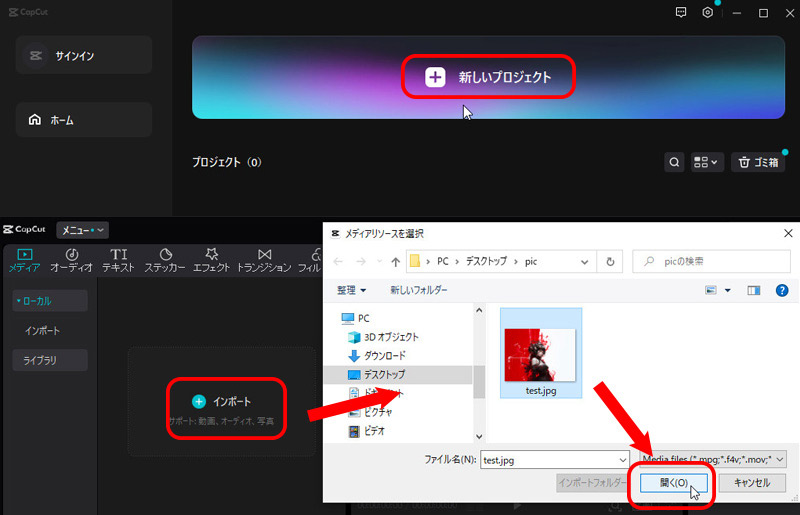
- 1 CapCutを起動して、TOP画面の「新しいプロジェクト」→編集画面の「インポート」をクリックして、一枚絵(イラスト)の素材を追加します。
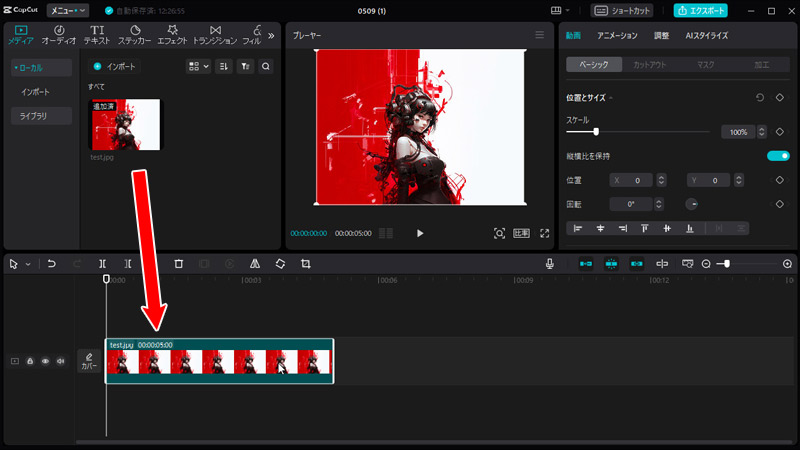
- 2 一枚絵(イラスト)が取り込んだ後、タイムラインにドラッグして配置します。
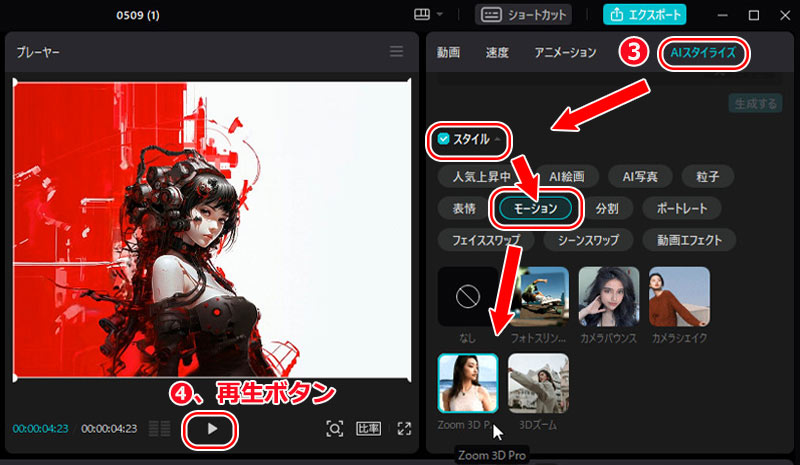
- 3 編集画面の右上の「AIスタイライズ」をクリックして、下の「スタイル」にチェックを入れてください。一枚絵を動かせるアニメを作成するには「スタイル」の「モーション」を利用する必要があります。
- 「モーション」では「フォトスリンキー」「カメラバウンス」「カメラシェイク」「Zoom 3D Pro」「3Dズーム」があり、一つを選択してください。こちらは「Zoom 3D Pro」を選びます。
- 4 適用すると、プレーヤー画面の「再生」ボタンをクリックして、すぐに確認できます。
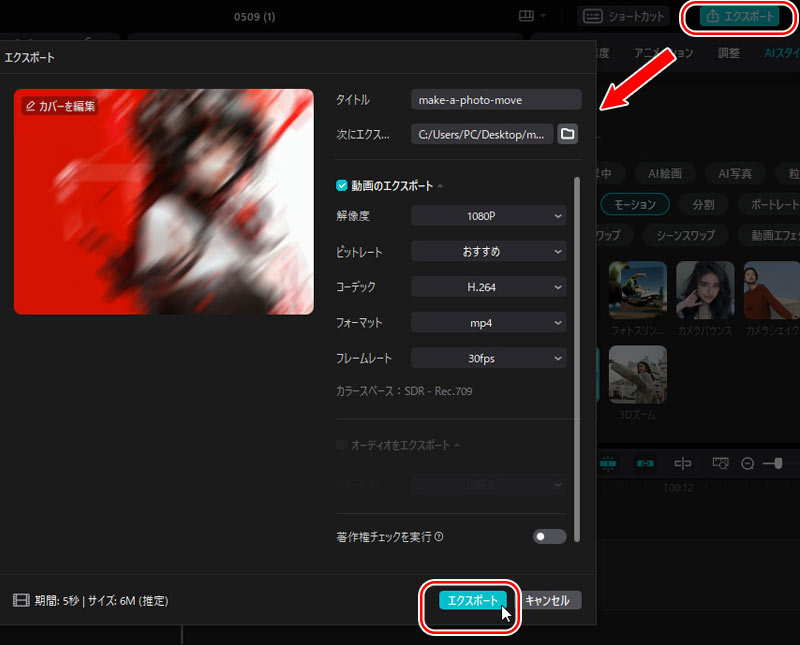
- 5 右上の「エクスポート」をクリックして、一枚絵(イラスト)を動かし、動画化する作業が完了。
(2)オンラインサイト:Moving Photo Maker
「Moving Photo Maker(MPM)」は、AI技術を活用して、一枚の画像・一枚絵・イラストから14種類の動画を一括で生成できるオンラインサイトです。
一枚絵(JPG/PNG/HEIC)をアップロードするだけで、AIで14種類の動画(MP4)を15分以内で生成してくれるところが魅力です。
難しい操作は不要で、ユーザーの要望に応える様々なデザインを提供できるため、作業を大幅に削減できます。ただし、Moving Photo Makerを使用するには、アカウント登録が必要です。
開発元 |
株式会社ラディウス・ファイブ(RADIUS5) |
|---|---|
動作環境 |
Windows、Mac、iOS、Android |
日本語 |
対応 |
価格 |
無料体験(1枚だけ)、後は1枚絵の動画化が2,400円 |
公式サイト |
https://ja.cre8tiveai.com/mpm |
Moving Photo Makerで一枚絵(イラスト)を動かし、動画にする方法
では、オンラインサイトのMoving Photo Makerを使って一枚絵を動かし、動画にする方法を紹介していきます。
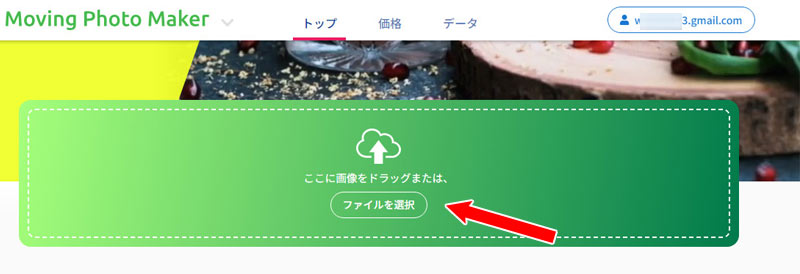
- 1 Moving Photo Makerの公式サイトにアクセスして、「ファイルを選択」をクリックして、一枚絵(イラスト・写真)の素材をアップロードします。
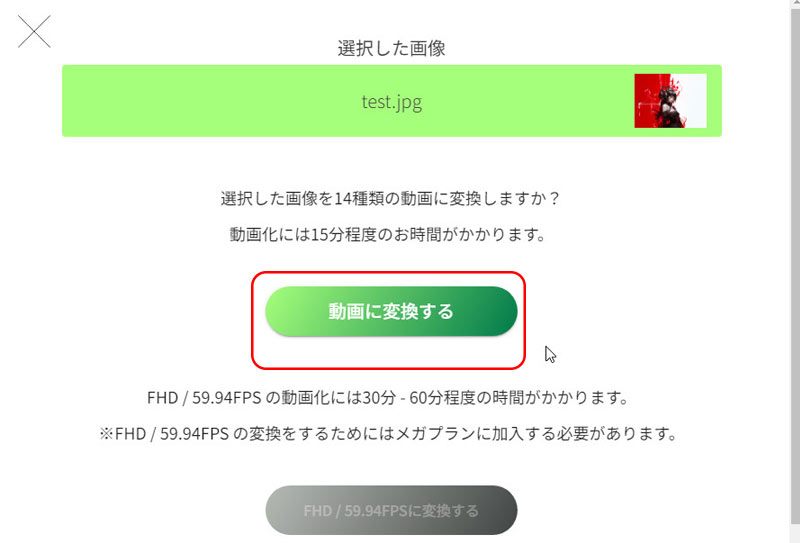
- 2 「動画に変換する」ボタンをクリックして、一枚絵(イラスト・写真)を動かし、動画にする作業が始まります。
- 3 処理が完了したら、メールで通知が届きます。メールにあるリンクからMP4動画をダウンロードできます。
(3)スマホアプリ:Motion Portrait(モーションポートレート)
「Motion Portrait(モーションポートレート)」は、AI技術を用いて一枚の顔写真(一枚絵・イラスト・アニメキャラ、肖像画)を3Dにして動かせる動画を作成できるアプリです。
2Dの一枚絵を選ぶだけ、表情や動き、ポーズなど、多彩な変化を作り出して3D化するのが最大な特徴です。
更に、話しかけると口を動かしあなたの言葉をリピートしたり、スペシャルアイテムで様々な変身を楽しんだり、友達と共有(Facebook/YouTube/メール)することができます。
アプリのデザインがシンプルで分かりやすく、編集経験のない人でもすぐに使いこなせます。
開発元 |
MotionPortrait, Inc. |
|---|---|
動作環境 |
iOS、Android |
日本語 |
対応 |
価格 |
無料 |
公式サイト |
https://www.motionportrait.com/apps/mp/ |
モーションポートレートで一枚絵(イラスト)を動かし、動画にする方法
では、アプリのMotion Portrait(モーションポートレート)を使って一枚絵を動かし、動画にする方法を紹介していきます。
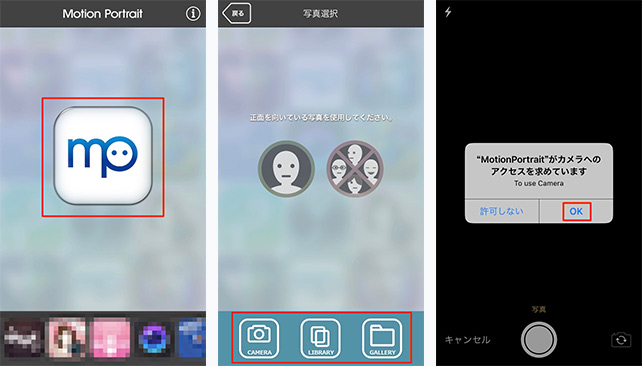
- 1 App StoreまたはGoogle Playからアプリ「Motion Portrait(モーションポートレート)」をダウンロード・インストールします。
- 2 アプリ「Motion Portrait(モーションポートレート)」を開いて、下部の「CAMERA」「LIBRARY」「GALLERY」のいずれかをクリックして、加工したい一枚絵(顔写真・イラスト)を取り込んでください。
- 【CAMERA】:カメラで顔写真を撮ります。
- 【LIBRARY】:保存してある一枚絵(イラスト・顔写真など)を選びます。
- 【GALLERY】:アプリ内で提供されているデモ画像を利用します。
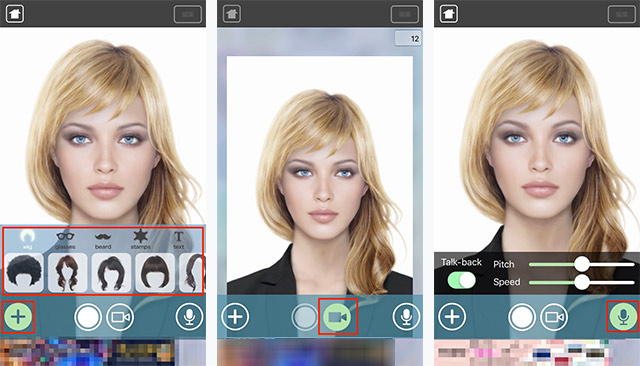
- 3 読み込んだ後、左下の「+」をタップして、スペシャルアイテム(髪型/メガネ/髭/スタンプ)を追加したり、テキストを入力することができます。
- 4 下部の「ビデオ」アイコンをタップして、モーションポートレートの録画(最大15秒まで)が始まります。あなたが話した言葉に合わせて一枚絵(顔写真・イラスト)の口元などの表情も変化できます。
- 5 右下の「マイク」アイコンをタップして、声のピッチやスピードを変更できます。
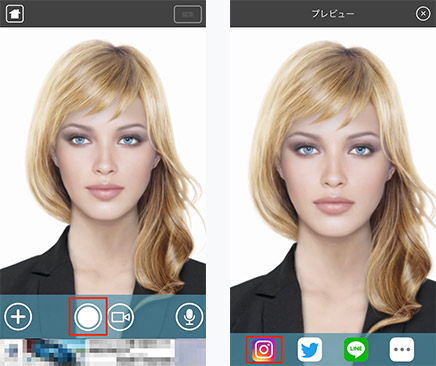
- 6 編集が完了してから、「白い丸」アイコンをタップして、一枚絵を動かし、動画化する作業がスタート。
(4)動画生成AI:Luma Dream Machine
Luma Dream Machineは、あなたのイラストを驚くほど簡単に動き出す動画に変えてくれます。
最初は「画像から動画」機能で気軽に試し、慣れてきたらキーフレームやリファレンスといった高度な機能に挑戦してみるのがおすすめです。
プロンプトはとにかく具体的に、そしてSNSで公開したり商用利用する際はプラン規約を確認する、この2点を忘れずに、創造的な動画制作を楽しんでください。
開発元 |
Luma AI |
|---|---|
動作環境 |
Chrome、Firefox、Safari最新版 |
日本語 |
対応(日本語プロンプトで生成可能) |
価格 |
無料プラン、有料プラン(月額$9.99(Lite)から、最高で$94.99(Unlimited)など) |
動画の解像度 |
最大720p(無料版)、1080p/4K(有料版) |
公式サイト |
https://lumalabs.ai/dream-machine |
Luma Dream Machineで一枚絵(イラスト)を動かし、動画にする方法
では、動画生成AIツールのLuma Dream Machineを使って一枚絵を動かし、動画にする方法を紹介していきます。
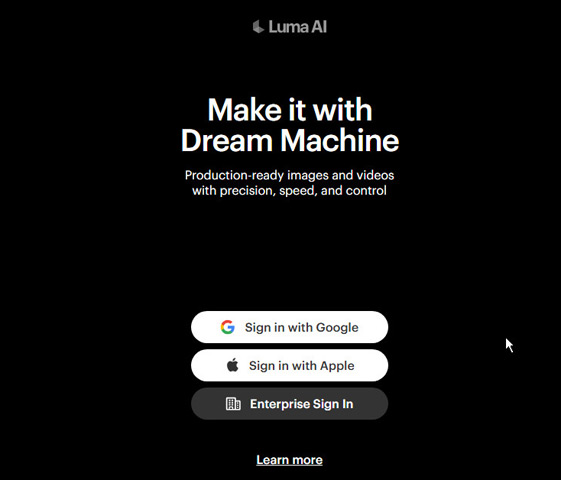
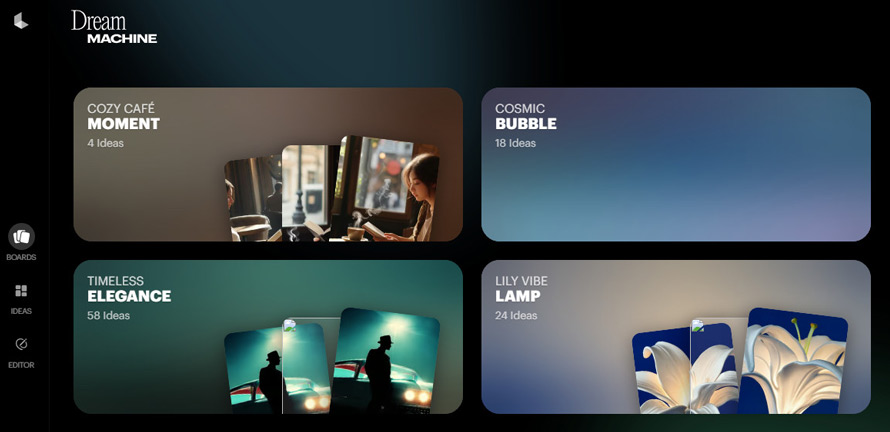
- 1 Luma Dream Machine にアクセスし、Googleアカウントなどでログインします。
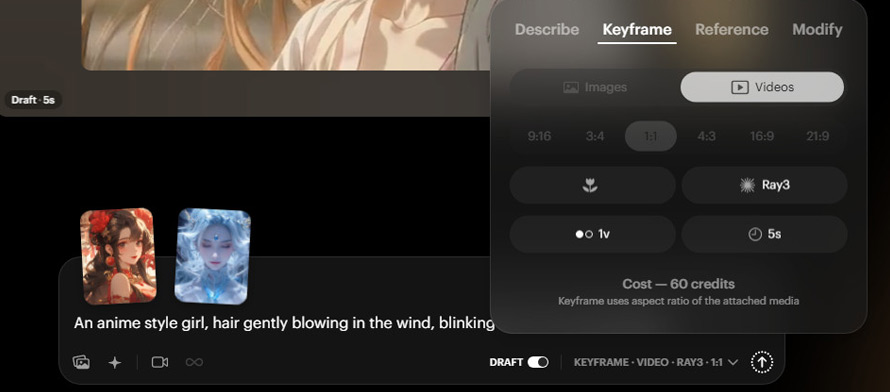
- 2 画面上部にある入力バー(「Type a prompt...」とある場所)の左側にある画像アイコンをクリックします。
- 3 動かしたいイラスト(一枚絵)を選択します。ここでアップロードした画像が動画の「Start Frame(開始フレーム)」として設定されます。これが動画の1コマ目になります。
- 4 画像だけではAIが「どう動かせばいいか」迷ってしまうため、言葉で補足します。
- ☑ 入力欄に英語で指示を入力します。
- 例(髪を揺らしたい場合):An anime style girl, hair gently blowing in the wind, blinking eyes, cinematic lighting.
- 例(背景を動かしたい場合):Camera gently zooming in, clouds moving in the sky.
- ☑ コツ
- イラストの画風を維持させるため、冒頭に Anime style や High quality illustration といった言葉を含めると安定しやすいです。
- 5 そして、「動きのコントロール」です。
- ☑ Camera(カメラワーク):
- 入力欄の下にある「Camera」等のオプションを使用し、カメラの動きを指定できます(例:Zoom In, Pan Left)。
- キャラクターをあまり動かさず、雰囲気だけ出したい場合: カメラ設定を「Static(固定)」やごく弱い「Push In(ゆっくり近づく)」にするのがおすすめです。
- ☑ End Frame(終了フレーム)※任意:
- 「Start Frame」の逆側に「End Frame」を設定できます。
- 使い道:「横を向いている絵」を開始フレーム、「正面を向いている絵(差分)」を終了フレームに設定すると、AIがその間を埋めるように振り向く動画を作ってくれます。
- 6 続いて、設定と生成(Loop機能など)です。
- ☑ Loop(ループ):チェックボックスにチェックを入れると、動画の最後が最初につながるような「ループ動画」を作成しようとします(GIFアニメや壁紙用におすすめ)。
- ☑ Generate:すべて設定したら矢印ボタン(送信)を押します。
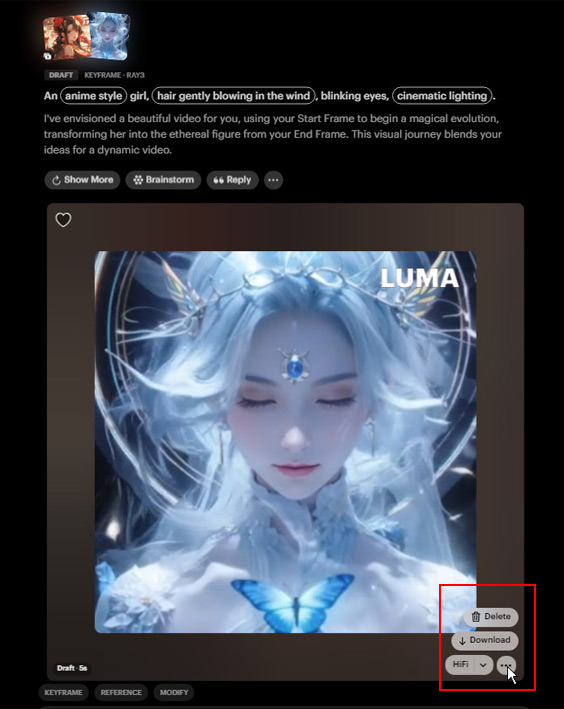
- ☑ 待機:数分で動画(通常5秒程度)が生成されます。
- 7 出来上がった動画を確認します。気に入った動画は右クリックやメニューからダウンロード(MP4形式、480p)できます。
一枚絵から作成した動画が荒い・カクつく?AIで高画質化・滑らかにする
「一枚絵を動かすAI」で作成した動画は、感動的である反面、以下のような悩みがつきものです。
- 画質が荒い、ぼやけている(解像度不足)
- 動きがカクカクしている(フレームレート不足)
そこで、動画高画質化に特化したPCソフト「Winxvideo AI」は役に立ちます。「Winxvideo AI」は生成した動画を「4Kレベルの美しさ」と「ヌルヌル動く滑らかさ」に仕上げることが可能です。
- Winxvideo AIが「役立つ」具体的な機能:
- ☑ イラスト・アニメ専用の高画質化(Super Resolution)
- 機能:解像度を最大4K/8Kまで引き上げます(アップスケーリング)。
- イラストへのメリット:一般的な実写用AIと異なり、「アニメ(Anime)」専用のAIモデルを選択できます。
- 効果:拡大ズームした際のボヤけが解消され、プロが描いたような高精細な映像になります。
- ☑ フレーム補間(Frame Interpolation)による「ぬるぬる」化
- 機能:動画のコマ数(FPS)を人工的に増やします(例: 24fps → 60fps)。
- イラストへのメリット:一枚絵を動かす際(パンやズームなど)に発生しがちな「カクつき」を、AIが中間の動きを予測して埋めることで、非常に滑らかな動き(ぬるぬる動く映像)に変換できます。
- ☑ 手ぶれ補正(Stabilization)
- もし手動でカメラワークをつけた際に意図しない揺れが生じていれば、それを安定化させることができます(静止画ベースの動画ではあまり使わないかもしれません)。
では、PCソフト「Winxvideo AI」を活用して、一枚絵(イラスト)から作成した動画を高画質化・滑らかにしていきましょう。
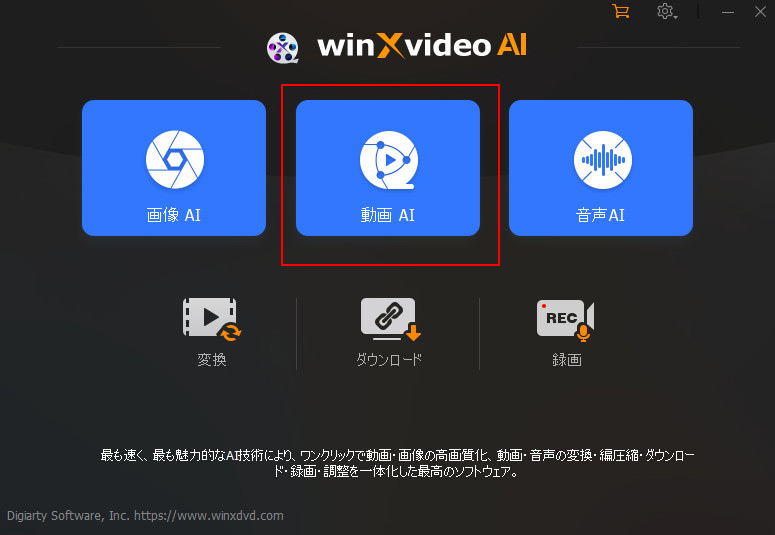
- 1 Winxvideo AIを起動し、トップ画面の「動画AI」→「動画追加」をクリックします。先ほど一枚絵(イラスト)から生成した動画ファイルを選択して読み込みます。
- 2 画面右側の設定パネルで、目的に応じてチェックを入れます。イラスト動画の場合は、以下の2つを組み合わせるのがおすすめです。
- ☑ AI高画質化:解像度を高めます。「解像度」設定で「1080p」や「4K」を選択し、ぼやけた線をくっきりさせます。
- ☑ AIフレーム補間:フレームレートを向上させます。生成AI特有のカクカクした動きを補正し、滑らかなアニメーションにします。
- 設定が終わったら「開始」へ進みます。
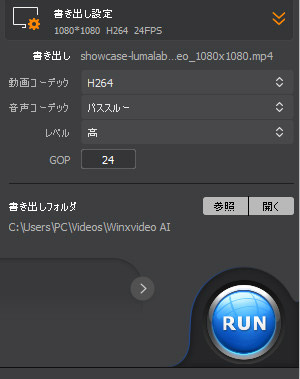
- 3 処理前(Original)と処理後(Preview)の比較画面が表示されます。 イラストの線がシャープになり、動きが滑らかになっていることを確認したら、右下の「書き出し設定」をクリック。動画の形式(MP4など)や保存先を指定します。
- 4 準備ができたら「RUN」ボタンを押します。AI処理が実行され、高精細かつ滑らかな動きに生まれ変わった動画が保存されます。

Winxvideo AIで処理後のイラスト動画の効果は以下の通りです:
まとめ:AIツールを使い分けて理想の動画を作ろう
本記事では、PC・スマホを使って「一枚絵(イラスト)を動かす」ためのAIソフト・サイト・アプリの紹介と、作成した動画をさらにプロ級のクオリティに引き上げる「高画質化」の方法を解説しました。
- 一枚絵(イラスト)動かす:CapCut、Lumaなどの生成AIツール
- 磨き上げる: Winxvideo AIなどの高画質化ツール
これらを組み合わせることで、ただ動くだけではない、ハイクオリティな作品作りが可能になります。まずは無料枠や体験版があるツールから、ご自身の目的に合ったものをぜひ試してみてください。
