

容量の大きいDVDをコピーする方法四つご紹介:画質と容量のバランスを取る!
バックアップも保存も共有も、人はいろいろな理由でDVDをコピーします。しかし、DVDディスクは容量が違い複数のタイプがあって、容量の大きいDVDをコピーする時に、通常のDVDコピーより少し工夫が必要です。
なので、この記事で大容量のDVDをコピーするために、よく使われる方法とうまく成功できるコツなどを面々にご紹介しましょう。
-
WinX DVD Ripper Platinum‐見れないDVDを復活
WinX DVD Ripper Platinumは録画DVD・自作DVDを動画ファイルに変換できる一番の方法を提供してくれます。直感的な操作方法で、初心者でも簡単にファイナライズされてないDVDをパソコンに取り込みます。見れないファイナライズされてないDVDディスクを、無事に再生できる動画ファイルに変換する作業は損質なしに完成できます。
 <この記事の目次>[
容量の大きいDVDとは?どんなDVDは大容量ディスクを使うか?
まずは、今コピーしたいDVDは「容量の大きい」DVDでしょうかと、これからの方法はどんなDVDに適用かと、これについて説明します。
容量の大きいDVDとは?
DVDは容量によって二つの種類があります。「DVD5」と呼ばれるタイプに約4.7GBの容量が使われます。また、「DVD9」と呼ばれるタイプに約8.5GBの容量が使われます。
容量の大きいDVDとは、この「DVD9」のことです。
なぜDVD5は4.7GBだけで、DVD9の方はより大きい容量が使えるかと、興味が持っているお方のために、これからの記事で詳しくご紹介します。
DVD容量についてもっと知りたい方は
DVD容量を紹介するページへまた、一部非正規の場合に、容量の大きいDVDとは、相当のデータが保存されるDVDです。つまり、容量もその中に保存されるデータも両方大きいDVDのことです。
大容量DVDが使われる場合
DVD9は容量が大きくて、より多いデータが納めることが可能となります。なので、より高い画質、より豊富な吹き替え、より豊富な字幕言語、またはより長い動画に対応しています。このようなメリットで、これからの場合によく大容量DVDが使われます:
- 高画質の映像を納める場合
- 長い動画を保存する場合
- 吹き替えは複数の言語から自由に選択ために、複数の音声バージョンを保存する場合
- 同じく、多言語の字幕を提供する場合
- 本番のかたわら、特典映像なども含まれる場合
このようなDVDは容量が大きいので、コピーしたい時には大容量DVDに対応できる方法が必要です。
ではこれからは、容量の大きいDVDをコピーする時によく使われる方法をご紹介しましょう。
容量の大きいDVDをコピーする方法
大容量DVDをコピーする時に、DVDダビング容量オーバーなど問題が発生しがちです。また、作業時間がかかって、なかなか終わらなくて、パソコンまでもフリーズしてしまう報告があります。
なので、容量の大きいDVDをコピーしたい時に、空きディスクの購入から、お使いの機能とソフトの選択まで、容量の大きいDVDに最適なものが必要です。
ではこれからは、容量の大きいDVDをコピーする時に、容量オーバーなど問題を解決できる方法をご紹介しましょう。
方法その一:大容量DVDディスクにコピーします
容量の大きいDVDをコピーすれば、正しいとされる方法は空きDVDを購入する時に大容量DVDディスクを選択します。これでほとんどのDVDコピー方法は利用でき、簡単かつ順調に完成できます。
大容量DVDに保存される高画質映像を無損質にコピーして、高速度に作業を完成するために、今回はWinX DVD Copy Proというソフトを使います。このソフトは高速度・高品質にDVDをコピーできます。大容量も素早くコピー完成できます。
それに、このソフトは一番簡単なDVDコピー方法を提供してくれます。たとえ素人でも気軽に完成できます。
-
WinX DVD Copy Pro - DVDコピーを簡単に!
WinX DVD Copy Proは自宅のパソコンで容量の大きいDVDをコピーする一番の方法を提供してくれます。直感的な操作方法で、初心者でも簡単にDVDをコピーできます。リージョンコード、CSS、UOP、Disney's Fakeなどのコピーガード付きDVDや自作DVDをDVDにダビングできます。
- おすすめの場合
- 空きディスクを買う前に、またはDVD9の空きディスクが持っている場合
- 大容量DVDディスクを丸ごとにコピーしたい場合
ではこれからは、大容量DVDディスクをコピーする方法をご紹介しましょう。
-
STEP.1
DVDを読み込みます
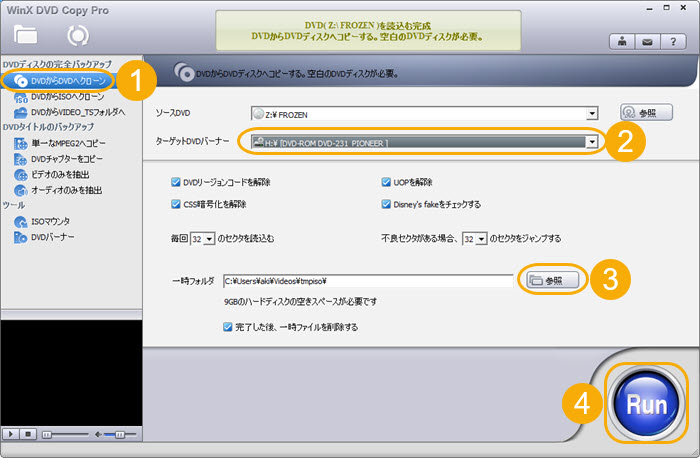
まずはWinX DVD Copy Proをダウンロードして、インストールします。コピーしたいDVDディスクをパソコンに入れて、WinX DVD Copy Proを起動します。
左に「DVDからDVDへクローン」をクリックして、入れたDVDは自動的に検出されて読み込みます。
-
STEP.2
必要な設定
ドライブが一つしかないパソコンで、「ターゲットDVDバーナー」をソースDVDに指定してください。
そして、一時フォルダの横に「参照」をクリックして、9GB以上のストレージが利用できるフォルダに指定します。
-
STEP.3
作業開始
「RUN」ボタンをクリックして、大容量DVDをコピーします。
作業が完成した後に、コピーしたいDVDを取り戻して、空きDVDを入れて、「Burn」ボタンをクリックします。
方法その二:大容量ストレージにコピーします
通常のDVDディスクより、パソコンなどストレージがずっと大きいです。大容量DVDをコピーする時に、このような大容量ストレージにバックアップするのも便利です。空きディスクもいらなくて、数多くの大容量DVDも保存できます。
WinX DVD Ripper Platinumというソフトは、大容量DVDをハードドライブにコピーするに一番簡単な方法を提供してくれます。初心者でも気軽に操作でき、たとえ大容量DVDだとしても順調にコピーできます。
-
WinX DVD Ripper Platinum‐DVDコピーに一番の選択!
WinX DVD Ripper Platinumは市販DVD・自作DVDを動画ファイルに変換できる一番の方法を提供してくれます。直感的な操作方法で、初心者でも簡単にDVDをコピーできます。大容量DVDをハードドライブに軽くコピーでき、損質なしに完成できます。
- おすすめの場合
- 複数の大容量DVDをコピーしたい場合
- パソコンのストレージに余裕がある場合
ではこれからは、大容量DVDをパソコンハードドライブにコピーする方法をご紹介しましょう。
-
STEP.1
DVDを読み込みます
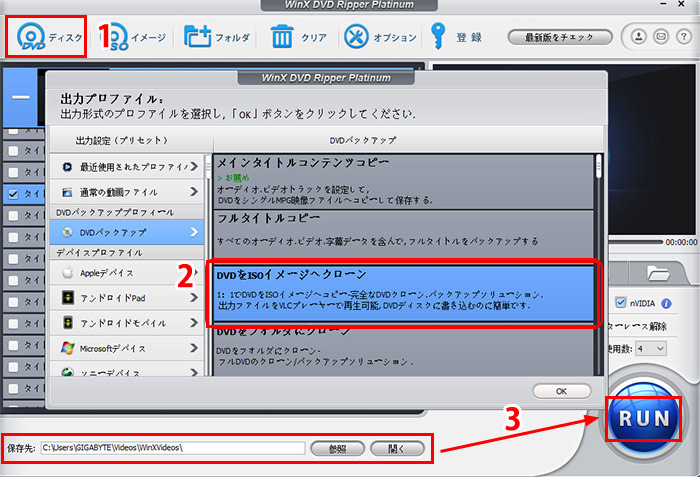
まずはWinX DVD Ripper Platinumをダウンロードして、インストールします。起動して、ご覧のように見えます。
DVDをパソコンに挿入します。左上に「DVD」のボタンをクリックして、小さいウィンドウが現れます。
ウィンドウでコピーしたいDVDを選択します。その下にシステムを指定して、わからなくても大丈夫、「自動検出」にチェックを入れます。
「OK」ボタンをクリックして読み込みます。
-
STEP.2
出力プロファイルを指定します
読み込み完成したらご覧のように見えます。
DVDをハードドライブに丸ごとにコピーする時に一番オススメのはISOイメージファイルとDVDフォルダで、チャプターやメニューなどもコピーします。
パソコンもiPhoneもスマホも、さまざまなデバイスで再生するために、このソフトは動画形式で出力するプロファイルも用意してあります。
-
STEP.3
作業開始
下に出力先フォルダを選択して確認します。右下に「RUN」ボタンをクリックして、作業を始めます。
方法その三:DVD容量を圧縮してコピーします
今持っている空きDVDディスクはDVD5なので、大容量DVDをコピーすると容量オーバーになります。空きDVDをあらためて買わない限りに、容量圧縮も方法の一つです。DVD5が納めるデータに圧縮すれば問題なくコピーできます。
データが圧縮すればもちろん品質が下がりますが、不要な言語に対応する字幕と音声データを消して、スクリーンより高い画質をさげて、視聴体験に影響を及ばない圧縮方法があります。
- おすすめの場合
- 既にDVD5の空きディスクを買った場合
- 多言語などにニーズがない場合
- 低画質スクリーンで再生するような画質に要求が低い場合
ではこれからは、容量の大きいDVDを圧縮してコピーする方法をご紹介します。
【Step1】DVDを圧縮します
-
STEP.1
DVDを読み込みます
まずはWinX DVD Ripper Platinumをダウンロードして、インストールします。起動して、ご覧のように見えます。
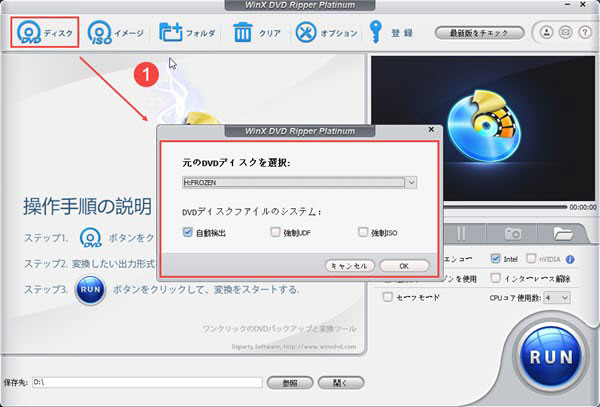
ファイナライズされてないDVDをパソコンに挿入します。左上に「DVD」のボタンをクリックして、小さいウィンドウが現れます。
ウィンドウでコピーしたいDVDを選択します。その下にシステムを指定して、わからなくても大丈夫、「自動検出」にチェックを入れます。
「OK」ボタンをクリックして読み込みます。

-
STEP.2
DVDを圧縮します
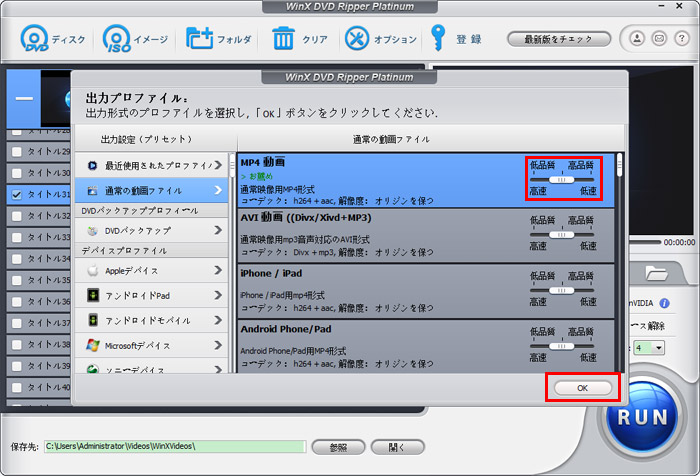
読み込み完成したらご覧のように見えます。
DVDをコピーするためにこの時に「DVDバックアップ」にISOイメージファイルを選択します。
出力プロファイルの横にスライダーを「低品質」にドラッグして、DVDを圧縮します。
-
STEP.3
作業開始
下に出力先フォルダを選択して確認します。右下に「RUN」ボタンをクリックして、作業を始めます。
【Step2】空きディスクに書き込みます
-
STEP.1
圧縮したファイルを読み込みます
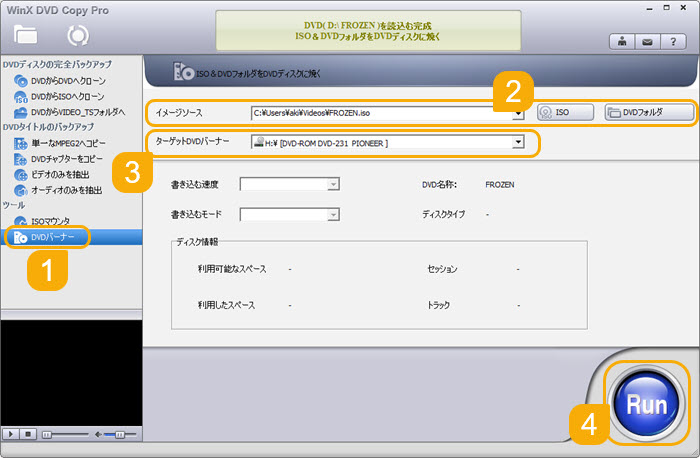
まずはWinX DVD Copy Proをダウンロードして、インストールします。起動して、ご覧のように見えます。
左に「DVDバーナー」をクリックして、ISOイメージファイルをDVDに書き込む機能を起動します。
「イメージソース」の横に「ISO」ボタンをクリックして、先圧縮して出力したファイルを読み込みます。
-
STEP.2
出力ディスクを指定します
空きDVDディスクをパソコンに入れて、「ターゲットDVDバーナー」の横に対応のドライブを選択します。
-
STEP.3
作業開始
右下に「RUN」ボタンをクリックして、作業を始めます。
方法その四:DVDを複数のディスクに分割します
大容量のDVD9をコピーする時に、どうしても高品質にDVD5にコピーしたい場合には、複数のDVD5に保存するのもよく使われる方法です。再生する時に2つのDVDディスクに分割すれば容量不足の問題がなくなります。
WinX DVD Ripper Platinumはチャプターを指定して、一部だけコピーできます。この記事で、DVD9に保存される動画から前編と後編に分けて、2つのディスクに保存できます。これで高画質のままに容量の大きいDVDをコピーできます。
- おすすめの場合
- 既にDVD5の空きディスクを買った場合
- 高品質のままにコピーしたい場合
- どうしてもDVDディスクで保存したい場合
ではこれからは、DVDを複数枚のディスクに分割する方法をご紹介します。
【Step1】DVDを分割します
-
STEP.1
DVDを読み込みます
まずはWinX DVD Ripper Platinumをダウンロードして、インストールします。起動して、ご覧のように見えます。
ファイナライズされてないDVDをパソコンに挿入します。左上に「DVD」のボタンをクリックして、小さいウィンドウが現れます。
ウィンドウでコピーしたいDVDを選択します。その下にシステムを指定して、わからなくても大丈夫、「自動検出」にチェックを入れます。
「OK」ボタンをクリックして読み込みます。
-
STEP.2
DVDを読み込みます
読み込み完成したらご覧のように見えます。
DVDをコピーするためにこの時に「DVDバックアップ」にISOイメージファイルを選択します。
-
STEP.3
DVDを分割して出力します
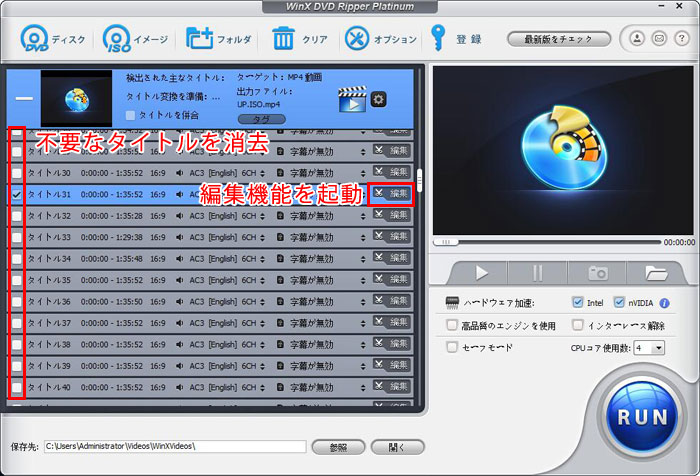
DVDのタイトルがリストされます。その前にチェックを消して、不要なタイトルを消します。
後半のタイトルからチェックを消して、「RUN」ボタンをクリックして、前編のISOイメージを作成します。
これまでの手順を繰り返して、後編のISOイメージを作成します。
Tips:より細かく分割したい場合に、「編集」ボタンをクリックして、トリミングします。
【Step2】空きディスクに書き込みます
-
STEP.1
圧縮したファイルを読み込みます
まずはWinX DVD Copy Proをダウンロードして、インストールします。起動して、ご覧のように見えます。
左に「DVDバーナー」をクリックして、ISOイメージファイルをDVDに書き込む機能を起動します。
「イメージソース」の横に「ISO」ボタンをクリックして、先圧縮して出力したファイルから前編を見つけてを読み込みます。
-
STEP.2
出力ディスクを指定します
空きDVDディスクをパソコンに入れて、「ターゲットDVDバーナー」の横に対応のドライブを選択します。
-
STEP.3
作業開始
右下に「RUN」ボタンをクリックして、作業を始めます。
-
STEP.4
後編を作成します
空きDVDディスクをもう一つパソコンに入れて、これまでの手順を繰り返して、後編も書き込みます。
【ポイント】大容量DVDをうまくコピーするコツ
容量の大きいDVDをコピーする方法は、通常のDVDコピー作業と比べて、品質を重視して、作業速度やスペック負担などにも挑戦します。それと同時に、DVD容量が足りないなど問題もあります。
経験がないお方でも大容量DVDをうまくコピーできるために、最初に空きディスクの購入からいろいろ注意事項があります。これからは、初心者に向けてできるだけ簡単にご説明します。
最適の空きディスクを購入します
容量の大きいDVDをコピーすれば、容量の大きいディスクに保存します。なので、最初から大容量のDVDディスクを購入すれば、容量オーバーの問題が解消します。
また、DVDの種類は多くあり、DVDをコピーするには書き込み型を購入します。DVD種類に詳しくないお方のために、これからの記事でご紹介します。もしくは店員さんに確認します。
高品質のDVDコピーソフトを選択します
人は高画質動画を保存するために大容量DVDを使います。なので、大容量DVDをコピーする時に品質を重視すべきです。この記事で高品質にコピーできるために品質重視のソフトを選択します。
ちなみに、大容量DVDを圧縮してコピーする方法で、まずいらないデータを削除して、品質と容量のバランスをよく取れます。
パソコンのスペック負担が重くならないように
容量の大きいDVDをコピーすれば、より多くデータを処理して、場合によって圧縮や分割など作業も同時に行います。通常のDVDコピー作業よりスペック負担が重くなり、時間がもっとかかって、パソコンがフリーズになるかもしれません。
特に低スペック環境では、軽く動作できるDVDコピーソフトをオススメします。WinX DVD Copy ProもWinX DVD Ripper Platinumも、低スペック環境にも対応でき、スペックの心配がなくて安心に使えます。
また、ほかのソフトを一時にシャットダウンするのも、フリーズする確率が効果的に下がります。
おまとめ
この記事で容量の大きいDVDをコピーする方法を四つご紹介しました。いずれも簡単にに操作できるので、ニーズなどによって自由に選択できます。
今回利用した2つのソフト、WinX DVD Ripper Platinumと WinX DVD Copy ProはDVDコピーに関するさまざまな機能を提供しています。活用すれば大容量DVDコピーだけではなく、ほとんどのDVDコピー作業は完成できます。
初心者に向けて開発したソフトなので、すべての機能が簡単に利用できます。容量の大きいDVDをコピーしたい時にも、DVDを焼き増やす時にも、DVDをパソコンやスマホに取り込む時にも、気軽に使いましょう。
-
WinX DVD Ripper Platinum‐DVDコピーに一番の選択!
WinX DVD Ripper PlatinumはDVDを高品質にコピー・リッピングできる方法を提供します。パソコンもスマホもiPhoneも、このソフトを使えばどんな環境でもDVDを再生できます。極めて簡単な方法で、専門知識も専門用語も何も知らなくても気軽に完成できます。
