VideoByte無料版はどこまで使える?制限(有料版との違い)、できること、使い方まで解説!
VideoByte(VideoByte BD-DVDリッピング)は、DVDやBlu-rayのリッピングができるソフトとして人気ですが、
「VideoByteって無料で利用できるの?」「VideoByte無料版はどこまで使えるの?」
こんな疑問を持っている方も多いのではないでしょうか。
そこでこの記事では、VideoByte無料版の制限(有料版との違い)・できること・使い方を、実際の使用感をもとに分かりやすく解説します。VideoByte無料版で十分か迷っている方は、ぜひご覧下さい。
※本記事で紹介している「VideoByte」は、VideoByte BD-DVDリッピングという製品を指しています。DVDやBlu-rayのリッピング機能を中心に解説しています。
目次
VideoByte無料版は本当にある?
VideoByte無料版の制限(有料版との違い)
VideoByte無料版で「できること」
VideoByte無料版の使い方
まとめ:VideoByte無料版はこんな人に向いている
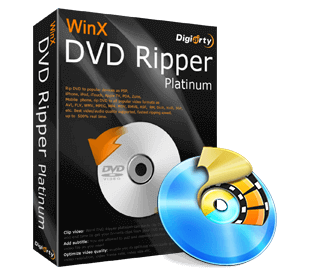
WinX DVD Ripper Platinum - VideoByte BD・DVDリッピングの代わりになるDVDリッピングソフト
☑ 【コピーガード】対応するDVDコピーガード種類が超豊富!
☑ 【無劣化】1:1画質劣化なしでDVDから動画を抽出できる!
☑ 【安全・高速】安全で高速にDVDのリッピングを実現できる!
☑ 【簡単】初心者にやさしくて、使い勝手がよい!
VideoByte無料版は本当にある?
結論から言うと、VideoByteには無料版が用意されています。
ただし、ここで注意したいのは完全に制限なしで使えるフリーソフトではないという点です。
公式サイトからダウンロードすると、
🟣 インストールは完全無料
🟣 会員登録も不要
🟣 クレジットカードなどの支払い情報も不要
で、すぐに起動できます。
この段階だけだけを見ると「普通に無料で使えそう」に感じます。
しかし、使い進めていくと、出力、利用回数などにはしっかり制限がかかっていることがが分かります。
そのため、VideoByte無料版の正体は購入前に機能や操作感を確認するための「無料体験版」です。

VideoByte無料版の制限(有料版との違い)
VideoByteを検討している人が気になるのが「無料版と有料版で、実際に何がどれくらい違うのか?」という点でしょう。
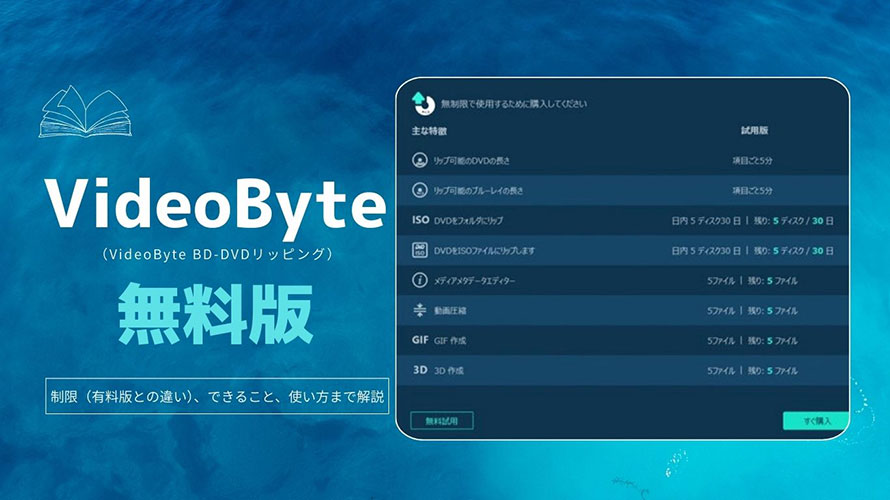
ここでは、VideoByte無料版と有料版の違いを分かりやすく比較表で整理します。
| 項目 | 無料版 | 有料版 |
|---|---|---|
価格 |
0円 |
1年間プラン:5980円/1PC |
出力できる動画の長さ |
5分以上の動画:最初の5分間 |
全編 |
出力回数 |
DVD▶ISO/フォルダ:30日以内に5回まで |
制限なし |
透かし |
あり |
なし |
価格 |
0円 |
有料 |
高速化(Intel APP) |
利用不可 |
利用可能 |
ツールボックス機能 |
制限あり |
制限なし |
この表から見ると、VideoByte無料版には、はっきりとした制限があります。
➀. 出力時間の上限がある
まずは変換できる動画時間の制限です。
- 5分以上の動画:最初の5分間しか変換できない
- 5分以下の動画:動画の半分の長さだけ変換される
たとえば、
◉ 90分の映画DVD 🠞 5分だけ出力
◉ 4分の短い映像 🠞 約2分までしか保存できない
つまり、VideoByte無料版ではフル動画を最後まで変換することはできません。
➁. 出力回数
次に注意したいのが、変換できる回数の制限です。
VideoByte無料版ではDVDをISOやフォルダに変換出来る回数にも制限があります。
- 30日以内に最大5回まで変換される
「いろいろなディスクを何度も試す」「複数タイトルをまとめて変換する」といった場合に向いていません。
➂. 動画自体に透かし(ウォーターマーク)が入る
VideoByte無料版では、出力動画に自動的に透かし(ウォーターマーク)が追加されます。
変換した動画の再生中にロゴが表示されるので、家族用の保存や個人鑑賞であっても、不向きです。
➃. 一部機能が制限付き
そのほか、VideoByte無料版では以下の機能にも制限があります。
- ◇ Intel APPアクセラレーション(高速化機能)が利用不可。
- ◇ ツールボックス機能(動画圧縮、メタデータ編集、GIF作成など)も制限あり(5ファイルまで)。
機能自体は確認できますが、本格的に使うには物足りない仕様です。
- ポイント
- コスト面を重視する場合は、DVDリッピング専用ソフトの WinX DVD Ripper Platinumも有力な選択肢です。
国内定番の人気DVDリッピングソフト
WinX DVD Ripper Platinumは、使いやすいDVDリッピングソフトです。DVDを通常のMP4などの動画形式に変換するだけではなく、DVDをスマホやタブレットに取り込むこともできます。それに、最も優秀な機能として、コピーガード付きDVDも簡単にコピーすることができます。
VideoByte無料版で「できること」
では、VideoByte無料版では、具体的にどんなことができるのでしょうか。
✅基本操作はほぼ体験できる
VideoByte無料版でも、有料版と同じインターフェースが使えます。
✔ DVD/Blu-rayの読み込み
✔ 出力形式の選択(MP4、MKVなど)
✔ カスタム設定
等、基本操作は体験できます。
✅DVD/BD変換・リッピングの流れを確認できる
VideoByte無料版では、実際に
「DVD/Blu-rayの読み込み 🠞 出力設定 🠞 変換開始」
という一連の流れを体験できます。
変換速度やPCへの負荷、エラーの有無などを確認するには十分です。
✅対応形式・ディスクのチェックに使える
「自分のDVDやBlu-rayが読み込めるか?」
こうした「相性チェック」にVideoByte無料版は非常に便利です。
VideoByte無料版の使い方
VideoByte無料版の使い方はとてもシンプルです。
- Step1. 公式サイトからダウンロード
- 製品ページから無料ダウンロードを選び、インストールします。
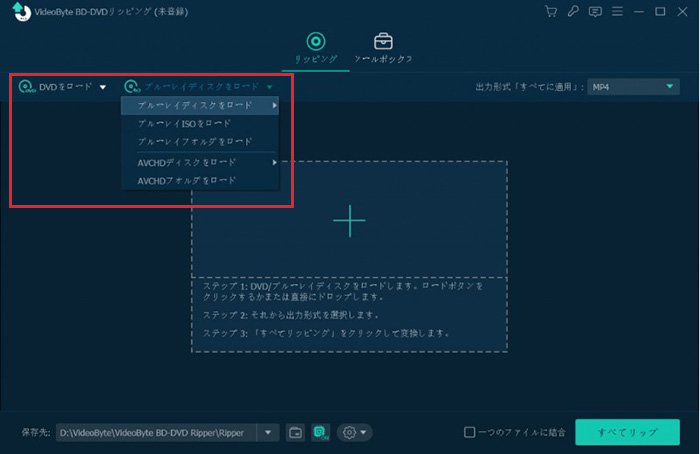
- Step2. ソフトを起動してDVDまたはBDディスクにを読み込む
- ソフトを起動した後、変換したいDVDまたはBlu-rayをDVDドライブを挿入し、 「DVDをロード」または「ブルースディスクをロード」をクリックし、ソースのDVD/BDをソフトに追加します。
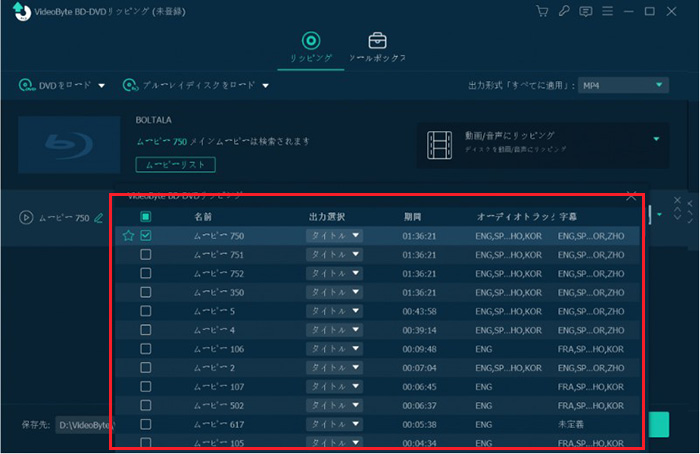
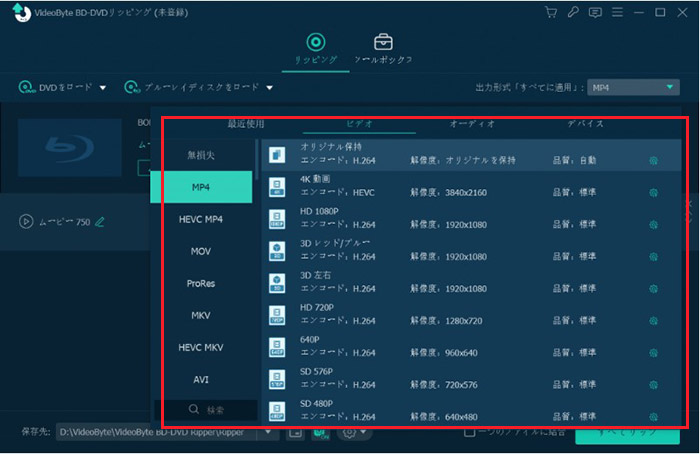
- Step3. 変換したいタイトル出力形式を選択。
- 読み込みが終わったら、変換したいタイトルをチェックに入れ、出力形式を設定します。
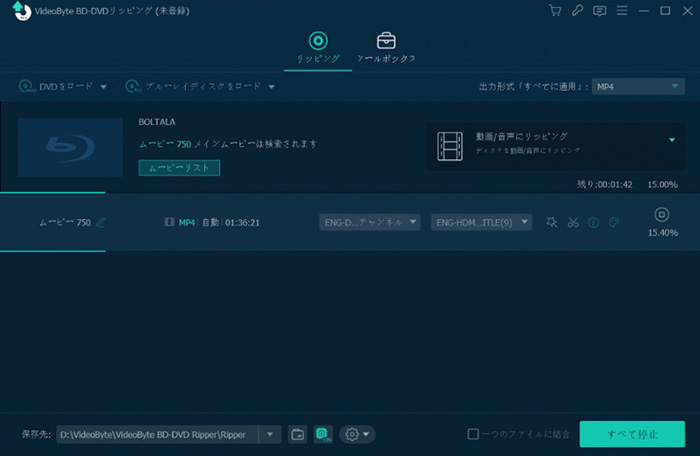
- Step4. 制限範囲内で変換を実行
- 「すべてリップ」ボタンをクリックすると、変換プロセスが開始されます。
以上です。
まとめ:VideoByte無料版はこんな人に向いている
最後に、VideoByte無料版の特徴を整理します。
- 🔶 インストール自体は無料
- 🔶 登録や支払い情報の入力も不要
- 🔶 制限内なら実際に操作できる
- 🔶 出力時間・変換回数・一部機能に制限あり(変換は完結できない)
というわけで、
「初めてVideoByteを使う人」「自分のPC環境との相性を確認したい人」「画質や速度は問題ないか確認したい人」「操作は難しくないかを確認したい人」「有料版を買うか迷っている人」
という人なら、VideoByte無料版は十分価値があります。
逆に、DVDやBlu-rayを本格的に保存したい人は有料版を検討したほうが良いです。