

【初心者向け】PS4がディスクを読み込まない時の原因と解決策を面々にご紹介
PS4にはディスクでゲームをやりますので、ゲームを始めようとする時にまずはディスクを読み込みます。また、PS4はディスクで動画を再生したりするのも可能で、ディスクの読み込みから始めます。
というわけで、PS4がディスクが読み込まない時には厄介なことになります。なので、この問題を解決しましょう。
PS4ディスクが読み込まない問題は様々な原因で発生します。幸いなことに、多くの場合に自分で解決できます。なので、これからは主な原因とそれに対応する解決策を詳しくご紹介しましょう。
-
WinX DVD Ripper Platinum‐読み込まないディスクを復活
WinX DVD Ripper Platinumは市販DVD・自作DVDを動画ファイルに変換できる一番の方法を提供してくれます。直感的な操作方法で、初心者でも簡単に読み込まないディスクからコンテンツをパソコンに取り込みます。読み込まないDVDディスクを、無事に再生できる動画ファイルに変換する作業は損質なしに完成できます。
 <この記事の目次>[非表示表示]
【準備】問題を確定します
ディスクが問題でPS4に読み込まない解決策
PS4ソフトウェアが問題でディスク読み込まない解決策
ハードウェアが問題でPS4にディスク読み込まない解決策
すべての方法を試しても解決しない場合:修理の選択肢
まとめ
【準備】問題を確定します
PS4にディスクを読み込む時に、PS4ハードウェア、ソフトウェアそしてディスクを使います。いずれが問題が発生すると、PS4がディスクを読み込まないことになってしまいます。
PS4にディスクを読み込まない問題を解決するためにはまず、問題はどこにあるかと確定します。
-
まずは、ドライブが機能していないとか物理的な問題は大体、ハードウェアの問題だとされます。そして、PS4にディスクをちゃんと入れた後は認識されない時に、問題はどっちあるかとテストしてみます。
ほかのディスク、特にパソコンではちゃんと再生できるDVDをPS4に読み込みます。無事に認識できる場合に、先のディスクが問題です。再生できない時には問題はPS4にあるとわかります。
PS4にディスクが読み込まない時に問題をどこかと確定すれば、これからは解決策をご紹介しましょう。
ディスクが問題でPS4に読み込まない解決策
ディスクが汚れたり、物理的に損傷している
まずはディスクの表面に汚れ、指紋、深い傷がないか、裏面を上にして確認します。
汚れがある場合は、乾いた柔らかい布(眼鏡拭きなど)で中心から外側に向かってまっすぐに優しく拭き取ります。
対処法:
汚れの清掃
前述の正しい方法で丁寧に清掃します。ディスクに傷をつけないように力を入れないように拭いてください。
また、水や薄い石鹸水を含ませた柔らかい布を使う方法もありますが、使用後は完全に乾かすことが必須です。
物理的損傷の修復
市販のディスク修復キット(研磨剤入り)を使用することで、軽微な傷なら修復できる可能性があります。
ただし、深い傷やラベル面からの損傷は修復が難しく、その場合はゲームソフトの買い替えや交換を検討する必要があります。
注意Windexなどの強い溶剤や、紙タオルなどの硬い素材での清掃は絶対に避けてください。ディスクの表面をさらに傷つけ、コーティングを剥がす恐れがあります。
ディスクは対応していない
PS4はCDや、自作ディスクを再生できません。正規のPS4ゲームディスク、DVD、ブルーレイディスクのみに対応しています。
この場合に、たとえCDまたは自作ディスクはパソコンで無事に再生できるとしても、PS4にこのディスクは読み込まないに決まっています。
対処法:
残念ながら、この問題は互換性なので、不具合ではありません。対処法というまでもなく、諦めるしかありません。
しかし、PS4にこのようなディスクを読み込みたい時はテレビで再生したいでしょう。PS4の代わりに、パソコンで再生し、テレビにミラーリングするのもあります。
リージョンコードが対応していない
映画などのブルーレイディスクには「リージョンコード」という地域コードが設定されています。限定される地域だけ再生するために追加される保護措置なので、それと同じ地域で生産したデバイスだけ再生できます。
というわけでお使いのPS4のコードと合致しない場合は再生できないことがあります。
この問題はよく、海外から購入したPS4またはディスクを使う時に発生します。
対処法:
残念ながら、この問題はディスクの制限なので、不具合ではありません。対処法というまでもなく、諦めるしかありません。
しかし、PS4にこのようなディスクを読み込みたい時はテレビで再生したいでしょう。PS4の代わりに、パソコンで再生し、テレビにミラーリングするのもあります。パソコンでリージョンコードが制限されないDVDプレイヤーを使えば、無事に再生できるはずです。
PS4ソフトウェアが問題でディスク読み込まない解決策
PS4のシステムデータベースが断片化していたり、システムファイルにエラーが発生している可能性があります。本体が全体的に重い、メニューの反応が遅いなどの症状を伴うこともあります。
対処法:
まずはPS4本体を再起動してみます。一時的なソフトウェアの不具合が原因であることが非常に多いです。電源を完全にオフにしてから再び起動してみてください。
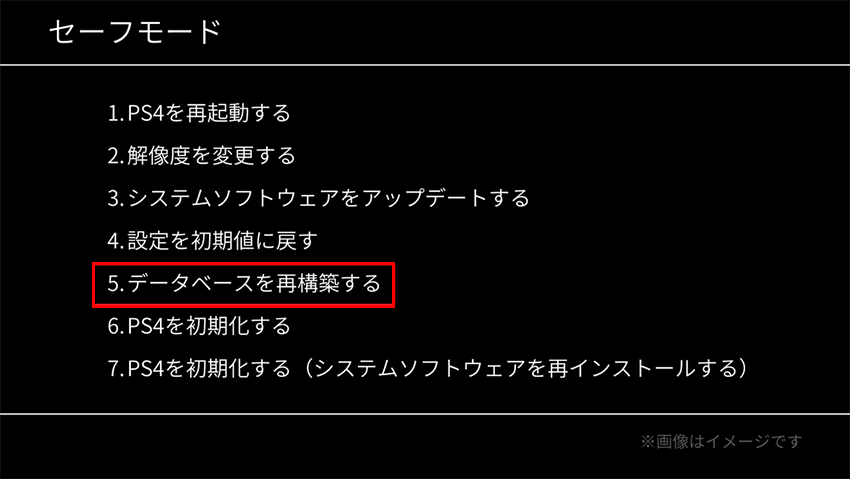
再起動しても直さない場合に、「データベースの再構築」を試してみます。
「データベースの再構築」これはソフトウェア的な問題を解決する最も有効かつ安全な方法の一つです。これからの手順で行います:
注意保存データやインストール済みのゲームは削除されませんが、念のため重要なセーブデータはPS PlusのオンラインストレージやUSBメモリにバックアップしておくことをお勧めします。
-
PS4を完全に停止(電源OFF)します。
電源ボタンを7秒以上長押しし、2回目の「ピッ」という音(ビープ音)が鳴ったら手を離します。これでセーフモードで起動します。
USBケーブルでコントローラーを本体に接続し、PSボタンを押します。
表示されたメニューから「5. データベースを再構築」を選択します。処理完成するまでしばらく待ちます。

ハードウェアが問題でPS4にディスク読み込まない解決策
PS4のハードウェア(光学ドライブ)に問題がある
ディスクを読み取るレンズの汚れや、経年劣化によるドライブ自体の故障が考えられます。異物がドライブ内に入り込んでいるケースもあります。
対処法:
まずは異物を確認します。ライトなどでディスク挿入口を照らし、シールの剥がれなど小さな異物が詰まっていないか目視で確認します。もしあれば、精密に作業できる場合はエアダスターで軽く吹くか、無理に取り出そうとせずに後述の修理を検討してください。
そして、ディスクが物理的に詰まって排出できない場合、手動排出ネジを使用します。
本体底面などにある「手動排出ネジ」をマイナスドライバーで回すことで強制的に排出できる場合があります。
注意手動排出ネジの位置は本体モデルによって異なりますので、PlayStation公式サポートのガイドを必ず参照してください。
ハードウェアの誤作動
まれに一時的なハードウェアの誤作動が原因となることがあります。電源コードをコンセントから抜き、約30秒間待ってから再接続し、起動してみてください。
深刻なシステムエラーまたはハードディスク(HDD)の不具合
これまでご紹介した方法をすべて試して、PS4は依然としてディスクを読み込まない時に、システムソフトウェアの深刻な破損や、内蔵ハードディスクの不良が疑われます。これは最も厄介なことです。
対処法:
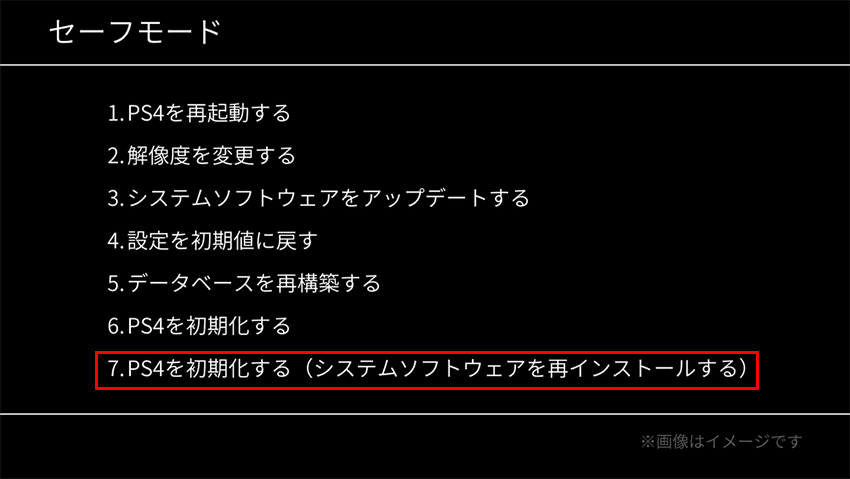
これからの手順で「システムソフトウェアを再インストール」(初期化)します。これは最終手段です。
注意PS4内のすべてのユーザーデータ、セーブデータ、インストール済みのゲーム・アプリが完全に削除されます。実行前には、バックアップが必須です。
-
上記「データベースの再構築」と同様に、PS4をセーフモードで起動します。
メニューから「7. PS4を初期化(システムソフトウェアを再インストール)」を選択します。
PlayStation公式サイトから最新のシステムソフトウェア(1GB以上)をパソコンでダウンロードし、USBメモリに所定の形式で保存してPS4に接続する必要があります。公式サイトに詳細な手順書がありますので、必ずそちらに従って準備を行ってください。
すべての方法を試しても解決しない場合:修理の選択肢
上記すべての方法を丁寧に試しても問題が解決しない場合に、これは自分で解決できる問題ではないと判断できます。なので、専門的なサポートを求めます。
対処法:
公式修理サービスを利用するのは最も確実な方法で、一番にオススメします。PlayStation公式の修理サービスに問い合わせましょう。保証期間内であれば、無料または低額で修理してもらえる可能性があります。
その後に、保証期間外の場合、信頼できるゲーム機修理専門店に相談する選択肢もあります。ドライブユニットの交換などに対応してくれます。ただし、修理により公式保証が失効する可能性があるので、保証期間外のPS4だけおすすめします。
まとめ
PS4がディスクを読み込まない時は、慌てずに「ディスク→ソフトウェア→ハードウェア」の順序で原因を切り分け、段階的に対処していく方法はオススメします。時間もコストも節約でき、解決する可能性も高いです。
ただし、これから紹介した「セーフモード」での作業(特に初期化)や、本体を開けての清掃・修理は、誤ると本体を完全に使用不能にしたり、保証を無効にしたりするリスクがあります。特に精密なハードウェア修理は、知識と自信がない限りご自身で行わず、専門家に委ねることを強くお勧めします。
-
WinX DVD Ripper Platinum‐DVDコピーに一番の選択!
WinX DVD Ripper Platinumは市販DVD・自作DVDを動画ファイルに変換できる一番の方法を提供してくれます。直感的な操作方法で、初心者でも簡単にDVDをコピーできます。DVDをISOイメージに変換したり、他の動画ファイルに変換したりする機能も用意して、いずれの作業は損質なしに完成できます。

