

VideoByte DVD コピーの使い方と評判|無料で使える?安全?も徹底検証
- 🟣 VideoByte DVD コピーの使い方が難しそうで不安…
- 🟣 VideoByte DVD コピーの評判は実際どうなの?
- 🟣 VideoByte DVD コピーは無料でどこまでできる?安全性は問題ない?
VideoByte DVD コピーは初心者でも簡単に使えるDVDコピーソフトの一つですが、上記のような疑問に抱える人は多いはずです。
この記事では、VideoByte DVD コピーの使い方と評判・口コミについて解説します。あわせて、無料版でどこまで使えるのかや、安全性についても徹底検証していきます。
「VideoByte DVD コピーは自分に合っているか知りたい」という方は、ぜひ最後までチェックしてみてください。
 <この記事の目次>[非表示表示]
1. VideoByte DVD コピーの基本概要
2. VideoByte DVD コピーの使い方:DVDをコピーする基本手順
3. VideoByte DVD コピーの評判と口コミ
4. VideoByte DVD コピーは無料で使える?
5. VideoByte DVD コピーは安全?
6. まとめ
1. VideoByte DVD コピーの基本概要
- 【開発社】:VideoByte
- 【対応OS】:Windows / Mac
- 【価格】:有料(無料体験版あり)
- 【日本語対応】:可(日本語UI対応)
- 【対応コピーガード】:CSSなど一部に対応
- 【入力メディア】:DVDディスク / ISOイメージ / DVDフォルダ
- 【出力形式】:DVDディスク / ISOイメージ / DVDフォルダ
- 【公式サイト】:https://videobyte.jp/dvd-copy/
VideoByte DVD コピーは、DVDディスクの内容をそのままコピーして保存できるDVDコピーソフトです。
市販DVDや手持ちのディスクを丸ごとバックアップしたり、ISOファイルとしてパソコンに保存することができます。DVDディスクの劣化や紛失を防ぎ、データを残しておきたい場合にも便利です。
主な特徴
- 🎯 シンプルな操作でDVDを丸ごとコピーできる;
- 🎯 DVDをISOファイルやフォルダ形式で保存可能;
- 🎯 一部のコピーガード付きDVDにも対応;
- 🎯 画質を保ったままコピーできる;
- 🎯 DVD9からDVD5への圧縮にも対応;
複雑な設定なしで使えるため、「初めてDVDコピーをする人」でも扱いやすいのが特徴です。
一方、高度なカスタマイズや強力なコピーガード対応を求める人には物足りない場合があります。
- !WinX DVD Copy Pro、DVDFab DVD Copyと比較して、どれを選ぶべき?
比較 |
VideoByte DVD コピー |
DVDFab DVD Copy |
|
|---|---|---|---|
特徴 |
シンプル操作で初心者向け |
初心者でも扱いやすくコピーガード対応が強い |
高機能・高価でプロ向け |
使いやすさ |
とても簡単 |
やや簡単 |
やや複雑 |
コピーガード対応力 |
一部対応 |
強力 |
非常に強力 |
出力形式 |
DVD / ISO / フォルダ |
DVD / ISO / フォルダ |
DVD / ISO / フォルダ |
画質 |
高画質(1:1) |
高画質(1:1) |
高画質(1:1) |
価格 |
比較的安い |
安い |
やや高い |
おすすめ |
初心者 |
バランスを求める |
上級者 |
3つのソフトを比較すると、それぞれに特徴はあります。
- VideoByte DVD Copy
- 👉とにかく簡単だが、対応力はやや弱め
- WinX DVD Copy Pro
- 👉コピーガード対応が強く、初心者でも扱いやすい。価格も比較的手頃で、コストパフォーマンスが高い。
- DVDFab DVD Copy
- 👉高機能だが、価格が高くやや上級者向け
つまり、機能・操作性・安定性・価格のバランスが最も良いのはWinX DVD Copy Proです。迷ったらWinX DVD Copyを選べば安心です。

WinX DVD Copy Pro版ライセンスコード高画質でDVDコピー、DVDダビング・焼くことを対応しています。
- 生涯まで無料アップグレード。
- 最大30日間返金保証。
- 100% 安全且つクリーン。
- 63%の特別値引。今だけ!


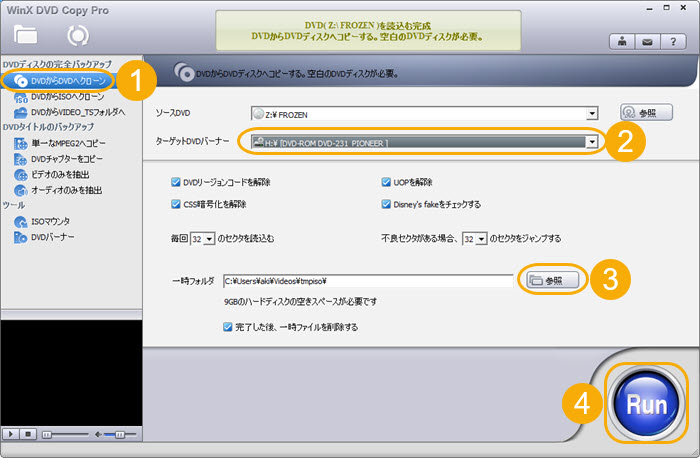
- WinX DVD Copy ProでDVDをコピーする手順
- ❶ コピーしたいDVDをDVDドライブに挿入して、WinX DVD Copy Proを起動します。
- ❷ 「DVDからDVDへクローン」タブをクリックしてください。挿入したDVDが自動的にWinX DVD Copy Proに追加されます。
- ❸ 「ターゲットDVDバーナー」の後ろのドロップダウンメニューによって、焼く用DVDディスクを選択します。
- 🍅 一つだけのDVDドライブを持つ場合、「ターゲットDVDバーナー」をマスターDVDに指定してください。
- 🍅 2つ以上のDVDドライブを持つ場合、「ターゲットDVDバーナー」を空のDVDが挿入しているDVDドライブを選択してください。
- ❹ 「一時フォルダ」の右にある「参照」ボタンをクリックして、一時ファイルISOイメージの保存先を指定します。
- ❺ 「RUN」をクリックしたら、DVDをISOにコピーし始めます。
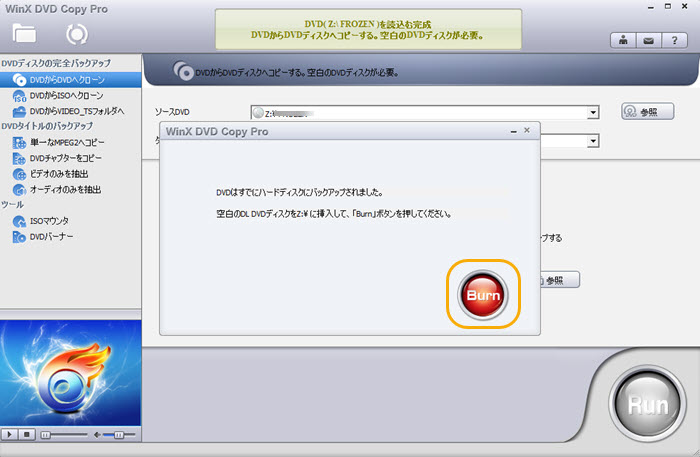
- ❻ 一時ファイルISOイメージがコピーできたら、「Burn」を押して、コピーしたDVDのISOイメージファイルが新たなDVDディスクに書き込みます。
2. VideoByte DVD コピーの使い方:DVDをコピーする基本手順
VideoByte DVD Copyは、複雑な設定を必要とせず、基本的には数ステップでDVDをコピーできます。
ここからは、VideoByte DVD コピーを利用して、DVDをコピーする手順を詳しく説明します。
- 準備:VideoByte DVD コピーの公式サイトから、ソフトをパソコンにダウンロードし、インストールします
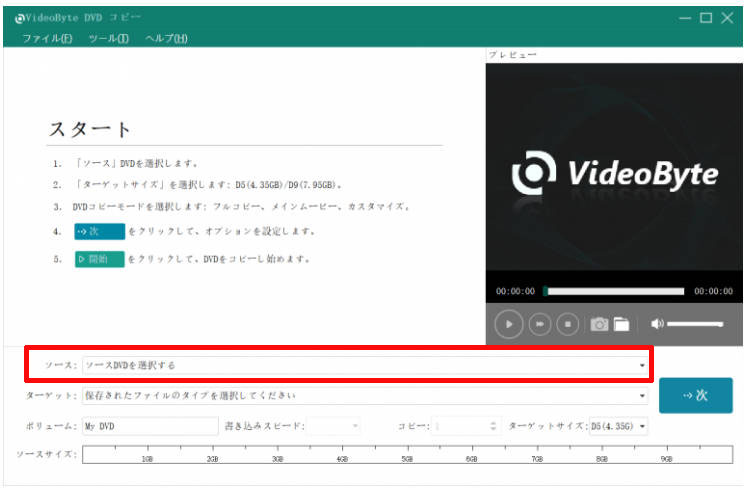
- ❶ ソフトを起動します。
- ❷ コピーしたいDVDをパソコンのドライブにセットすると、DVDが自動で認識されます。または「ソース」からDVDディスクを選択して読み込むこも可能です。
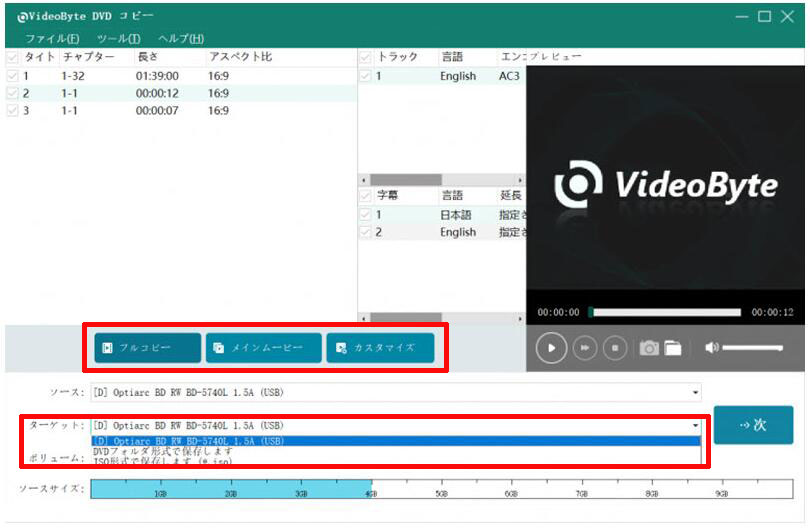
- ❸ ニーズに応じてDVDコピーモードを選択します。
- ▷ フルコピー: メニュー、特典を含めて、DVD全体をコピーする
- ▷ メインムービー: 一番長いタイトルをコピーする
- ▷ カスタマイズ: ユーザーの好みに合わせて、タイトルを選択して、コピーする
- ❹ 出力先(ダーゲット)を指定します。
- ▷ フルコピー: DVDディスクを空のDVDディスクにコピーする場合:まずDVD対応のドライバとパソコンに繋がって、コピーしたいDVDディスクをドライバに入れます。その後、ダーゲットに該当のDVDディスクを選択すればよいです。
- ▷ DVDディスクをDVDフォルダまたはISOファイルとして保存する場合:ダーゲットに「DVDフォルダ形式で保存します」あるいは「ISO形式で保存します」を選択すればOKです。
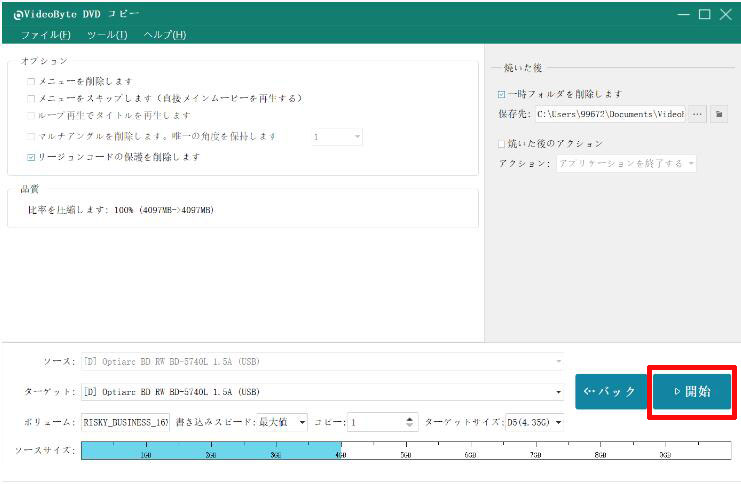
- ❹ 準備ができたら、「開始」ボタンをクリックします。これで、DVDのコピー処理が始まります。
- メモ:DVDコピーがうまくいかないときの対処法
- DVDコピーがうまくいかない場合は、よくある原因と対策は以下の通りです。
- 原因➀. コピーガードが強い(最も多い)
- 🠞 コピーガードを解除する能力が高い WinX DVD Copy ProなどDVDコピーソフトを利用して正常にコピーできる。
- 原因➁. DVDやドライブの読み取り不良
- 🠞 ディスクを柔らかい布でクリーニングする、別のDVDドライブで試す
- 原因➂. 設定ミス
- 🠞 コピー元・出力先の形式を再確認し、正しい設定でDVDコピーをやり直す
- 原因➃. ソフトバージョンが古い
- 🠞 ソフトを最新版にアップデートしてみる
3. VideoByte DVD コピーの評判と口コミ
VideoByte DVD コピーは、全体的に「使いやすさ」を評価する声が多い一方で、不満点も見られます。
良い口コミ・評価
- ✔ 操作がシンプルで分かりやすい
- 初めてでも直感的に使えるという声が多い
- ✔UIがシンプルで迷いにくい
- 複雑な設定がなく、すぐに使い始められる
- ✔ コピー処理が比較的スムーズ
- 動作が軽く、作業が短時間で完了する
- ✔ 画質の劣化が少ない
- 元のDVDに近い状態で保存できる
気になる口コミ・デメリット
- ✘ 無料版の機能制限が多い
- 試用だけでは十分に判断しにくいという声がある
- ✘ 一部のDVDが正常にコピーできない場合がある
- コピーガードの強いDVDや最新DVDでは対応しきれないケースが報告される
- ✘ 細かい設定機能は少なめ
- 上級者にはやや物足りないという意見もある
私も実際に使ってみた印象としては
「とにかく簡単にDVDコピーしたい人には最適」
「安定性やコピーガード対応力を重視するならやや弱い」
です。
結論としては、VideoByte DVD コピーは「初心者向けの入門ソフト」としては良いですが、より安定してDVDコピーを行いたい場合はやはり類似ソフト「 WinX DVD Copy Pro」の方がバランスが良い選択肢になります。
4. VideoByte DVD コピーは無料で使える?
まずは、VideoByte DVD Copyの価格体系と、無料版でどこまで使えるのかを確認しておきましょう。
- 無料版:あり(機能制限付き)
- 有料版:あり(月間サブスクリプション:2980円|1PC 永久ライセンス:4980円)
VideoByte DVD コピーには無料版と有料版が用意されています。
無料版は実際の操作感や基本機能を確認するためのバージョンです。機能自体は一通り試せますが、利用期間と回数に制限があります。
- 🔶 利用期間:インストールから15日間のみ
- 🔶 枚数制限:最大3枚までDVDコピー可能
期間終了後は動作しなくなるので、本格的にDVDコピーを行いたい場合は、有料版を加入する必要があります。
つまり、VideoByte DVD Copyは無料で使えますが、利用期間や機能に制限があるため、本格的に使うというよりは“試してみる用”という位置づけです。
5. VideoByte DVD コピーは安全?
「VideoByte DVD Copyって安全なの?」と不安に感じる人もいると思います。
結論から言うと、VideoByte DVD Copy自体は、一般的なソフトと同じで、公式サイトから入手する限り安全性は高いと考えて問題ありません。
ただし、入手方法には注意が必要です。
⭕ 公式サイト以外からダウンロードする
⭕ クラック版(不正に改変されたソフト)を使う
こういったケースでは、ウイルス感染や情報漏えいのリスクが高まる可能性があります。
安全に使うためにも、必ず正規ルートからダウンロードするのが基本です。
さらに、実際にVideoByte DVD CopyでDVDをコピーする時、少し注意が必要です。
市販DVDやレンタルDVDの多くにはコピーガードがかけられており、これを解除してコピーする行為は、法律上問題とされる可能性があります。
特に日本では、個人で楽しむ目的であっても制限の対象になる場合があるため、あらかじめルールを理解したうえで利用することが重要です。
6. まとめ
VideoByte DVD コピーは、操作がシンプルで初心者でも扱いやすいDVDコピーソフトです。
「とりあえずDVDを簡単にコピーしたい」という用途には十分対応できます。
ただし、実際に使ってみると以下の点は注意が必要です。
⚠ 無料版は期間・回数に制限がある
⚠ DVDによってはコピーできない場合がある
⚠ コピーガード対応は限定的
一方で、他のソフトと比較して迷っているなら、より確実に、失敗せずDVDコピーを行える WinX DVD Copy Proを選んでおくと安心です。
-
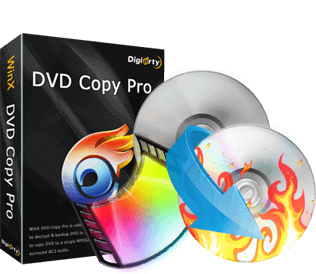
WinX DVD Copy Pro - DVDコピーソフト
DVDコピーに特化されるソフト。2026最新コピーガード付きDVDをサポートし、DVD→DVD/ISO/video_tsフォルダ、ISOマウント、ISO→DVD、video_tsフォルダ→DVD、本編抽出、チャプター抽出、音源抽出、ビデオ抽出が超簡単に処理できます。
