

DVDダウンロード方法やおすすめのソフトをご紹介:DVD動画をパソコンやスマホで再生できる
DVDには、大切な写真や映像が保存されていることがありますが、ディスクが損傷してしまったり、再生ができなくなったりすることがあります。そのため、パソコンに保存しておくことで、いつでも安心して再生できるようになります。さらに、DVDに保存された動画や音楽をパソコンにダウンロードすることで、編集も容易になります。
今回は、DVDをパソコンにダウンロードする方法と、必要なソフトウェアについて解説します。
DVDダウンロードとは?違法なのか?

①、DVDダウンロードとは
DVDダウンロードは、DVDディスクからデジタルコンテンツを抽出するプロセスです。
具体的には、DVDディスクに収録されている映画、テレビ番組、音楽などのコンテンツを、パソコンやスマートフォンなどのデバイスで再生可能なデジタルファイルに変換するプロセスです。
DVDダウンロードを行うことで、DVDディスクのコンテンツをより便利に視聴できるようになります。例えば、DVDディスクを再生するためにDVDプレーヤーを用意する必要がなくなり、パソコンやスマートフォンで再生することができます。また、DVDディスクが傷ついたり、紛失した場合でも、バックアップを取っておくことができるため、大切なコンテンツを失うことを防ぐことができます。
②、DVDダウンロードは違法なのか?
DVDダウンロードは、個人的な利用目的のために行われることが一般的です。つまり、自分の所有するDVDコレクションからコンテンツをデジタルファイルとして抽出し、より便利な方法で視聴したり、バックアップしたりするために使用されます。
ただし、DVDダウンロードは著作権法に関わる問題があります。DVDディスクには、著作権法により保護されたコンテンツが含まれているため、DVDダウンロードを行う場合は、法律に違反しない方法で行う必要があります。著作権者の許可を得ている場合や、個人的な利用目的である場合など、適法な方法でDVDダウンロードを行うことが重要です。
③、DVDダウンロード方法?
DVDダウンロードは、DVDリッピングソフトウェアを使用する必要があります。
DVDリッピングソフトウェアを使用して、DVDディスクからデジタルファイルを取り出します。この方法は比較的簡単で、多くのリッピングソフトウェアが利用可能です。
DVDダウンロード方法3つご紹介
代表的なDVDリッピングソフトとしては、WinX DVD Ripper Platinum、HandBrake、MakeMKVなどがあります。これらのソフトウェアは、WindowsやMacなどのオペレーティングシステムに対応しています。
次はWinX DVD Ripper Platinum、HandBrake、MakeMKVを使ってDVD動画をパソコンにダウンロードする方法を紹介していきます。
①、WinX DVD Ripper PlatinumでDVDをパソコンにダウンロード
- 👇 基本情報
- ● 公式サイト:https://www.winxdvd.com/dvd-ripper-platinum/index-jp.htm;
- ● 対応言語:日本語;
- ● 対応OS:Windows / Mac;
- ● 対応DVD:市販・レンタル・自作のDVD;
- ● 対応コピーガード:CSS暗号化, リージョンコード, Sony ARccOS, UOPs, APS, RCE等。
WinX DVD Ripper Platinumは、高速で効率的なDVDリッピングソフトウェアです。このソフトウェアを使用することで、市販のDVDをMP4、AVI、WMV、MOVなどの一般的なビデオ形式に変換することができます。
最新の技術を使用しており、WinX DVD Ripper Platinumは、高速な変換処理と優れた品質のDVDダウンロードが可能です。また、このソフトウェアには、ディスクのコピー、ISOイメージの作成、編集機能などが含まれており、幅広い用途に利用することができます。
WinX DVD Ripper Platinumは、Windows 11、10、8、7、VistaなどのWindows OSに対応しています。さらに、Mac版もあります。Macコンピュータ上でDVDをダウンロードすることもできます。また、多言語にも対応しており、世界中のユーザーが利用することができます。WindowsやMacコンピュータ上で動作する、
【WinX DVD Ripper PlatinumでDVDをパソコンにダウンロードする方法】
- ❶ パソコンのDVDドライブにディスクを挿入します。
※ パソコンに光学ドライブが搭載されていない場合は「外付け光学ドライブ」を購入する必要があります。 - ❷ WinX DVD Ripper Platinumをダウンロードし、インストールしてから、ソフトを起動します。
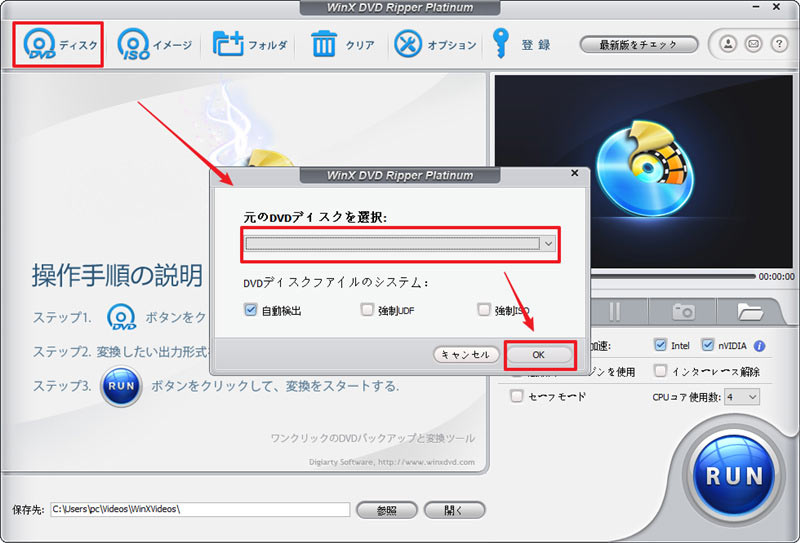
- ❸ 「DVDディスク」を選択し、DVDからダウンロード(リッピング)したいDVDを選択します。
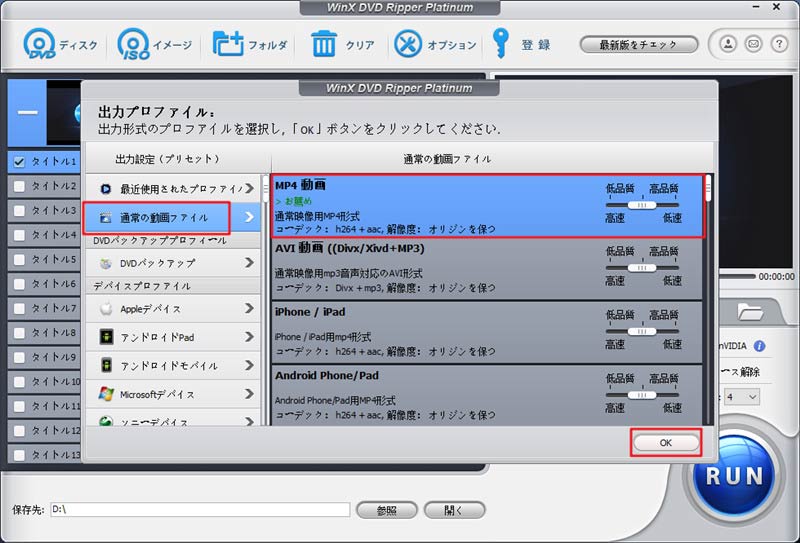
- ❹ 「出力プロファイル」を選択し、デジタルファイルに変換するフォーマットを選択します。
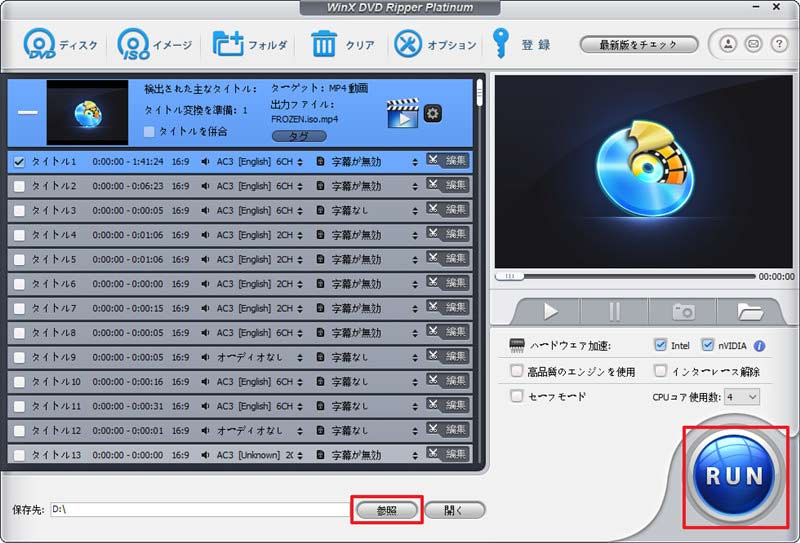
- ❺ 「参考」ボタンをクリックし、変換したいファイルを保存する場所を選択します。
- ❻ 「RUN」ボタンをクリックし、DVDのダウンロードを開始します。
②、HandBrakeでDVDをパソコンにダウンロード
- 👇 基本情報
- ● 対応言語:英語;
- ● 対応OS:Windows、Mac、Linux;
- ● コピーガード解除:不可。
HandBrakeは、オープンソースで開発されたマルチプラットフォームのビデオ変換ソフトウェアです。
HandBrakeを使用すると、DVDやBlu-rayディスクからビデオを取り出して、より一般的なビデオフォーマットに変換することができます。これにより、DVD動画をより広範なデバイスやメディアプレーヤーで再生できるようになります。
HandBrakeは、多数のビデオフォーマットに対応しており、エンコード時にオプションを調整することができます。また、ビデオファイルのクオリティやサイズを最適化するための多数のフィルターや設定も提供されています。
- 注意
- ※HandBrakeは、一般的なDVDビデオ、DVDリッピング、DVD ISO、DVDフォルダなどに対応しています。ただし、コピーガードがかかっているDVDは、HandBrakeでは直接変換できません。これらの場合、DVDのコピーガードを解除するために別途サードパーティのソフトウェアが必要となります。
【HandBrakeでDVDをパソコンにダウンロードする方法】
- ❶ パソコンのDVDドライブにディスクを挿入します。
※ パソコンに光学ドライブが搭載されていない場合は「外付け光学ドライブ」を購入する必要があります。 - ❷ HandBrakeをダウンロードして、コンピューターにインストールしてから、ソフトを起動します。
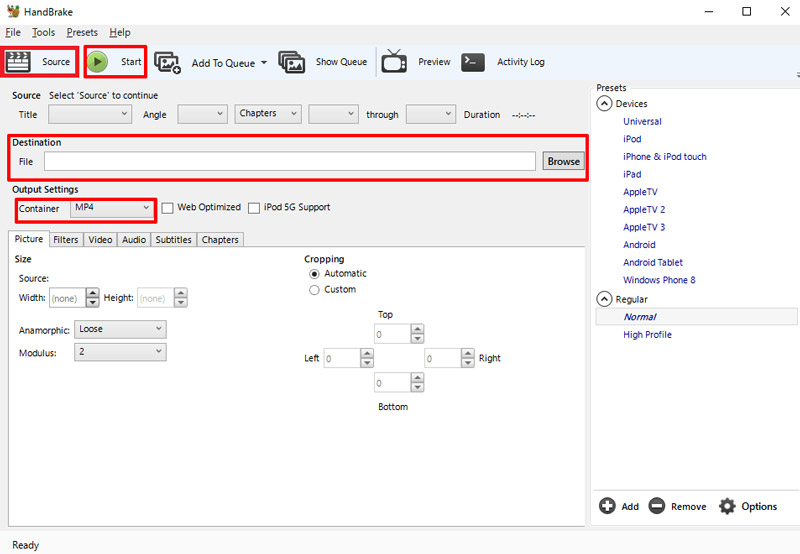
- ❸ 「Source」を選択し、DVDからダウンロード(リッピング)したいDVDを選択します。
- ❹ 「Destination」の項目から「Browse」をクリックし、変換後のビデオファイルを保存する場所を指定します。
- ❺ 「Output Setting」にて変換したいビデオフォーマットを選択します。例えば、MP4、MKV、AVIなどがあります。必要に応じて、映像のサイズや画質、音声のビットレートなどを設定します。
- ❻ 変換を開始するには、「変換開始」ボタンをクリックします。変換には、数分から数時間かかる場合があります。
③、MakeMKVでDVDをパソコンにダウンロード
- 👇 基本情報
- ● 対応言語:日本語;
- ● 対応OS:Windows、macOS、Linux;
- ● ファイル形式のサポート:Blu-ray、DVD、AVCHD;
- ● 出力ファイル形式:MKV。
MakeMKVは、Blu-rayやDVDディスクからビデオを抽出して、MKV形式のファイルに変換することができるソフトウェアです。
MKVファイルは高品質であり、多くのメディアプレーヤーで再生できるため、映画やテレビ番組などのビデオをバックアップしたり、オンラインで共有するために便利です。
MakeMKVは、Windows、macOS、Linuxなど、さまざまなプラットフォームで利用できます。また、MakeMKVは無料でダウンロードして使用できますが、ブルーレイの場合は30日間の試用期間があります。
【MakeMKVでDVDをパソコンにダウンロードする方法】
- ❶ パソコンのDVDドライブにディスクを挿入します。
※ パソコンに光学ドライブが搭載されていない場合は「外付け光学ドライブ」を購入する必要があります。 - ❷ MakeMKVをダウンロードして、コンピューターにインストールしてから、ソフトを起動します。
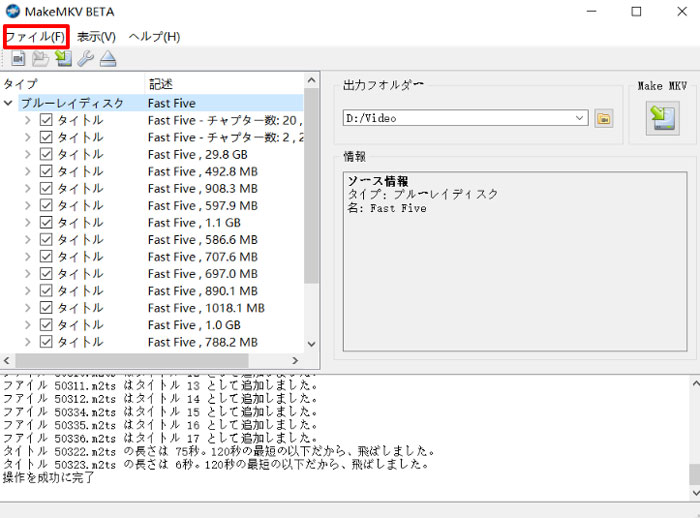
- ❸ 左上の「ファイル」をクリックして、DVDからダウンロード(リッピング)したいDVDを選択します。分析が完了したら、ディスクの情報を確認できます。
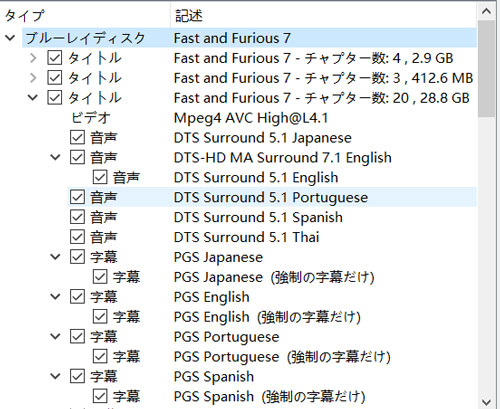
- ❹ ビデオファイルを変換するディスクタイトルやオーディオと字幕ファイルを選択します。
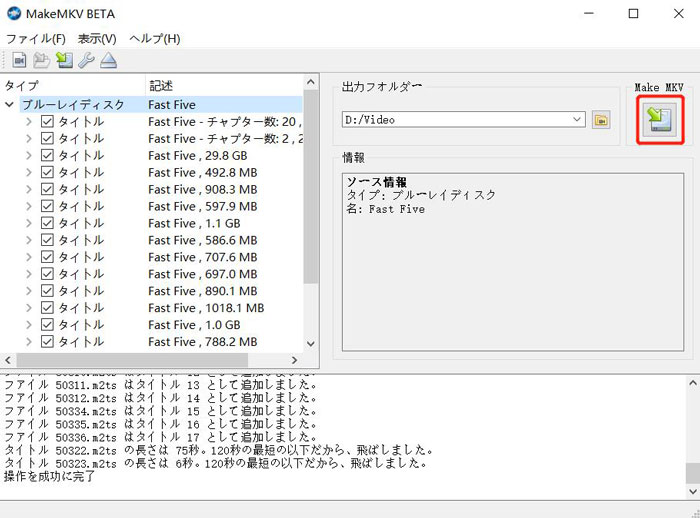
- ❺ 保存先のフォルダをクリックして変換後のファイルの出力先を指定してから、「Make MKV」ボタンをクリックして、DVD動画のダウンロードが開始されます。
まとめ
以上、DVDダウンロードの方法やおすすめのソフトについて解説しました。
いずれのソフトも、無料でダウンロードできますので、興味がある方は試してみてください。
高機能なDVDリッピングソフト - 100%安全
☑ 自作DVDも市販DVDもあらゆる種類のDVDを変換。
☑ DVDをお好きなように任意の形式へ変換できる。
☑ DVD動画の品質を落とさずに丸ごとコピーできる。
☑ 古いPCや低スペックPCでも軽快に使える。
- 注意
- 市販やレンタルDVDだと、100%様々なコピーガードがかかっているが、それらのコピーガードをを外して、たとえ個人的な目的でも私的複製とは認められず違法となります。また、コピーガードを解除しなくてもコピーしたDVDを他人に譲ったりすることも違法です。コピーしたDVDは個人で楽しむ範囲を超えないようにしましょう。
