

【2026年版】DVDコピーの仕方|Windows/Mac対応・無料で簡単にできる方法
DVDは時間の経過とともに劣化しやすく、傷や読み取りエラーによって再生できなくなることがあります。
大切な映画や思い出の映像を長く残すために、「DVDコピー」を検討している方も多いのではないでしょうか。
しかし、いざコピーしようと思っても、
- 「どうすればいいか?」「無料ソフトは本当に使えるの?」「PCなしでもできる?」
と迷ってしまうことも少なくありません。
この記事では、これらの悩みを解決するために、DVDコピーの仕方を初心者の方にもわかるように解説します。
主にDVDコピーの基礎知識から、Windows/Mac対応の具体的な手順、さらにPCを使わない方法、よくある質問(合法性・DVDコピーできない原因など)まで網羅しています。
これを読めば、もうDVDコピーで迷わなくなります。
- DVDコピーのおすすめ方法【結論】
- DVDコピーには「専用ソフト」を使う方法が最もおすすめです。
- その理由は、「操作がシンプル」「初めての方でも迷わずできる」「コピーの成功率が高い」「画質が比較的良い」などにあります。また、特別な機器を用意する必要もなく、パソコンがあればすぐに始められます。
- まずは操作が簡単な方法から試したい方は:おすすめのDVDコピーソフトと使い方>>
目次
まだDVDコピーは必要?
DVDコピーに関する知識
パソコンでDVDコピーの仕方まとめ【Windows/Mac対応】
- ➊ 市販DVDをコピーする: WinX DVD Ripper Platinum(簡単/高速処理)
- ➋ 自作DVDをコピーする: HandBrake(無料/自由度高い)
- ➌ DVDを別のDVDにコピー: WinX DVD Copy Pro(1:1丸ごとコピー)
- 🚩 DVDコピー方法を徹底比較【速度・画質・成功率など】
パソコンなしでDVDをコピーする方法
DVDコピーによくある質問
まとめ
まだDVDコピーは必要?
結論から言うと、「場合による」が答えです。
大切な思い出が詰まったDVDをデータ化していつまでも楽しみたい、または予備ディスクを作りたいなら、今でもDVDをコピーするのは十分価値があります。
ストリーミング配信が主流になった今でも、DVDで映画や映像作品を楽しむ人も少なくありません。DVDを持っていることの安心感―配信終了やライセンス切れで見られなくなる心配がなく、いつでも好きな作品を楽しめる―それが大きな魅力だからです。
したがって、大切にコレクションしているDVDに傷がついたり、音質が悪くなったり、なおさら再生できなくなることを望まないのであれば、DVDをコピーしておく必要があります。
DVDコピーに関する知識
次に、DVDコピーに関する基本的な知識を簡単に紹介します。
- ■ DVDコピーとリッピングの違い
- ■ コピーガードとは何か
- ■ DVDコピーに必要なもの
これらを理解しておくことで、自分に合った方法を選びやすくなり、スムーズにDVDコピーを始めることができます。
※すでにご存知の方は、このセクションを読み飛ばしても構いません。
DVDコピーとリッピングの違い
DVDコピーと検索すると、「DVDリッピング」というキーワードも一緒に表示されることが多くあります。
基本的に、DVDコピーとはDVDの内容をそのまま別のDVDディスクやISOファイル、フォルダに複製することを指します。一方で、DVDリッピングとはDVDから映像データを抽出し、MP4などの動画ファイルに変換してパソコンやスマホに保存することです。
| 項目 | DVDコピー | DVDリッピング |
|---|---|---|
| 出力形式 | DVD-Video(VIDEO_TS)/ ISO / フォルダ | MP4 / MKV / AVI / MOV などファイル形式 |
| 目的 | ディスクのバックアップ | PC・スマホでの再生・編集 |
ご覧の通り、両者は出力形式と目的が全く違います。
- 🎯 失敗しないコツ
- DVDコピーを行う際は、「ディスクとして保存したいのか」「MP4などの動画形式に変換して保存したいのか」という目的を明確にすることが重要です。
- こうすると、自分に合ったソフトや方法を正しく選ぶことができます。
DVDコピーガードとは
市販DVDのほとんどには、コピーガードと呼ばれる保護技術が施されています。
コピーガードとは、著作物が無断で複製されることを防ぐためにDVDに施されている技術的な保護手段のことです。
代表的なコピーガードには、CSS、CPRM、UOPs、APS、リージョンコードなどがあり、これらは年々強化されているため、最新のDVDほどコピーが制限されているケースが多くなっています。
- 注意
- 日本国内では、コピーガードを回避または解除する行為は、たとえ私的利用目的であっても著作権法により禁止されています。DVDの取り扱いには法的なルールをしっかり守ることが大切です。
DVDコピーに必要なもの
DVDコピーに必要なものは、選ぶ方法によって異なります。
主に「パソコンを使う方法」と「パソコンを使わない方法」の2つがあります。
パソコンでDVDをコピーする場合
- 用意するもの
- ・パソコン(Windows/Mac)
- ・DVDドライブ(内蔵/外付け)
- ・DVDコピーソフト
- ※ 空のDVDディスク(ディスクにコピーする場合)
パソコンなしでDVDをコピーする場合
- 用意するもの
- 方法1、DVDレコーダー + 空のDVDディスク(コピー先メディア)
- 方法2、テレビ/DVD再生機器 + 撮影デバイス(ビデオカメラ/スマホなど)
自宅でDVDコピーを行うには、あらかじめこれらの機器を準備しておくことが、成功の秘訣です。
パソコンでDVDコピーの仕方まとめ【Windows/Mac対応】
早速、おすすめのDVDコピーソフトを使って、Windows&MacのパソコンでDVDのコピー仕方を解説していきます。
➊ WinX DVD Ripper PlatinumでDVDをコピーする方法(簡単/高速処理/市販DVD対応)
| おすすめ1位:WinX DVD Ripper Platinum | ||||||||
|---|---|---|---|---|---|---|---|---|

対応OS:Win&macOS ダウンロード 大幅割引実施中 |
WinX DVD Ripper Platinumは、Digiarty Softwareが開発した初心者向けのDVDコピーソフトです。操作がシンプルで使いやすく、しかも安全で信頼性が高いから、日本でも多くのユーザーに愛用されています。このソフトを使えば、コピーガード付きのDVDを簡単にISOファイルやMP4などの形式に変換して保存できます。 主な特徴☑ 最新のDVDや、主流のDVDコピーガードに対応。 |
|||||||
- STEP1. コピーしたいDVDディスクをDVDドライブに挿入します。
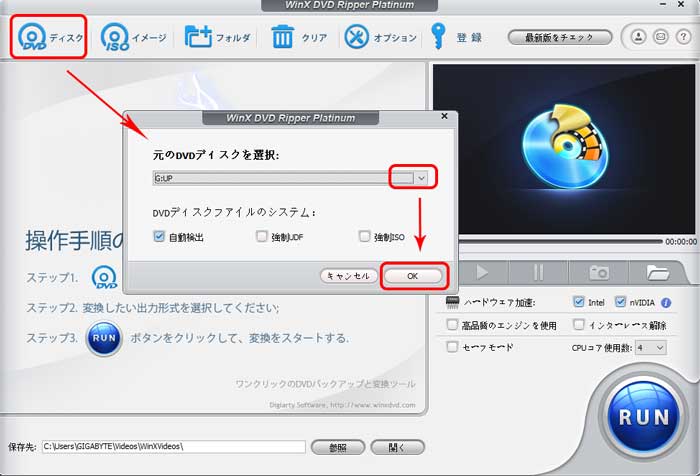
- STEP2. そして、WinX DVD Ripper Platinumを起動し、画面の左上の「ディスク」をクリックして、挿入したDVDを選択して「OK」を押します。
-
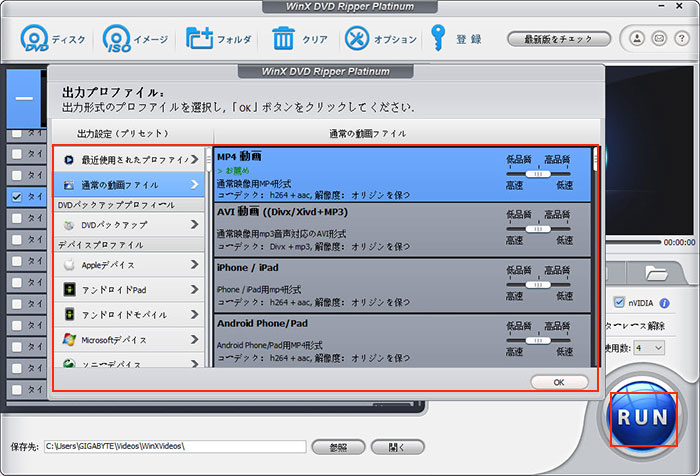
- STEP3. DVDデータの読み込みが完了したら、「出力プロファイル」のウィンドウが表示されます。
- 通常の動画ファイルから選択するか、お使いのデバイスに適した形式を選択することもできます。
-
- STEP4. 必要に応じて、タイトルの横にある「編集」をクリックして、映像の音量や長さを調整することができます。
-
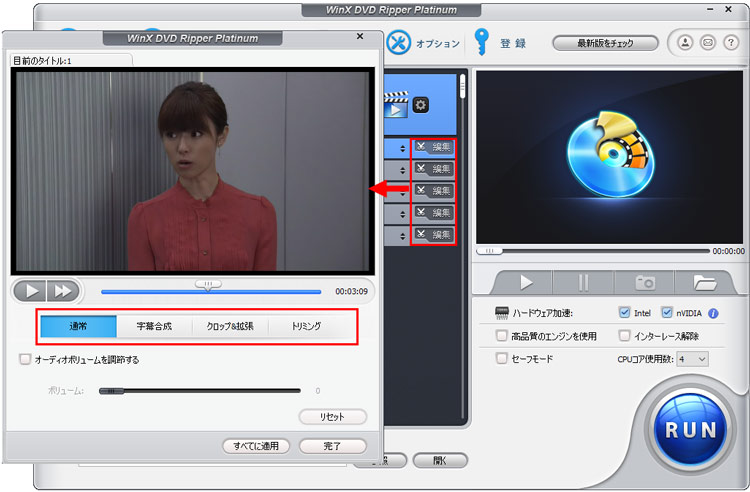
- STEP5. 最後は、「RUN」を押すと、DVDのこぴーが始まります。
パソコンに保存したい形式を指定したら、「OK」をクリックします。
※ WinX DVD Ripper Platinumの無料版でもDVDコピーを行えますが、いくつかの制限があります。最新の強力なコピーガード解除や高速処理を求めるなら、製品版へのアップグレードがおすすめです。
➋ HandBrakeでDVDをコピーする方法(無料/自由度高い/自作DVD対応)
| おすすめ2位:HandBrake | ||||||||
|---|---|---|---|---|---|---|---|---|

対応OS:Win&macOS&Linux ダウンロード |
HandBrakeは、オープンソースのエンコードソフトで、動画や音声ファイル、DVDの変換に対応しています。豊富な出力プリセットや細かなカスタマイズ機能を備えており、非常に多機能で柔軟性が高いのが特徴です。完全無料で利用できる点も大きなメリットです。コピーガードかかていないDVDには基本的に対応しますが、設定項目が多くて初心者にはやや難しく感じられる場合があります。 主な特徴☑ 無料・制限なしでDVDをあらゆるファイル形式に変換して保存できる。 |
|||||||
- STEP1. コピーしたいDVDをDVDドライブに挿入します。
- STEP2. 次に、HandBrakeを起動し、「ソース選択」画面からDVDディスクを選択します。
-
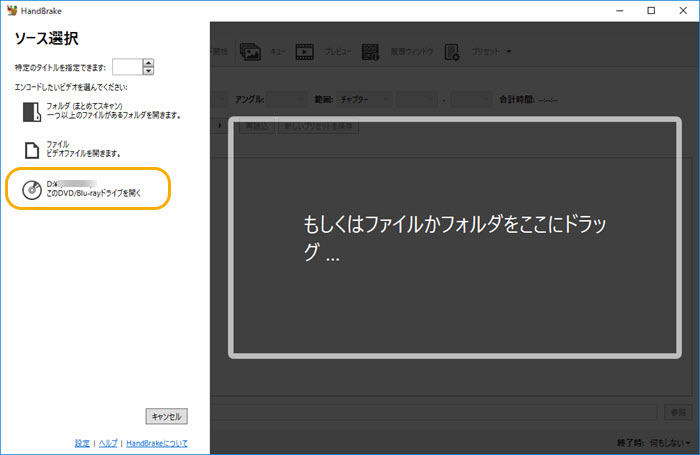
- STEP3. DVDが読み込まれたら、コピー(リッピング)したいタイトルを選びます。
-
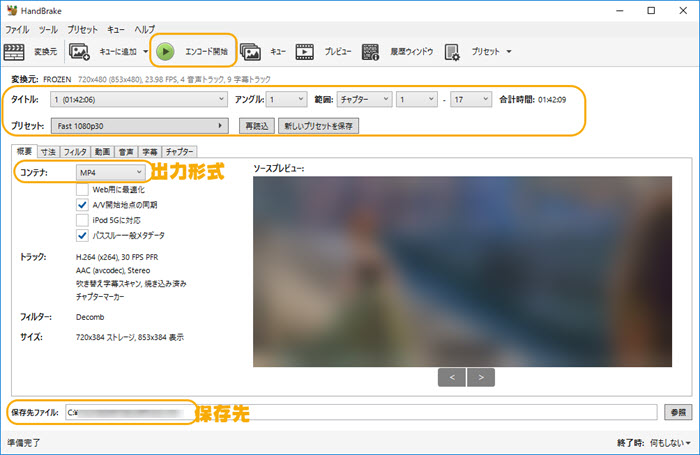
- STEP4. 続いて、「プリセット」または「コンテナ」から出力形式(MP4やMKVなど)を選択します。必要に応じて、チャプターや画質などの詳細設定も調整可能です。
- STEP5. 最後に、画面上部にある「変換開始」ボタンをクリックすれば、DVDが動画形式に変換され、パソコンに保存されます。
➌ WinX DVD Copy ProでDVDをコピーする方法(DVDを別のDVDにコピー)
DVDのバックアップを作成したい、あるいは同じ内容のDVDをもう1枚作って家族や友人と共有したいと思ったことはありませんか?
ここでは、WinX DVD Copy Proを使ってDVDを別のDVDにコピー・バックアップする方法を解説します。
| おすすめ3位:WinX DVD Copy Pro | ||||||||
|---|---|---|---|---|---|---|---|---|

対応OS:Windows ダウンロード 詳細はこちら |
WinX DVD Copy Proは、DVDを丸ごとコピーできる専用ソフトで、最新のコピーガードにも対応しています。DVDを空のディスクやISOファイル、フォルダとして簡単にコピーすることが可能です。特に、オリジナルDVDとほぼ同等の画質を保ったまま、新しいDVDへコピー・バックアップできる点が大きな特徴です。 主な特徴☑ サポートしているDVDの種類が非常に豊富。 |
|||||||
➊ WinX DVD Copy ProでDVDをコピーする方法
- STEP1. コピーしたいDVDディスクをドライブに挿入します。
- STEP2. WinX DVD Copy Proを起動し、メイン画面左部にある「DVDからDVDへクローン」をクリックします。
-
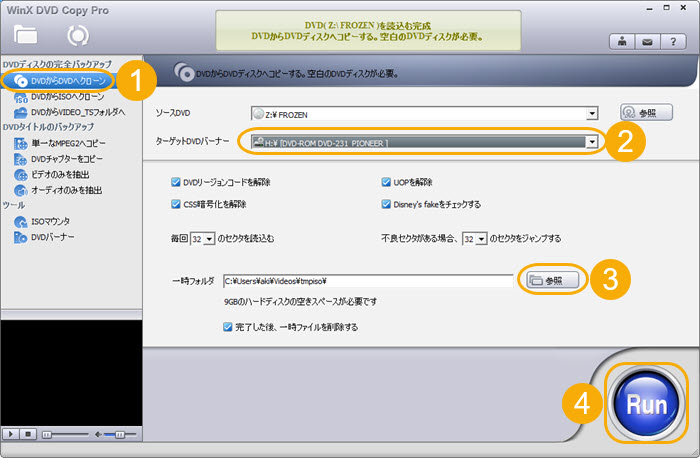
- STEP3. 「ソースDVD」の「参照」をクリックして元のDVDディスクを指定します。「ターゲットDVDバーナー」をマスターDVDに指定します。
- ※同時に起動できる二つのドライブがある場合は、「ターゲットDVDバーナー」を直接に空のDVDドライブに指定します。
- STEP4. そして、「一時フォルダ」の右にある「参照」をクリックし、コピーされたDVDデータを一時的に保管したい場所を指定します(9GBの空き容量以上)。
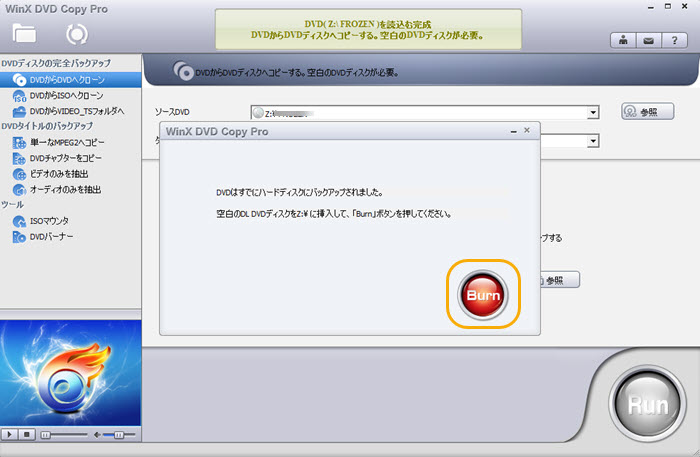
- STEP5. 右下部の「RUN」をクリックして、DVDのコピー作業が始まります。コピー作業が終わったら、ソースDVDを取り出して、空のDVDをドライブに挿入します。最後は、「Burn」を押せばいいです。
-
🚩 DVDコピー方法を徹底比較【速度・画質・成功率など】
| DVDコピーソフト | 速度 (DVD映像が2時間の場合) |
画質 | 成功率 | コピーガード対応 |
|---|---|---|---|---|
| WinX DVD Ripper Platinum | 5~10分 | 高い・劣化少ない | ★★★★★ | ⭕ |
| HandBrake | 30分ぐらい | 普通 | ★★★☆☆ (不安定の場合も) |
❌ |
| WinX DVD Copy Pro | 約15分~ | オリジナル画質 | ★★★★★ | ⭕ |
※ DVDコピーの処理速度はパソコンの性能やドライブの読込速度に依存します。
-

表からも分かる通り、WinX DVD Ripper Platinumは速度と画質のバランスに優れたDVDコピーソフトです。GPU加速により、DVD1枚を数分で処理できる高速性能が特徴で、または高品質エンジンで画質の劣化を最小限に抑えられます。
- 迷ったらこれでOK 👇
- 失敗したくない・簡単 → WinX DVD Ripper Platinum
- 無料でやりたい → HandBrake
- ディスクそのままコピー → WinX DVD Copy Pro
パソコンなしでDVDをコピーする方法
パソコンを持っていない方は、以下のような方法でDVDをコピーすることは可能です。
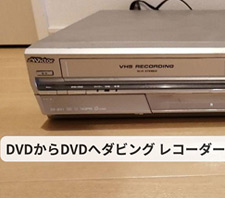
- DVDレコーダー + 空のDVDディスク(コピー先メディア)
- DVDレコーダーを使い、空のDVDディスクに録画・ダビングする方法です。
- テレビ/DVD再生機器 + 撮影デバイス(ビデオカメラ/スマホなど)
- DVDをテレビやDVDプレーヤーで再生し、その映像をスマホやビデオカメラで撮影する方法です。
これらの方法は手軽に見えますが、それぞれにデメリットもあります。
現在販売されているDVDレコーダーは決して安くなく、容量も限られています。また、操作ミスによってコピーしたDVDが再生できないケースもあります。さらに、2つ目の方法は「録画」によってコンテンツを保存するため、画質や音質が低下する可能性があります。
パソコンを使用しないDVDのコピー方法は、あくまで代替手段としては利用できますが、画質や安定性の面ではPCを使った方法に比べて劣る場合があります。
特別な理由がない限りは、パソコンを使ったDVDコピーの方がより確実でおすすめです。
DVDコピーによくある質問
DVDをコピーする際、
❓ コピーガードでエラーが出る
❓ 違法にならないか心配
❓ 画質が粗いのはなぜ?
など、さまざまな問題に直面することがありますよね。
ここでは、DVDコピーに関するよくある質問とその答えをまとめて解説します。
- 1DVDコピーって違法?
DVDコピーの扱いは、コピーの方法や対象によって異なります。
- 合法的なケース(⭕):自作DVDやコピーガードなしのDVDを個人で保存・視聴する場合。
- 違法となるケース(❌):コピーガードを解除して市販DVDをコピーする(私的利用でもグレー~アウト);コピーした内容を第三者に共有・販売する行為。
※DVDコピーを行う際、用途と法的リスクについて十分に理解したうえで判断してください。
- 2DVDコピーは無料でできる?
はい、できます。
本文で紹介したHandBrakeは無料で利用できる動画変換ソフトで、制限なしでDVDをMP4などの形式に変換することができます。
ただし、無料ソフトの機能や操作性、安定性などの面は、有料ソフトとは比べものになりません。
失敗しないDVDコピーをするなら、有料ソフト(例:WinX DVD Ripper Platinum)をおすすめします。

WinX DVD Ripper Platinumは、日本独自のガードを含む最新プロテクトを解除し、DVDをMP4/MKVなど汎用形式に変換。スマホ・クラウド・外付けHDDへ永久バックアップ可能です。
セール価格:5,480円(永久ライセンス)
- 3DVDコピーにおすすめの形式は?
DVDコピーでは、目的に応じて以下のような形式が選べます。
- ✅ VIDEO_TSフォルダ:DVDの全データが保存されているルートフォルダ。構造をそのまま保持
- ✅ ISOファイル:DVDディスクの中身を1つのファイルにまとめたもの。物理ディスクに書き戻せる。
- ✅ 動画ファイル:MP4が推奨。パソコン・スマホで再生・編集しやすい
- ✅ 音楽ファイル:DVDをMP3などの音声ファイルに変換する際に選択可能な形式(例:ライブDVDを音楽として楽しみたい場合に適する)
- 4DVDコピーできないのは?
おそらく、コピーガードが原因はずでしょう。
特に無料ソフトの場合、市販DVDのコピーガードに非対応で、うまくコピーできないケースがあります。解決策として、有料のDVDコピーソフトを使ってみてください。
また、デジタル放送の番組を録画したDVDにはCPRMがかかっていて、コピーするには専用の「CPRM解除ソフト」が必要です。
それでもダメな場合は、DVD自体に傷がある、またはドライブが故障している可能性も考えられます。
- 5コピーしたDVDの画質が劣化する?
はい、多少ある。DVDを動画ファイルに変換する場合、再エンコード処理が行われるため、多少の画質劣化は避けられません。
画質の低下をできるだけ抑えたい場合は、圧縮率の高いコーデックを選びか、高品質なエンコードエンジンを搭載したソフトを使用します。
一方、DVD自体の画質にも限界があります。
DVDは、日本やアメリカで採用されているNTSC方式に基づき、標準解像度は720×480(SD画質)となっています。現在主流のフルHD(1920×1080)や4Kと比べると解像度が低く、パソコンやテレビなどの大画面で再生すると、映像が引き伸ばされて粗く見えることがあります。
より高画質で視聴したい場合は、AIによる高画質化(アップスケーリング)を活用するのも一つの方法です。
まとめ
ここまで、初心者でもできるDVDコピーの仕方について解説しました。
DVDコピーにはいくつかの方法がありますが、失敗しないための最も重要なポイントは「目的に合った方法を選ぶこと」です。
- ✅ ディスクとしてバックアップしたい → WinX DVD Copy ProでDVDコピー(ディスク複製)
- ✅ スマホやPCで視聴したい → WinX DVD Ripper Platinum/ HandBrakeでDVDコピー(動画ファイルに変換)
- ✅ PCなしの場合:DVDレコーダーなどを使う方法を活用
また、DVDコピーでは以下の点にも注意が必要です。
- 注意
- * コピーガードの有無によっては、うまくコピーできない場合がある。
- * DVDを動画ファイルに変換する際は、画質が劣化する可能性がある。
- * 必ず法律や利用範囲を理解した上で活用することが大切。
最後までお読みいただき、ありがとうございました。
この記事が、あなたのDVDコピー作業の参考になれば幸いです。
