
【完全ガイド】Windows10でMIDIをMP3に変換する方法3選|初心者向け
「.mid」という拡張子のファイルを手元に持っていませんか?
もしこの形式についてよく知らないと、スムーズに開いたり編集したりすることができないかもしれませんね。
実はこれが、音楽制作やゲーム開発などで広く使われる「MIDIファイル」です。
MIDIファイルには音声データが含まれていなく、演奏情報のみ記録されます。この特性により、専用の音源やソフトを使用しないと再生できないことが多いです。
ということで、MIDIをMP3形式に変換したいというニーズも少なくないのです。MP3に変換すれば、汎用性が高まり、どんなデバイスでもうまく再生できます。
この記事では、MIDIの基本知識から、Windows10でMIDIをMP3に変換する方法まで詳しく紹介します。
MIDIとMP3について
MIDI(Musical Instrument Digital Interface)は、楽器やコンピューター間で演奏データを送受信するための通信規格です。MIDIファイル(拡張子は.mid/.midi)に記録されているのは「音」そのものではなく、どの音符を、どの強さで、どの長さで演奏するかといった「演奏情報」 です。
つまり、デジタル化された楽譜のようなものと例えられます。
- MIDIの主な特徴:
- ・演奏情報のみ記録されるため、データ容量が極めて軽量
- ・高い柔軟性を持ち、後から音の高さやリズム、強弱、音色などを自由に変更できる
- 注意:MIDI再生時の音質は音源(この楽譜を実際の音に変換する装置やソフト)の性能に依存するため、環境によって音色が大きく変わります。
一方、MP3は広く使われている音声の圧縮形式の一つで、音楽をはじめとする音響をそのまま記録しており、特別な音源を必要とせず、あらゆるデバイスで同じ音質で再生できるのが特徴です。この汎用性の高さから、MP3はデジタル音楽の保存や配信にもっとも広く使われている標準フォーマットとなっています。
なぜMIDIをMP3に変換するのか?
デジタル音楽の制作や再生において、MIDIとMP3はそれぞれ独自の用途とメリットを持っています。しかし場合によっては、MIDIをMP3に変換する必要もあります。
主な理由は以下の2つです。
❶ 再生環境への依存からの解放:
- MIDIの音質は音源任せです。意図した通りの音色で、確実に相手に音楽を届けたい場合、MP3に変換すれば、再生環境に左右されないという安心感が得られます。
❷ 汎用性が大幅に向上:
- 特別なソフトがなくても、どんなデバイスでも再生できるMP3形式は、利便性と互換性が圧倒的に高いのです。
ということで、制作過程で柔軟な編集が可能にするMIDIデータも、広く共有したり、そのまま楽しんだりするためには、MP3へ変換しておくほうが一番安心です。
Windows10でMIDIをMP3に変換する方法
ここからは、Windows10でMIDIをMP3に変換する方法を3つシェアします。
✅ とにかく手軽に、1~2個のファイルをサクッと変換したい → 方法1:オンライン変換ツール
✅ 無料で、ある程度の音質を保ちながらバッチ変換したい → 方法2:VLCメディアプレイヤー
✅ 音質にこだわりたい、複数の音色を試したい、将来の編集も見据えたい → 方法3:DAW ソフト
方法1: オンラインMIDI MP3変換サイトを使う
インターネット上には、MIDIをMP3に変換できるオンラインファイルコンバーターが数多く存在します。
ここで使うのは、「BearAudio」です。
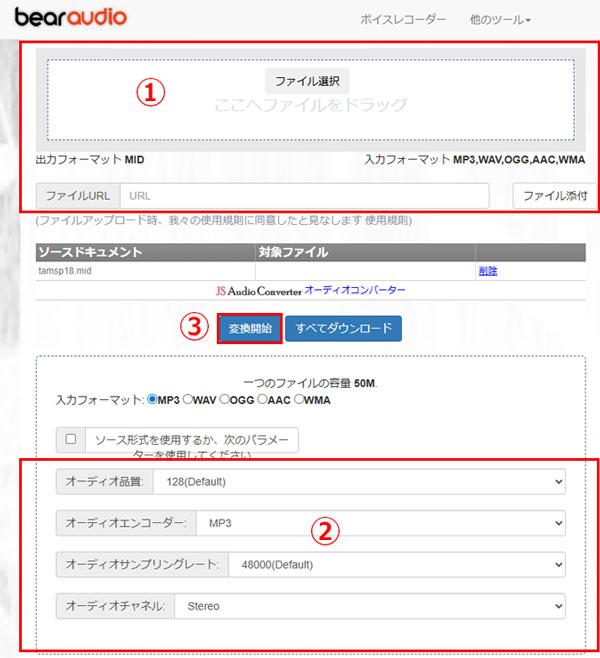
- 1 まずはサイト(https://www.bearaudiotool.com/jp/midi-to-mp3)にアクセスして、「ファイル選択」をクリックし、変換したいMIDIファイルを追加します。
- または、URLを貼り付けて「ファイル添付」をクリックして追加もできます。
- 2 フォーマットを「MP3」にし、必要に応じてオーディオ品質、サンプリングレートなどを調整します。
- 3 最後は、「変換開始」をクリックしてMIDIからMP3への変換作業が開始されます。完了したら、ダウンロードボダンを押して保存します。
- 感想:
- オンラインサイトでMIDIをMP3に変換する方法は非常に便利で、操作も簡単です。しかし、音質に限界があります。通常、変換された品質はサイトによって異なるので、理想的ではない可能性があります。
- また、変換速度がネット環境に左右されていて、大きなファイルや複数のファイル変換には不向きです。
Winxvideo AIは、WAV、MP3、AACなど、さまざまな音声ファイルの相互変換に対応し、劣化なし高音質のまま変換することができます。
さらに、音声変換だけでなく、AIによるノイズ除去、ボーカル抽出、音量調整といった機能も搭載されており、ワンクリックで音質を向上させたい時に役に立ちます。

方法2: VLCメディアプレイヤーを使う
VLCメディアプレイヤー(略してVLC)は無料で使える、多機能なマルチメディアプレーヤーです。Windows10はもちろん、Mac、Linux、iOS、Androidなど多くのプラットフォームに対応しています。
MIDIファイルをMP3に変換する機能を内蔵されてるだけでなく、手軽さと音質のバランスも優れているため、特におすすめです。
*VLCでMIDIファイルを開いた際、以下のようなエラーが表示される場合があります。
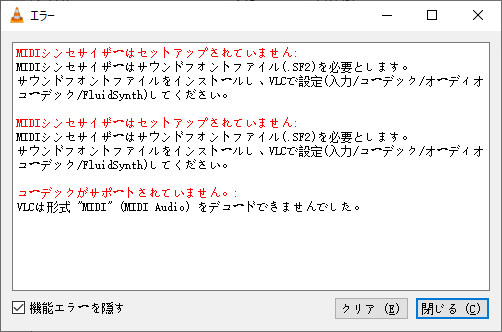
これは、MIDIデータを音声に変換するために必要な「サウンドフォント(.SF2)」が設定されていないために発生します。
解決するには、サウンドフォントファイルをダウンロードする必要があります。
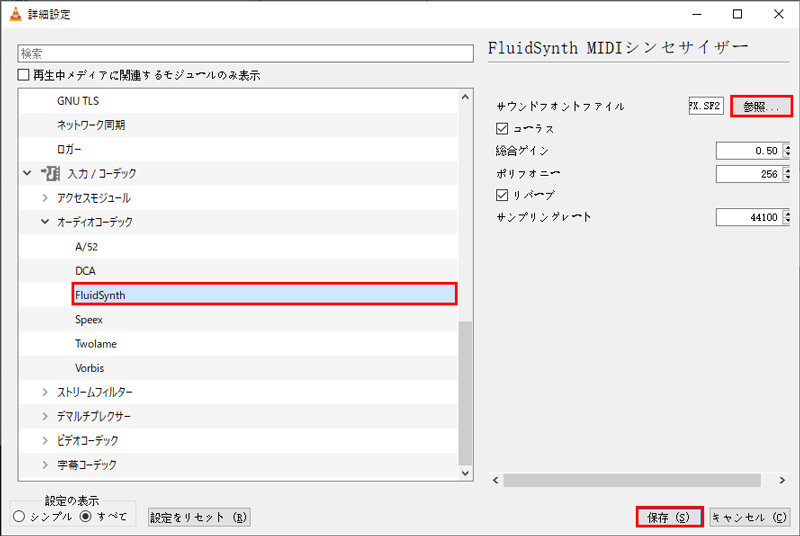
▶ VLCでサウンドフォントファイルを設定する方法
- 1 General User GSなどのサイトから無料でサウンドフォントファイルを入手します。
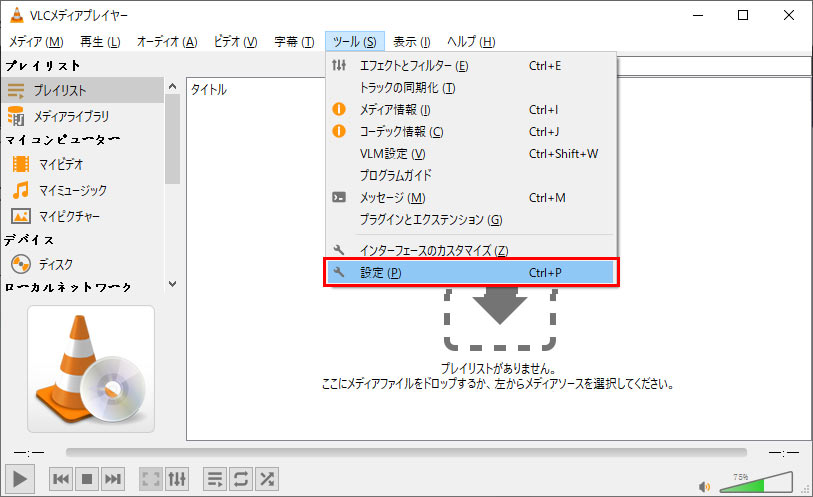
- そして、VLCを開き、「ツール」メニューから「設定」に進みます。設定の表示を「シンプル」から「すべて」に切り替えます。
- 2 「入力/コーデック」で「オーディオコーディック」>「FluidSynth」をクリックします。「参照」からダウンロードしたサウンドフォントファイルを指定します。最後は、「保存」をクリックします。
- これで、VLCでMIDIをうまく開いたり再生したりすることが可能です。
▶ VLCでMIDIをMP3に変換する方法
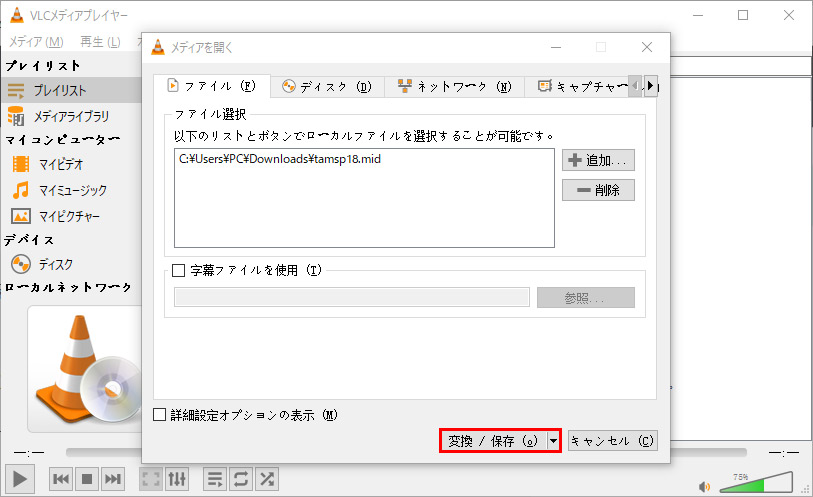
- 1 メニューから「メディア」>「変換/保存」をクリックします。「追加」 ボタンで、変換したいMIDIファイルを選択します(複数選択可)。
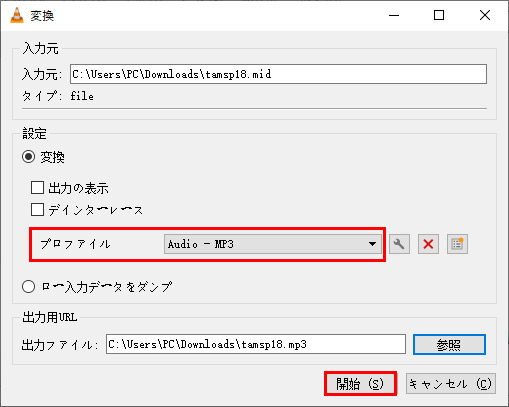
- 2 次に、下部にある 「変換/保存」 ボタンをクリックします。すると、以下のような設定を行いましょう。
- 「プロファイル」のドロップダウンメニューから「Audio - MP3」 を選択します。
- 「参照」 から、保存先とファイル名を設定します。
- 3 最後は、「保存」 をクリックし、その後 「開始」 ボタンを押せば変換がスタートします。
- 感想:
- VLCメディアプレイヤーは無料でありながら、再生機能以外の付属機能も素晴らしいので、多くの人々に愛用されています。複数のMIDIファイルをできるだけ高音質でMP3に変換したい場合、VLCはよ選択肢となります。ただし、VLCの初回設定に少し手間がかかるのは欠点です。
方法3: プロなDAWソフトを使う
DAW(Digital Audio Workstation)は、パソコンを使った音楽制作に欠かせないソフトウェアです。音楽をデジタル形式で録音・編集・ミキシングでき、プロの現場で使われる高価な機材がなくても、パソコン上で自由かつ手軽に本格的な音楽制作を実現できるのが魅力です。
DAWを使えば、MIDIファイルを高音質のMP3に変換できるだけでなく、音色やエフェクトを細かく調整することも可能です。
ここでは、一応Windows10で利用できる「Cakewalk by BandLab」をおすすめします。このソフトは、無料版でもパワフルなMIDI編集機能を提供して、コストをかけずに高品質なMIDIからMP3への変換を実現したい方に最適です。
- 1 まずは、公式サイトからCakewalkをダウンロードして、無料アカウントを作成してインストールします。
- 2 Cakewalkを起動し、左側の「新規プロジェクト」を作成してから、MIDIファイルをドラッグ&ドロップしてソフトに読み込まれます。
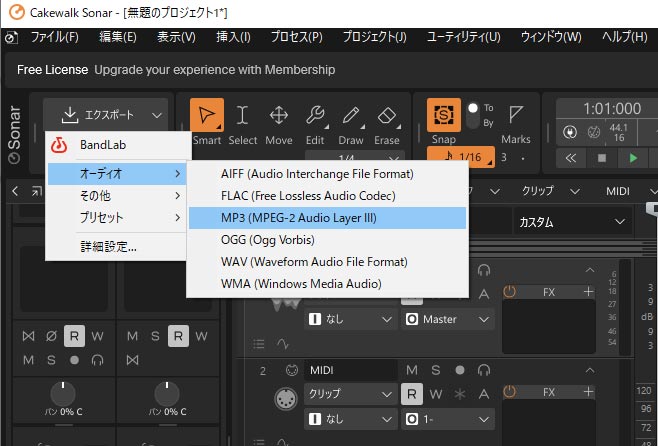
- 3 メニューから 「ファイル」 > 「エクスポート」 > 「オーディオ」 を選択します。出力フォーマットをMP3にしてエクスポートすれば完了です。
- また、必要に応じて、音声や音源設定を変更できます。
- 感想:
- DAWソフトを使用して、Windows10でMIDIをMP3に変換すると、音質はかなり良いです。さらに、音色を自由に変更したり、本格的なオーディオ編集が可能です。一方で、初期設定が複雑で、機能が豊富なため専門用語も多く、使いこなすには時間が必要です。
- 要するに、音質と編集性を重視する、将来音楽制作をしてみたい方に適しています。
まとめ
以上では、Windows10でMIDIをMP3に変換する方法を紹介しました。
いかがでしたでしょうか。
どの方法にも長所と短所があるので、目的に合わせて適切な方法を試してみてください。

オールインワンメディア処理ソフトWinxvideo AIオススメ!主流の音声形式に全対応!無料&高音質で様々なファイルからMP3に変換可能!コーデック、ビットレート、サンプルレート、チャンネル、ID3タグ情報設定全部できる!