
【最新】MacでGIFを作る方法3選|無料でできる超簡単なGIF作り方

動きのあるGIFアニメーションは、容量が軽くSNSやWebサイトでも広く使われています。
最近では専用ソフトだけでなく、Mac標準アプリや無料サイトでも簡単にGIFを作成できるようになりました。
「MacでGIFを作る方法が知りたい」
「無料で高画質なGIFを作りたい」
そんな方のために、本記事ではMacでGIFを作成する簡単な方法3選を標準機能・無料ソフト・オンラインツール別にわかりやすく解説します。GIFの作り方をお探しのMacユーザー、必見です。
目次
MacでGIFを作成する3つの方法
- (1)Mac標準の「Keynote」でGIFを作成する
- (2)高機能のGIF作成フリーソフト「Macxvideo AI」でGIFを作成する
- (3)インストール不要の「GIFMAGAZINE」でGIFを作成する
MacでGIFを作成する際に関する質問
まとめ:どれを選ぶべき?
MacでGIFを作成する3つの方法
MacユーザーはGIFを気楽に作成するには、主に次の3つの方法があります。
| 特徴 | 料金 | 操作性 | 向いている人 | |
|---|---|---|---|---|
| Keynote | ✅Mac標準アプリでシンプル ✅画像・動画からGIF作成できる |
無料 | ⭐ | 初心者 |
| Winxvideo AI | ✅高品質なGIF作成 ✅動画編集・変換・圧縮・高度なAI機能もあり |
無料 | ⭐⭐ | 機能性や品質にこだわる人 |
| GIFMAGAZINE | ✅インストール不要 ✅ブラウザだけでGIFを即作成 |
無料 | ⭐ | すぐ作りたい人 |
(1)Mac標準の「Keynote」でGIFを作成する
- 動画からGIFを作成:〇
- 画像からGIFを作成:〇
KeynoteはMacに標準搭載されている無料アプリで、プレゼンテーション作成だけでなく、画像や動画からGIFアニメーションへの作成に対応しています。「とにかく簡単にGIFを作りたい人」に最適です。
以下に、Mac 上のKeynoteを使用してGIFを作成する手順を詳しく説明します
- 1 Keynoteを起動し、トップ画面から「新規書類」をクリックし、好みのテンプレートを選択します。
- 2 GIFアニメーションにしたい画像ファイル、または動画ファイルを開きます。
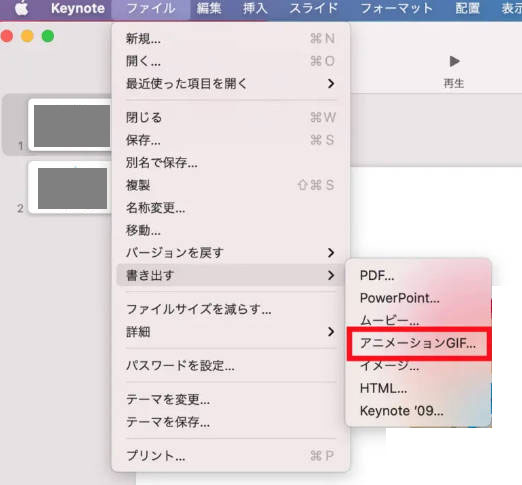
- 3 「ファイル」メニューから「書き出す」>「アニメーションGIF」を選択します。
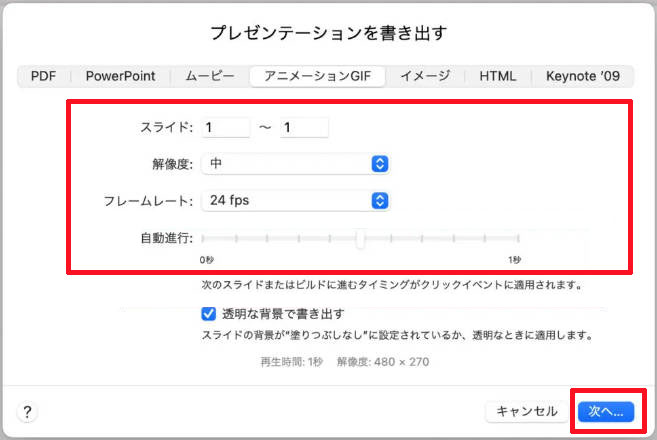
- 4 「プレゼンテーションを書き出す」画面で「解像度」「フレームレート」「自動進行(クリック後の再生時間)」を設定し、次へ」をクリックします。
- 5 GIFの名前と保存先を指定して「書き出す」ボタンをクリックします。

(2)高機能のGIF作成フリーソフト「Macxvideo AI」でGIFを作成する
- 動画からGIFを作成:〇
- 画像からGIFを作成:✕
Winxvideo AIはMacで動画ファイルからGIFアニメーションが作れるソフトです。
GIFアニメーションにしたい動画ファイルを読み込み、必要な部分を抽出して、GIFを簡単に変換することができます。
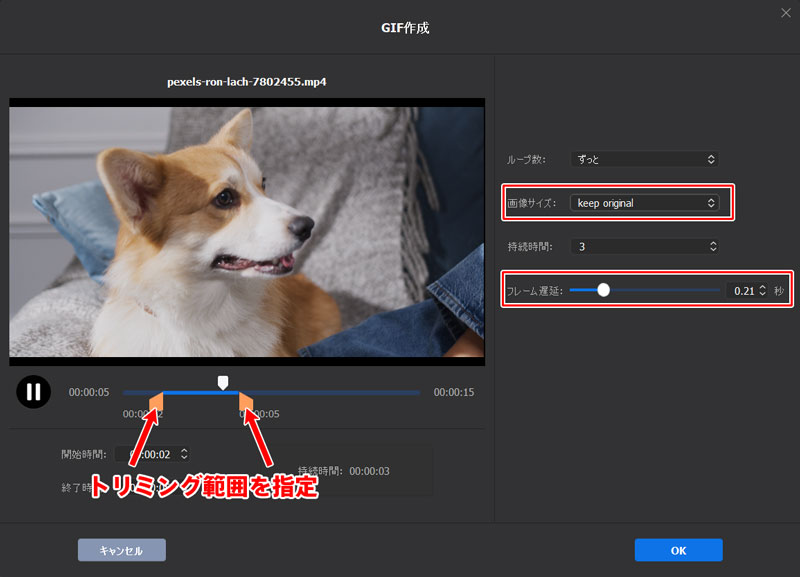
また、GIFのループ数、画像の解像度、持続時間、フレーム遅延をカスタマイズすることが可能です。
動画ファイルからGIFを作成するのは完全無料です。操作性や変換速度にも優れています。
さらに、Macxvideo AIには動画編集・変換、画面録画、AI高画質化など豊富な機能が搭載されているのでGIF作成以外のシーンでも活躍すできます。
以下に、Macxvideo AIでGIFを作る手順を紹介します。
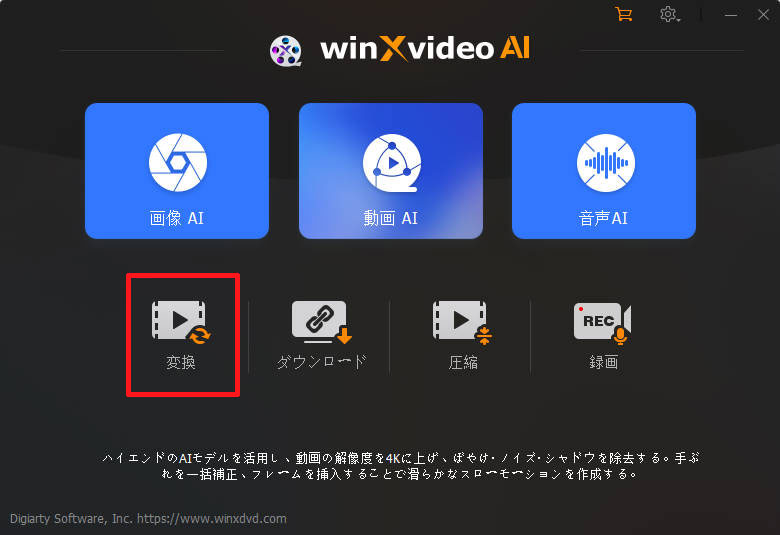
- 1 Macxvideo AIを立ち上げ、メイン画面にある「ビデオ」ボタンをクリックします。
- 2 画面上部にある「+ビデオ」をクリックして、GIFに変換したい動画ファイルを追加します。
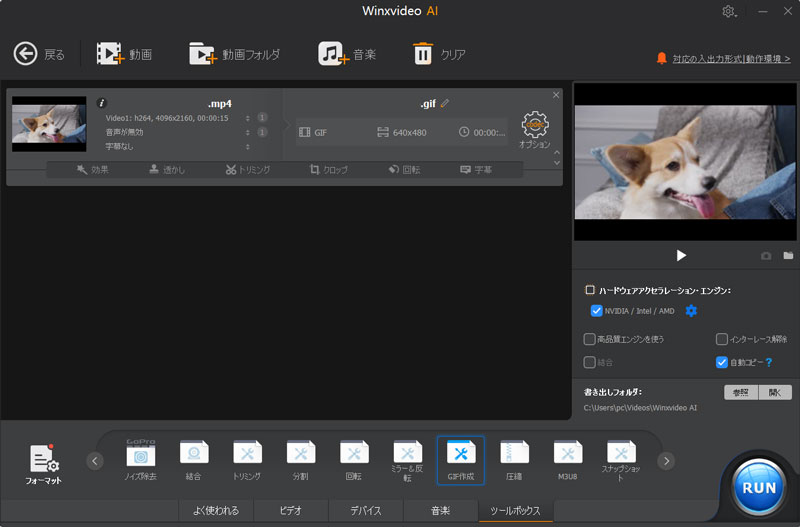
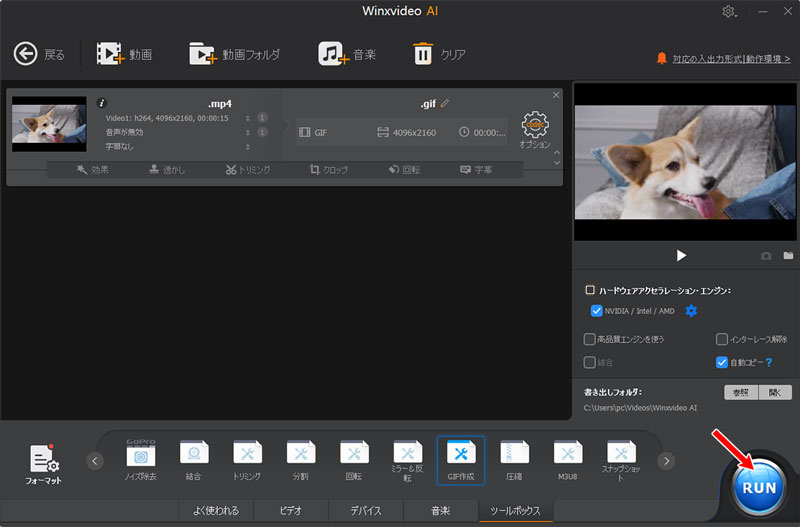
- 3 下部で「ツールボックス」をクリックして、「GIF作成」をダブルクリックします。
-

- 4 GIF作成画面が表示されるので、左側にGIFにしたいシーンの開始時刻と終了時刻設定して、右側にGIFのループ数、解像度、持続時間、フレーム遅延を指定します。設定が終わったら、「完了」ボタンを押します。
-
- 5 最後に、「RUN」をクリックすると、GIF作成作業が始まります。
-
(3)インストール不要の「GIFMAGAZINE」でGIFを作成する
- 動画からGIFを作成:〇
- 画像からGIFを作成:〇
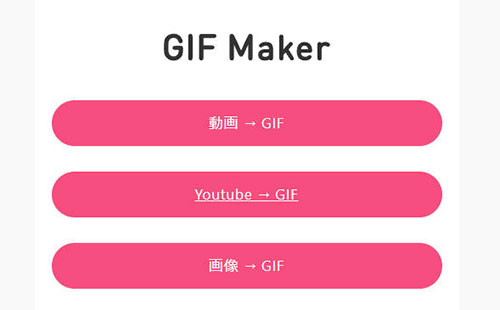
GIFMAGAZINEは、Webブラウザだけで動画ファイル、Youtube動画、または複数画像らGIFアニメーションを作れる無料ツールです。
アカウントの登録は不要なので、驚くほど簡単な作り方で綺麗なGIFアニメを作成することができます。
MacやWindowsパソコンだけではなく、スマホでの操作に対応しています。
ソフトウェアをインストールせず、オンラインでGIFを作成するときにオススメです。
次は、GIFMAGAZINEを利用して、MacのWebブラウザでGIFを作成する手順を説明します。
- 1 MacのWebブラウザで「GIFMAGAZINE」のサイトを開きます。
- 2 GIFに変換したいメディア種類に応じて、モードを決定します。今回は「動画→GIF」を選択します。
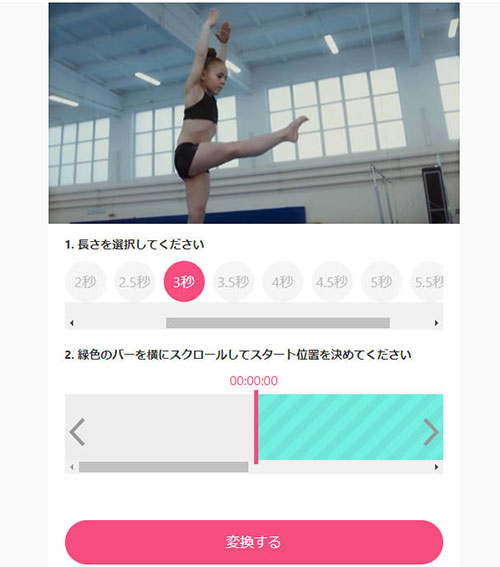
- 3 GIFに変換したい動画ファイルをアップロードします。
- 4 「長さ」「開始時間」を指定し、「変換する」ボタン押します。
- 5 作業が終わったら、「ダウンロード」ボタンを押して、GIF画像をパソコンに保存します。
MacでGIFを作成する際に関する質問
- 質問❶. MacだけでGIFは作れますか?
- はい。Keynoteを使えば追加ソフトなしで作成できます。
- 質問❷. Macで無料かつ高画質なGIFを作れますか?
- 高機能のGIF作成フリーソフト「Winxvideo AI」を利用すれば、解像度やフレームレートを調整しながら、高品質なGIFを作成できます。
- 質問❸. Macで一番簡単にGIFを作る方法はどれですか?
- 最も簡単なのはKeynoteまたはGIFMAGAZINEです。
- Keynote:Mac標準で初心者向け
- GIFMAGAZINE:インストール不要で即作成可能
まとめ:どれを選ぶべき?
ここまで、Macで動画や画像からGIFを作成する3つの方法を紹介しました。
結論として、用途に応じて選ぶのが最適です。
🟣 とにかく簡単に作りたい 🠞 Keynote
🟣 すぐにGIFを作成したい 🠞 GIFMAGAZINE
🟣 画質や細かい調整にこだわりたい 🠞 Winxvideo AI

殆どすべての動画ファイルをわずかなステップでGIFに変換できます。その他、AI技術による高画質化(画像・動画)、動画・音楽ファイルの変換、動画圧縮・編集、画面録画など、便利な機能が満載です。