
なぜ落ちる?Freemake Video Converterが使えなくなった原因と対処方法
手軽で多機能な動画変換ソフト「Freemake Video Converter」を利用していて、「突然使えなくなった」「頻繁に落ちる」といった問題を経験したことはありませんか?このような不具合には、多様な原因が考えられます。
多くの人は、ソフトウェア自体に問題があると考えるかもしれません。しかし、実際にはFreemake Video Converter自体が原因となる場合もあります。このソフトが頻繁に落ちる場合、まず必要なのは「原因の特定」です。
この記事では、Freemake Video Converterが使えなくなる主な原因やその対処法、さらには改善が見られない場合の解決策などについて詳しく説明します。
なぜ落ちる?Freemake Video Converterが使えなくなった原因と対処法
Freemake Video Converterが突然使えなくなる主な原因と対処方法を、以下のように整理しました。複数の情報源から得られた問題点と解決策を組み合わせて解説します。
①、有料化による機能制限やバージョンの不整合
原因:
2025年の現時点において、Freemake Video Converterは完全に有料化されています。このため、無料版を利用している場合には、例えば出力される動画にロゴがついてしまったり、動画変換の速度が制限されたりする状況があります。それに加えて、旧バージョンのソフトウェアを使い続けている場合には、最新のオペレーティングシステムや動画サイトの仕様変更には対応できないため、エラーが発生する可能性も高まるという状況があります。
- 対処方法:
-
まず最も重要なステップとして、ソフトウェアを最新版にアップデートすることが推奨されます。これは公式サイトから最新バージョンをダウンロードし、有料ライセンスを購入することで可能です。
旧バージョンについては注意が必要であり、安全でない非公式サイトからダウンロードすると、コンピュータウイルスに感染するリスクが高くなるため、おすすめできません。
Freemake Video Converter旧バージョンダウンロード/ダウングレードしたい方へ(代替ソフトもご紹介!)
②、ライセンス認証エラー
原因:
Freemake Video Converterの有料版を購入した後に、アクティベーションキーが複数のパソコンで使用された場合には、ライセンス認証エラーが発生することがあります。さらに、サブスクリプションの自動更新に関連した不具合が発生することもあります。
- 対処方法:
-
まず、サブスクリプションの状況を確認してください。FastSpringのアカウントページにアクセスし、ライセンスの状態を確認することで、不必要な課金が行われている場合はそれをキャンセルすることが可能です。PayPal経由での支払いの場合には、アカウントの「自動支払い」設定から解除することができます。
次に、ソフトウェアの再インストールをお勧めします。Freemake Video Converterを完全にアンインストールしてから改めて再インストールし、取得したアクティベーションキーを再入力することで、問題を解決できる可能性があります。この手順を踏むことでライセンス認証エラーを回避し、正常な使用ができるようになるでしょう。
Freemake Video Converterクラック版&シリアルキー~無料で制限なしのFreemakeを使える裏ワザ
③、システムやセキュリティソフトの影響
原因:
具体的には、WindowsやMacのアップデートによって互換性が損なわれることがあります。このような場合、通常はシステムの新しい状態にソフトウェアが対応できない状況が発生します。
さらに、ウイルス対策ソフトが誤ってFreemakeの動作をブロックしてしまうケースもあります。これらの原因は、システムとセキュリティ設定が複雑であることから生じる普遍的な問題です。
- 対処方法:
-
まず、セキュリティ設定の調整を検討する必要があります。具体的な方法としては、ウイルス対策ソフトウェアの例外リストにFreemakeを追加することが効果的です。これにより、セキュリティソフトがFreemakeの正常な動作を維持するための障害を減少させることができます。
さらに、管理者権限でプログラムを実行することも一つの方法です。これには、該当するプログラムアイコンを右クリックし、「管理者として実行」を選択する手順が含まれます。
これらの対策を通じて、ソフトウェアの円滑な動作を確保し、互換性やセキュリティ上の問題を最小限に抑えることが可能となります。
④、ファイル形式やサイズの問題
原因:
Freemake Video Converterがサポートしていないファイル形式を使用した場合や、ファイルが破損していた場合にクラッシュすることがあります。
- 対処方法:
-
対処方法として、まずファイルが正しい形式かどうかを再度確認することが重要です。MP4、AVI、MKVといったサポートされている形式であることを確認しましょう。もしファイルが破損している場合は、修復ツールを使用して問題を解決してください。
さらに、保存先をCドライブ以外に設定することを検討してください。これによりシステムの負荷を軽減することができるかもしれません。また、ファイル名は可能な限り半角英数字のみを使用するようにしましょう。これにより、不必要なエラーを避けることができます。
⑤、YouTubeダウンロード機能の不可
原因:
主にYouTubeが仕様を変更したことが原因で、通常使っていたFreemakeが動画を正しく解析できず、「サポートされていません」というエラーメッセージを頻繁に表示するようになってしまっています。この状況の背景には、Freemake自身のソフトウェア更新が遅く、最新の仕様に迅速に対応できていないことが一因として挙げられます。
Freemakeダウンロードできないの対処方法|Freemake Video Downloader使い方
- 対処方法:
-
この問題を解決するためには、別のソフトウェアを活用することが効果的です。例として、Winxvideo AIを使用することを推奨します。このソフトウェアは、単に動画を録画するだけでなく、変換機能や編集機能、さらにはエンコード機能まで統合されていて、多角的に利用可能です。
さらに、このソフトウェアは無料で提供されており、動画に透かしを入れずに変換・エンコードを行うことが可能です。Winxvideo AIを使用することで、高品質な動画保存はもちろん、効率的な編集・変換作業も実現できるでしょう。
 使いやすくて多機能な動画処理ソフト: Winxvideo AI
Winxvideo AIは、多機能ソフトウェアで、動画変換をはじめ、動画編集や圧縮、録画、音声変換、AI高画質化といった幅広い機能を提供します。フォーマット変換やファイルサイズ調整にも対応し、多様なニーズに応える高性能なツールです。
根本的な解決策:Freemake Video Converterの代替ソフトを使う
Freemake Video Converterがうまく動作しない理由は、ソフト自体の問題だけでなく、システムやセキュリティソフトの影響、ファイル形式やサイズの課題など、複数の要因が絡み合っている場合があります。この問題を解決するには、上記のチェックリストを確認し、最適な対策を講じることが重要です。多くの場合で、この方法により安定した動作を取り戻せます。
しかし、自力での解決が難しい場合は、Freemake Video Converterの公式サポートへの問い合わせや、Winxvideo AIなどの代替ソフトの検討も選択肢に入れてください。
Winxvideo AIは、中国のChengdu Digiarty Software社によって開発されたAI搭載の動画・画像編集ソフトウェアであり、現在も更新が続けられています。Freemake Video Converterの代替ソフトとして注目されており、以下のような特徴と機能があります。
- ①、AIによる高画質化
- 動画や画像の解像度を480pから4K/8Kまでアップスケール可能で、特に古い低画質素材を鮮明化しながらノイズ除去やコントラスト調整も自動で行います。また、写真の拡大にも対応し、自然な仕上がりが特徴です。
- ②、フレーム補間と手ブレ補正
- 30fpsの動画を最大480fpsまで向上させて滑らかな動きを実現しますが、高フレームレートでは動きの偽影が発生することがあります。手ブレ補正機能は「2パス処理」モードがおすすめですが、効果は限られておりクロッピングによる画質ロスが報告されています。
- ③、多機能な動画編集ツール
- 画面録画(全画面、範囲指定、ウェブカメラ)、動画圧縮(最大90%縮小で画質劣化なし)、形式変換(1,000以上の形式に対応)を統合し、基本的な編集機能も利用可能です。
- ④、GPUアクセラレーション対応
- NVIDIA、Intel、AMDのGPUを活用し、最大47倍(Freemake比5倍)まで処理速度を向上させます。ただし、長時間の4K処理ではクラッシュのリスクがあります。
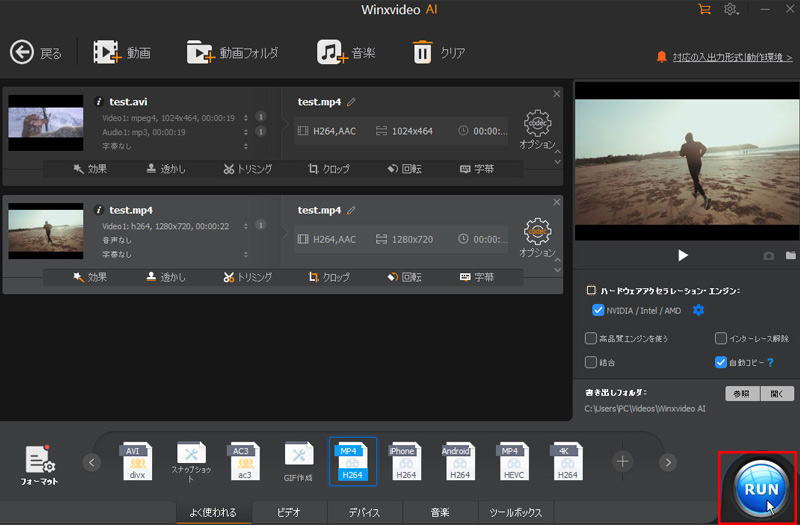
Winxvideo AIで動画を処理する方法
-

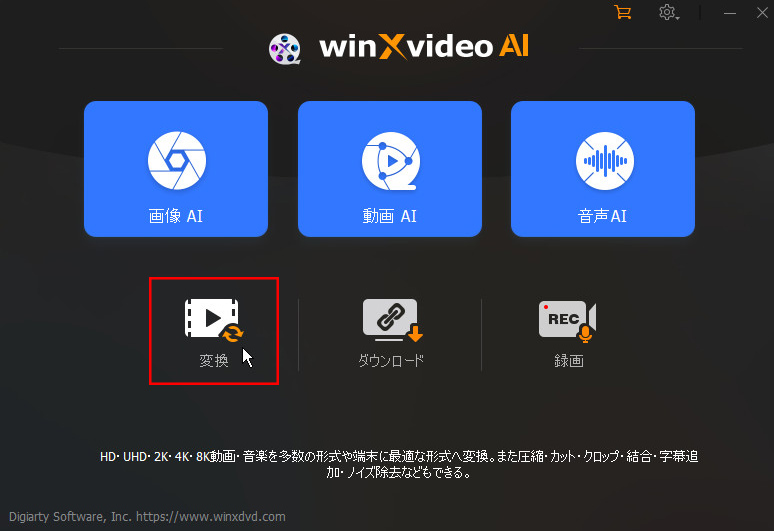
Winxvideo AIを起動し、メイン画面から「変換」を選びます。
-

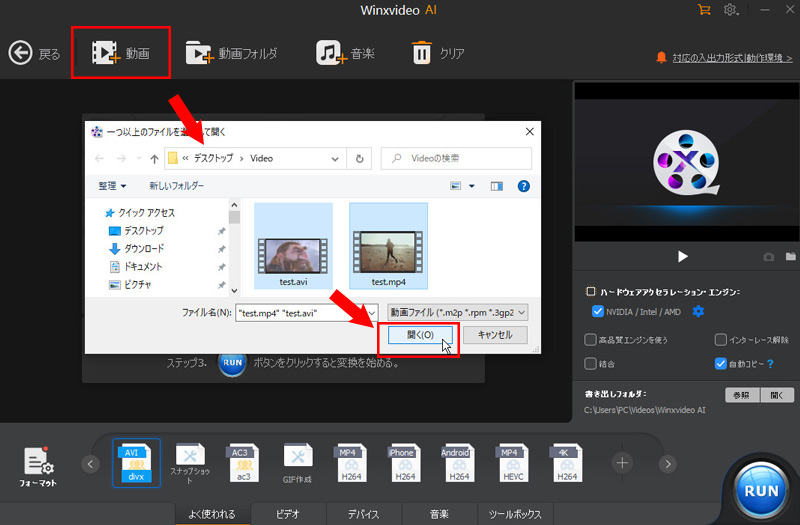
「+ 動画」をクリックして、変換したいMP4動画を選んで追加します。ドラッグ&ドロップでも読み込めます。
-

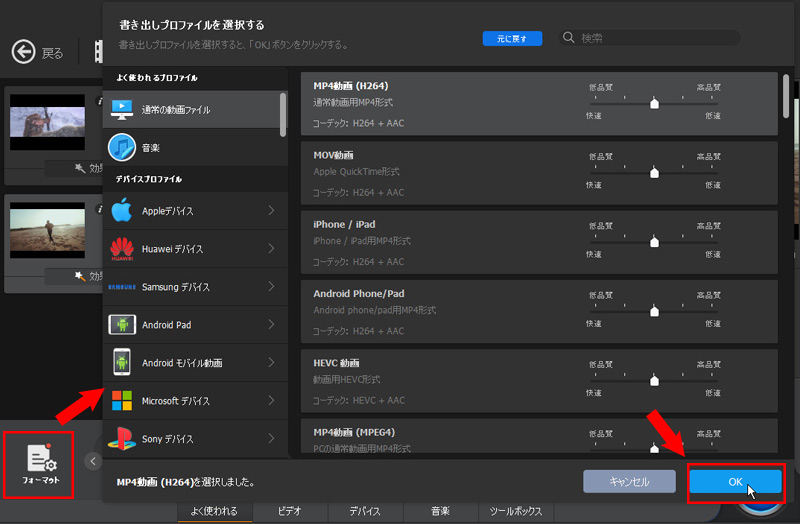
画面下の「フォーマット」をクリックし、「MP4(H264)」や「MP4(HEVC)」など希望のファイル形式を選択します。
-

保存先フォルダを指定し、「RUN」ボタンをクリックしてコーデックを変換します。
最後に
Freemake Video Converterが突然使えなくなったり、頻繁に落ちてしまう場合、その原因はさまざまな要因に起因している可能性があります。これにはソフトウェアの不具合、PCの性能や設定、特定のファイル形式への非対応などが含まれており、その多くが複雑に絡んでいるかもしれません。まずはこれらの問題を正確に理解し、適切な解決方法を選択することが重要です。問題の種類を把握することで、スムーズにトラブルシューティングを行い、再び快適にFreemake Video Converterを利用できるようになるでしょう。
一方で、もし問題が解決されずにストレスを感じているならば、代替としてWinxvideo AIを検討するのも良い選択です。このソフトウェアは、動画処理をより速く、そして高品質で行うことができる優れたツールとして知られています。Freemake Video Converterの不調に悩まされている方々には、ぜひ一度Winxvideo AIを試してみることをおすすめします。その機能性とパフォーマンスが新しい動画編集体験を提供してくれることでしょう。

Freemakeのベスト代替ソフトおすすめ
完全無料・広告やロゴなし!高度な映像処理や改善を、わかりやすいインターフェースで実行でき、特に初心者にも優しい設計になっています。特に、動画の画質向上やノイズ除去の機能は、ユーザーが品質を保ちながら手軽に高精度な編集ができるため、非常に人気です。