
Winxvideo AIのダウンロード機能の使い方!オンライン動画・音楽をダウンロードする方法を解説

以前「WinX YouTube Downloader」として知られていた人気動画ダウンロードソフトは、現在では「 Winxvideo AI 」として提供されています。動画だけでなくライブ配信もダウンロード可能で、好みの動画を音声ファイルに変換して保存したり、低画質な動画を4K解像度に向上させたりすることもできます。
この記事では、Winxvideo AIのダウンロード機能の使い方を初心者向けにわかりやすく解説します。Winxvideo AIで動画や音楽をダウンロードする手順はもちろん、ダウンロードできない場合の対処法についても詳しく解説します。
 <この記事の目次>[
Winxvideo AIのダウンロード機能について
Winxvideo AIは、動画のダウンロード・変換・編集・高画質化を1本で行えるオールインワン型の動画処理ソフトです。搭載されているダウンロード機能を利用すれば、さまざまな動画共有サイトから動画や音楽を保存できます。
- ダウンロードできる有名サイト
- YTB
ニコニコ動画
FC2
Instagram
...
1000+サイト対応
保存したい動画のURLをコピーして貼り付けるだけでダウンロードを開始できるため、初めて利用する方でも迷わず操作できます。
また、動画だけでなく音声データの保存にも対応しており、動画から音楽を抽出してMP3やWAV、M4Aとして保存することも可能です。さらに、多言語音声や字幕のダウンロードに対応した動画であれば、字幕ファイルや複数の音声トラックを一緒に保存できるため、海外の映画やドラマ、学習用コンテンツの保存にも便利です。
Winxvideo AIのダウンロード機能の使い方
まずは、Winxvideo AIを起動し、メイン画面にある「ダウンロード」をクリックします。
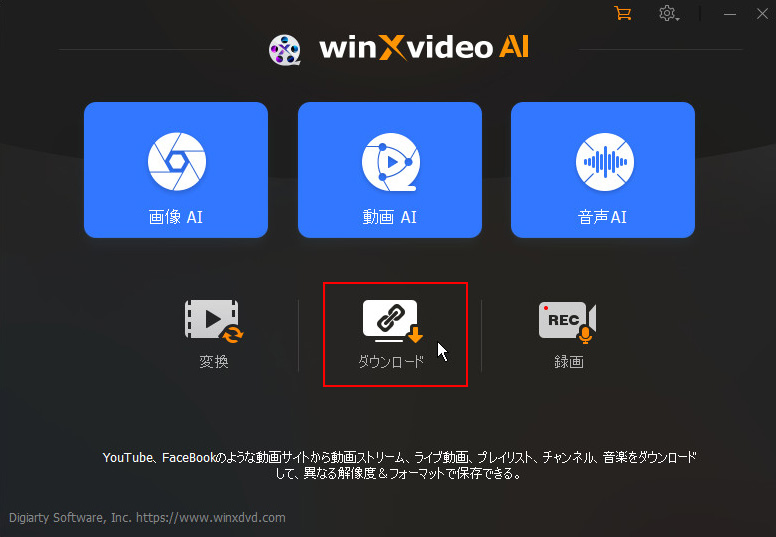
すると、動画や音楽を保存するためのダウンロードモード画面が表示されます。ここから動画URLの解析や保存形式の選択を行えます。
Winxvideo AIで動画をダウンロードする方法
まず、画面上部の「動画追加」ボタンをクリックします。
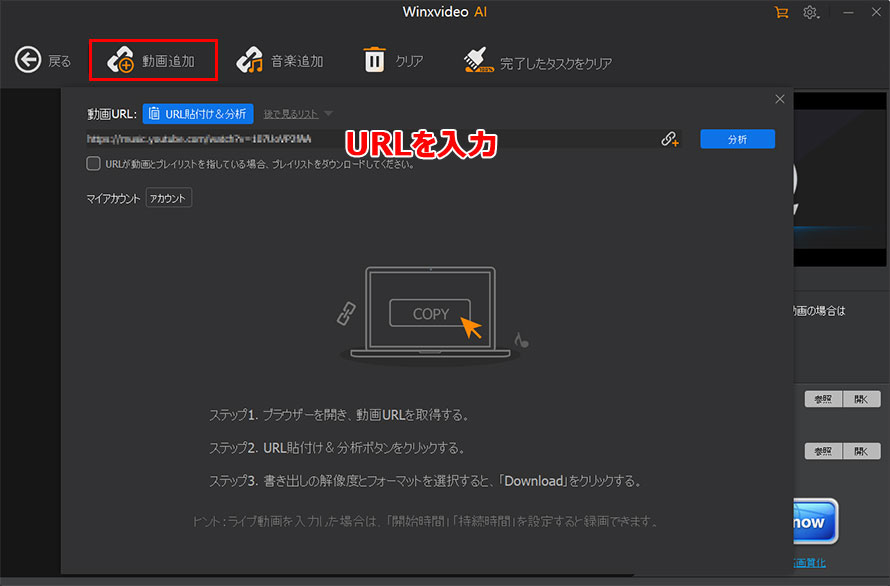
次に、ダウンロードしたい動画のURLをテキストボックスに貼り付け、「分析」をクリックします。
すると、自動的に動画情報が解析され、利用可能な画質や形式、ファイルサイズ、字幕など情報が一覧で表示されます。必要に応じて解像度や保存形式を選択し、「選ばれた動画をダウンロード」をクリックします。
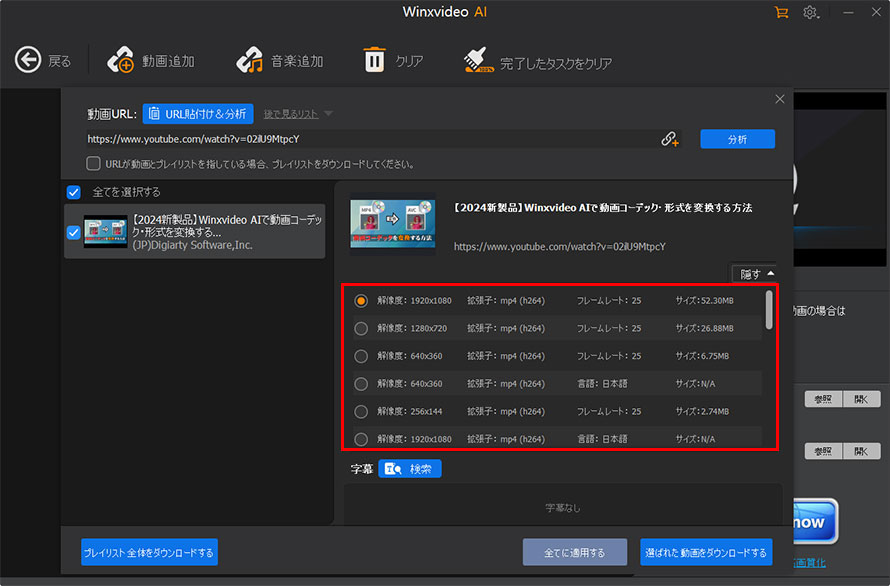
形式については、特別な理由がなければ「MP4」を選択するのがおすすめです。MP4はほとんどの端末で再生可能ですし、互換性も抜群です。
後は「Download now」をクリックするだけでダウンロードが開始されます。また、動画を複数まとめて追加しておけば一括でダウンロード可能です。
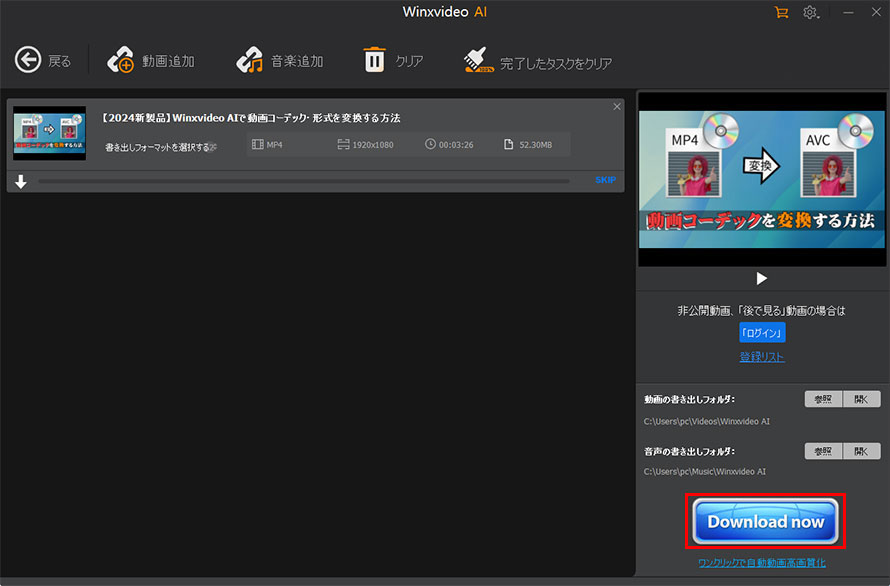
ダウンロード完了後は、保存先フォルダから動画を確認できます。インターネット接続がない環境でもオフラインで再生できるようになります。
※ 対応サイトや動画によっては、選択できる画質や保存形式、字幕、音声言語が異なる場合があります。
Winxvideo AIで音楽をダウンロードする方法
Winxvideo AIでは、動画を保存するだけでなく、動画から音声だけを抽出したり、音楽ファイルをダウンロードしたりすることもできます。操作手順は動画ダウンロードとほぼ同じです。
まず、画面上部にある「音楽追加」ボタンをクリックします。
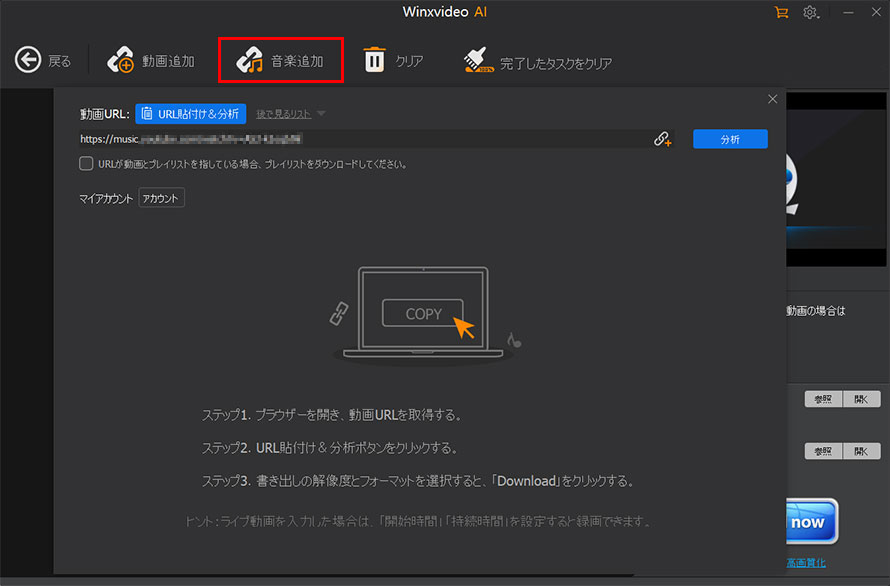
続いて、保存したい音楽や動画のURLをコピーして、テキストボックスに貼り付け、「分析」をクリックします。
解析が完了すると、利用可能な音声形式やビットレート、ファイルサイズの一覧が表示されます。そこから好みのものを選択して、「選ばれた動画をダウンロード」をクリックします。
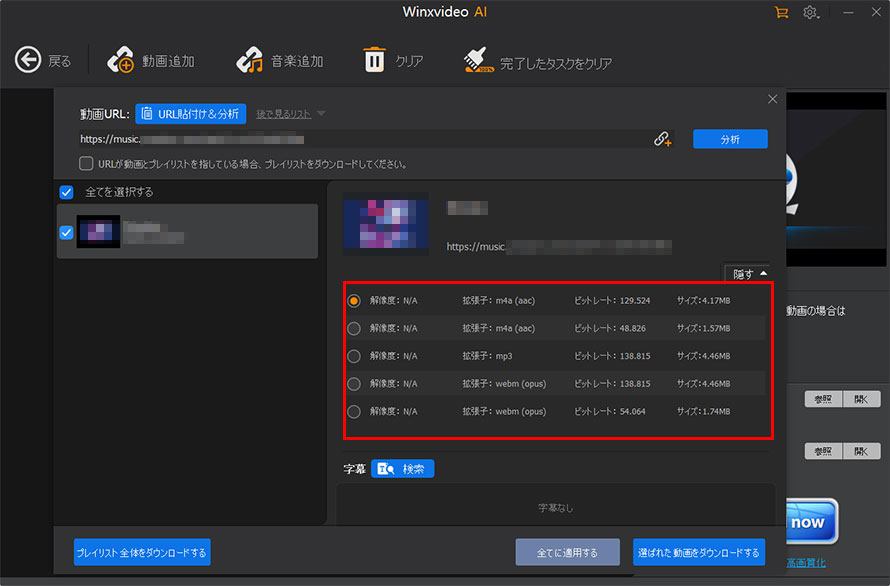
形式についても基本的には「MP3」を選んでおけば問題ありません。MP3は対応機器が多く、パソコンやスマートフォン、音楽プレーヤーなど幅広い環境で再生できます。
最後、「Download Now」をクリックしてダウンロードを開始します。
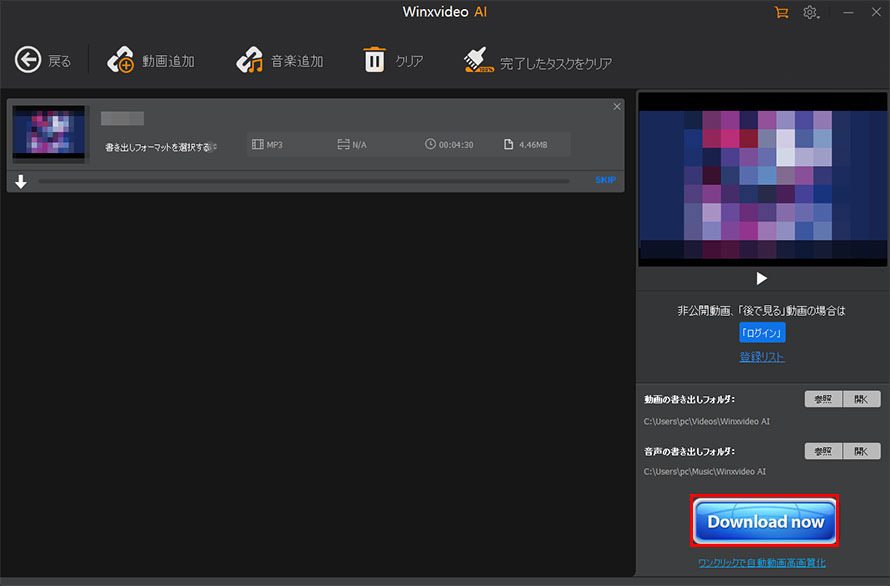
ダウンロード完了後は、音声ファイルとしてパソコンに保存されます。スマートフォンへ転送して音楽プレーヤーで再生したり、語学学習用の音声や講義音源として活用したりすることも可能です。
また、ライブ配信のアーカイブから音声だけを保存したい場合や、お気に入りのBGMをオフラインで楽しみたい場合にも便利です。
-
 Winxvideo AI - 無料ダウンロードソフト
動画サイトの動画や音楽をワンクリックでダウンロードでき、オフラインでも楽しめます。最大4Kの高画質動画ダウンロードにも対応!
ダウンロードできない場合の対処法
Winxvideo AIのダウンロード機能は便利ですが、すべての動画を保存できるわけではありません。
例えば、有料配信動画や会員限定コンテンツ、DRM(著作権保護技術)が適用された動画は、Winxvideo AIのダウンロード対象外となる場合があります。そのため、動画がダウンロードできない場合は、まず対象コンテンツの配信条件を確認してみましょう。
また、「解析に失敗しました」と表示される場合は、URLが正しくコピーされているか、インターネット接続が安定しているかを確認してください。
対処法1:動画URLを確認する
サイトによっては、共有URLに不要なパラメータが含まれていることがあります。
例えばFC2動画の場合、URLの末尾に「t_holder」「t_nnormal」「t_feature」などの文字列が付いていると、正常に解析できないケースがあります。
- 例(解析に失敗する場合があるURL)
- http://video.fc2.com/a/content/20140701wRGAp9VQ&t_holder
http://video.fc2.com/content/20140111SqSfM7fT&t_nnormal
http://video.fc2.com/content/20131209mZnEyR1U&t_feature
このような場合は、URL末尾の不要なパラメータを削除し、以下のような形式に修正してから再度解析を試してみてください。
- 例(修正後のURL)
- http://video.fc2.com/a/content/20140701wRGAp9VQ/
http://video.fc2.com/content/20140111SqSfM7fT/
http://video.fc2.com/content/20131209mZnEyR1U/
URLをシンプルな形式にすることで、正常に解析できる場合があります。
対処法2:Winxvideo AIを最新バージョンに更新する
動画サイト側の仕様変更によっても、Winxvideo AIでダウンロードできなくなります。
動画共有サイトは定期的にシステムを更新しており、古いバージョンのソフトでは正常に解析できなくなることがあります。そのため、ダウンロードエラーが発生した場合は、まずWinxvideo AIが最新バージョンになっているか確認しましょう。
最新版へアップデートすることで、新しいサイト仕様への対応や不具合修正が適用され、ダウンロードできない問題が解決することがあります。
