

MakeMKVダウンロード方法を解説|Windows・Macでのダウンロードやインストール手順から失敗時の対処法まで
MakeMKVをダウンロードしたいと思っても、「公式サイトはどこ?」「最新版は安全に入手できる?」「WindowsとMacで手順は違うの?」と迷ってしまう方は少なくありません。。
特に最近は、MakeMKV公式サイトへアクセスしづらいケースや、MakeMKV公認コード(ベータキー)の更新が必要になるタイミングもあり、「以前は使えたのに急に利用できなくなった」という声も見られます。そのため、古い情報のまま操作すると、ダウンロードやインストールでつまずいてしまうこともあります。
そこで本記事では、MakeMKVの最新情報や、Windows・MacでのMakeMKVダウンロード・インストール手順、最新のMakeMKVベータキー(公認コード)の登録・更新方法、ダウンロードできない時の対処法まで、初心者にも分かりやすく解説します。
目次
1. MakeMKVの最新情報
2. MakeMKVをダウンロードする方法
3. MakeMKVをインストールする方法
4. MakeMKVベータキー(公認コード)を登録・更新する方法
5. MakeMKVがダウンロードできない原因と対処法
6. まとめ
1. MakeMKVの最新情報

MakeMKVは、DVDやBlu-rayの映像コンテンツを、画質や音質の品質を維持したまま「MKV」形式へ保存できるソフトウェアです。
CSSで保護されたDVDや、AACS・BD+などのコピーガードが施されたBlu-rayにも対応しており、ディスク内の映像を高画質のままパソコンへ保存できます。
また、DVDをISOイメージとして保存したり、Blu-rayやUHD Blu-rayをフォルダ形式でバックアップしたりすることも可能です。
操作はシンプルで初心者でも扱いやすく、ベータ版であれば無料で利用できることから、多くのユーザーに利用されています。
- メリット
- ⭕ DVD/BDをMKV形式で無劣化保存;
- ⭕ CSS、AACSやBD+で保護されたDVD/Blu-rayに対応;
- ⭕ 無料でも利用可能;
- ⭕ MKV作成までの操作ががシンプルでわかりやすい;
- ⭕ Windows・Mac・Linuxに対応;
- デメリット
- ❌ 最新・特殊なプロテクトや一部の複雑なコピーガードには対応できない;
- ❌ 出力形式はMKVに限られる(ファイルサイズが大きい);
- ❌ BDリッピング機能を利用するには、無料のBeta Keyの登録が必須;
MakeMKVの最新情報を以下にまとめました。
- MakeMKV最新版(2026年8月)
- 最新バージョン:MakeMKV 1.18.4(2026年6月15日公開)
- 対応OS:Windows、macOS、Linux
- 日本語:対応
- 料金:無料(Blu-rayリッピングなど一部機能では最新Beta Keyの登録が必要|ライセンス購入停止中)
- 最新MakeMKVベータキー(公認コード):
T-vwvnrmF87JuRPLYYO8HnIrZR_LCAF7JXs9iJEm10moGpjEgkvmPTsf6Ox4BI@N5rPp(2026年9月末まで有効) - 公式サイト:https://makemkv.com/download/
2. MakeMKVをダウンロードする方法
MakeMKVを利用するには、まずソフトをダウンロードする必要があります。
公式サイトからMakeMKVを無料でダウンロードできます。また、Windows・Mac・Linuxの3つのOSに対応しています。ダウンロードする際は、お使いのOSに合ったインストーラーを選択してください。
MakeMKVをダウンロードする手順はは以下の通りです。
- ❶ MakeMKVの公式サイトへアクセスします。
- ❷ 「Downloads」ページを開きます
- ❸ 使用しているOSに対応したインストーラーをクリックして保存します。
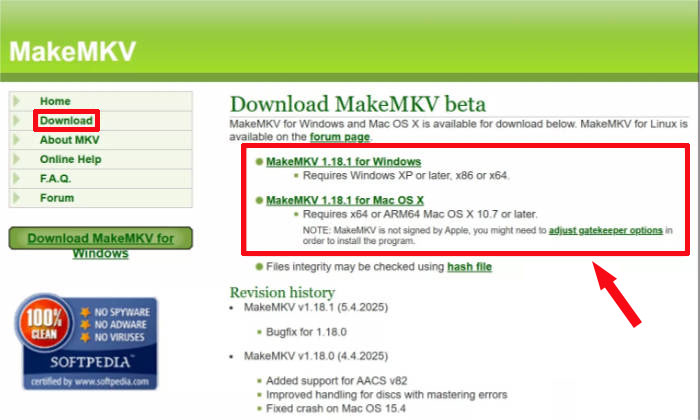
なお、ネット上で「MakeMKV」を検索するとMakeMKVを配布しているように見えるサイトが色々と存在しますが、非公式サイトから入手すると、古いバージョンだったり、不要なソフトが含まれていたりする可能性があります。
そのため、「最新版のMakeMKVを安全に入手したい」という場合は、必ず公式サイトを確認してからダウンロードするようにしましょう。
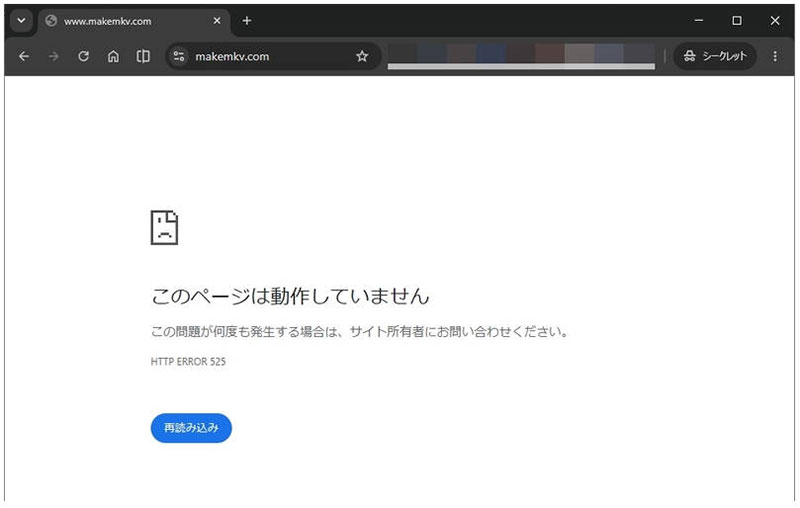
- MakeMKV公式サイトにアクセスできなくなった!
- 2026年7月以降、MakeMKV公式サイトで一時的な接続障害が発生しています。実際にMakeMKV公式サイトへアクセスして確認したところ、「このページは動作していません(HTTP ERROR 525)」というエラーが表示され、ページを正常に開くことができませんでした。
- ただし、現時点ではMakeMKV公式サイトの閉鎖や開発終了について、公式からの発表はありません。そのため、アクセスできない場合は一時的なサーバー障害の可能性が考えられます。復旧までしばらく待つか、すぐにDVDリッピングを行いたい場合は、MakeMKVの代替ソフトとして「WinX DVD Ripper Platinum」などの利用を検討するのもおすすめです。
- 各種DVDをMKV・MP4・MOV・WMV・MP3などの形式へ気軽に変換できます。通常価格は8,202円ですが、現在特別キャンペーン中で4,480円で購入可能です。無制限にすべての機能を使うだけでなく、最新のコピー保護も簡単にサポートされます。

WinX DVD Ripper Platinum - MakeMKVの代替となるDVDリッピングソフト(高性能・安定・高速)
☑ 市販DVDやレンタルDVDなどコピーガード付きDVDに対応
☑ MP4をはじめ、AVI・MOVなど多くの動画形式に変換可能
☑ スマホやタブレット等で再生できる動画を簡単変換
☑ DVD画質・音質の劣化を抑えて高品質のまま変換できる
☑ 原価:8,202円 セール価格:4,480円(永久ライセンス)
3.MakeMKVをインストールする方法
MakeMKVのダウンロードが完了したら、次はパソコンへインストールしていきます。
インストール手順はWindowsとMacで少し異なりますが、どちらも先ほどダウンロードしたセットアップファイル(XX.exe/XX.dmg)を開いて、画面の案内に沿って進めるだけで完了します。インストールが完了すると、MakeMKVを起動して利用できます。
ここからは、OSごとのインストール方法と、初回起動時に確認しておきたい設定について紹介します。
WindowsにMakeMKVをインストールする手順
Windows版のMakeMKVをインストールする場合は、以下の手順で進めます。
- ❶ ダウンロードしたMakeMKVのセットアップファイル(.exe)をダブルクリックして開きます。ユーザーアカウント制御が表示されたら、「はい」をクリックしてください。
- ❷ セットアップで使用する言語を選択して「OK」をクリックします。続いてセットアップウィザードが表示されたら、「次へ」をクリックして進みます。
- ❸ 使用許諾契約書を確認し、「このライセンス契約書に同意します」にチェックを入れて「次へ」をクリックします。インストールするコンポーネントや保存先は基本的にデフォルト設定のままで問題ありませんので、そのまま「Install(インストール)」をクリックします。
- ❹ インストールが完了したら、「Finish」をクリックしてセットアップを終了します。
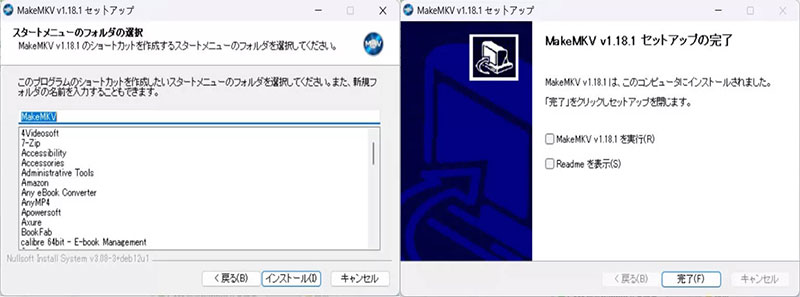
インストールが完了すると、デスクトップやスタートメニューからMakeMKVを起動できます。特別な設定は必要ないため、初めてソフトを導入する方でもスムーズに進められます。
MacにMakeMKVをインストールする手順
Macの場合は、ダウンロードしたインストールファイル(.dmg)を使ってセットアップします。
- ❶ 先ほどダウンロードしたセットアップファイル(.dmg)を開きます。
- ❷ MakeMKVのアイコンをアプリケーションフォルダへドラッグします。
- ❸アプリケーションフォルダからMakeMKVを起動すればよいです。
初回起動時にmacOSのセキュリティ警告が表示される場合があります。その場合は、システム設定の「プライバシーとセキュリティ」からアプリの実行を許可してください。
4. MakeMKVベータキー(公認コード)を登録・更新する方法
MakeMKVは制限なしでMakeMKVを利用するには、MakeMKVベータキー(公認コード)の登録が必要です。
現在、以下のサイトで最新のMakeMKVベータキー(公認コード)は、公開されています。
- MakeMKVベータキー(公認コード)を確認できるサイト:
- https://forum.makemkv.com/forum/viewtopic.php?t=1053
- https://cable.ayra.ch/makemkv/
- 最新のMakeMKVベータキー(公認コード):
- T-vwvnrmF87JuRPLYYO8HnIrZR_LCAF7JXs9iJEm10moGpjEgkvmPTsf6Ox4BI@N5rPp(2026年9月末まで有効)
ここでは、MakeMKVベータキー(公認コード)を登録する手順を紹介します。
- ❶ まずは、MakeMKVベータキー(公認コード)を確認してコピーします。
- ❷ MakeMKVを起動し、メニューの「ヘルプ」>「公認コード(Register)」をクリックします。
- ❸ 最新のベータキーを貼り付け、「OK」をクリックします。あとはMakeMKVを再起動すれば登録は完了です。
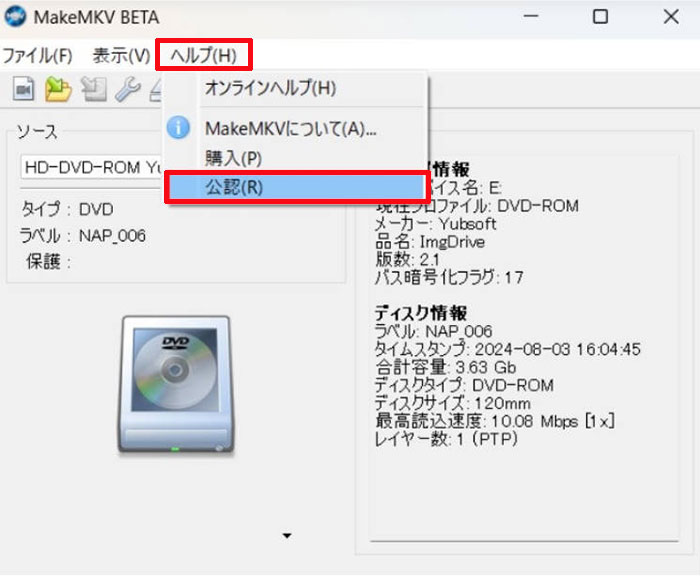
また、MakeMKVベータキー(公認コード)には有効期限が設定されているため、「公認コード(ベータキー)の期限が切れました」と表示される場合は最新の公認コードへ更新する必要があります。
MakeMKVベータキー(公認コード)を更新するには、上記の登録手順に沿って、新しく公開されたMakeMKVベータキー(公認コード)をそのまま入力すればよいです。

- MakeMKVベータキーを登録しなくても利用可能!
- DVDリッピング機能だけを利用する場合は、MakeMKVベータキー(公認コード)を登録しなくても利用できます。
5. MakeMKVがダウンロードできない原因と対処法
MakeMKVをダウンロードしようとしても、「公式サイトが開かない」「ダウンロードが途中で止まる」「インストールできない」といったトラブルで先に進めないことがあります。
ここでは、よくある原因と対処法を紹介します。
MakeMKV公式サイトにアクセスできない
MakeMKVの公式サイトは、メンテナンスやサーバー障害などにより、一時的にアクセスできなくなることがあります。
その場合は、時間を空けてアクセスし直したり、ブラウザのキャッシュを削除したり、別のブラウザを利用したりしましょう。
なお、安全性を考えると、公式サイトが開けないからといって非公式サイトからダウンロードするのはおすすめできません。
MakeMKVダウンロードが途中で止まる
MakeMKVダウンロードが途中で止まる場合は、通信環境やブラウザの設定が影響していることがあります。
この場合は、以下の方法を試してみてください。
📌 インターネット接続を確認する
📌 ブラウザを変更してダウンロードする
📌 セキュリティソフトを一時的に無効にする
📌 パソコンを再起動して再度ダウンロードする
MakeMKVがインストールできない
ダウンロードしたMakeMKVのインストーラーを実行しても先へ進まない場合は、管理者権限やセキュリティ設定が影響している可能性があります。
その場合は、インストーラーを右クリックして「管理者として実行」を選択してください。
また、以前のMakeMKVがインストールされたままになっている場合は、一度アンインストールしてから最新版をインストールすると解決することがあります。
どうしても駄目な場合
いくつかの対処法を試してもMakeMKVがダウンロード・インストールできない場合は、別のDVDリッピングソフトを利用する方法もあります。
WinX DVD Ripper Platinum - MakeMKVの代替となるDVDリッピングソフト(高性能・安定・高速)
☑ 強力なコピーガード解除技術により、DVD変換・バックアップが驚くほど簡単!
☑ 原価:8,202円 セール価格:4,480円(永久ライセンス)
WinX DVD Ripper PlatinumはDVDを動画としてパソコンへ取り込める人気のリッピングソフトです。
MakeMKVと異なり、WinX DVD Ripper Platinumなら、MP4やMOV等の一般的な動画形式から、スマホやタブレット、ゲーム機など再生する端末に合わせた出力形式まで選択できます。
また、古いDVDや市販DVDに使われているコピーガードへの対応にも優れており、DVDの映像をパソコンに保存したい場合にも便利です。
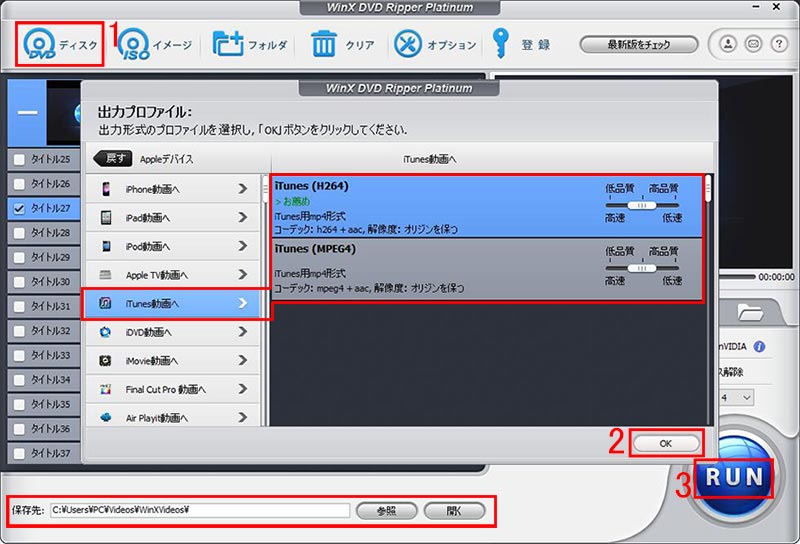
さらに、DVDの読み込みから動画形式の変換までの操作がシンプルで、初心者でも扱いやすい点も特徴です。実際の操作手順も3ステップで完了します。
- 【Step1】DVDを読み込む
ソフトを立ち上げ、DVDをパソコンに付属しているDVDドライブにセットします。画面上部の「DVDディスク」をクリックし、挿入したDVDを選択して「OK」を押します。 - 【Step2】出力形式を選択する
DVDの読み込みが完了したら、「出力プロファイル」画面からMP4やMOVなど保存したい形式を選びます。 - 【Step3】DVDリッピングを開始する
最後に「RUN」ボタンをクリックして、DVDリッピング作業を開始します。
- WinX DVD Ripper Platinum 今すぐ特別価格で購入
- 🌟快適にDVDコピーをしたい方には、WinX DVD Ripper Platinumの有料版がおすすめです。
- 通常価格は8,202円ですが、現在特別キャンペーン中で4,480円で購入可能です。無制限にすべての機能を使うだけでなく、最新のコピー保護も簡単にサポートされます。
6. まとめ
本記事では、公式サイトからMakeMKVを安全にダウンロード・インストールする方法について解説しました。
MakeMKVのダウンロードやインストール自体は難しくありません。ただし、公式サイトへアクセスできない場合や、ベータキーの更新が必要になる場合もあるため、常に最新情報を確認しながら利用することが大切です。
また、MakeMKVが正常にダウンロード・インストールできない場合や、MP4など別の動画形式へ変換したい場合は、より安定に利用できるWinX DVD Ripper Platinumのような代替ソフトを利用するのも一つの方法です。
