
Apple Musicの曲をCDに焼く方法|配信曲・ローカル音源別に解説(Windows・Mac)
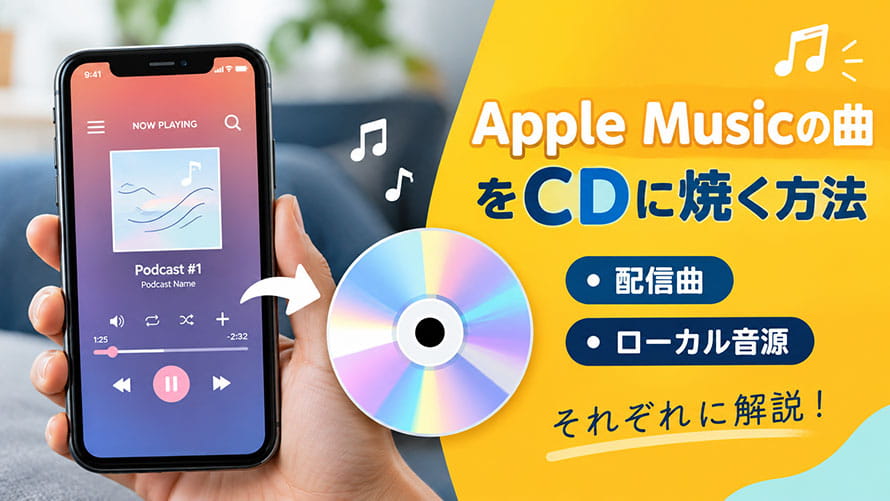
「Apple Musicのお気に入りの曲をCDに焼いたいけど、そのままではCDに書き込めない」と困っている方もいるのではないでしょうか。
実には、Apple Musicで聴ける曲がすべてCDに焼けるわけではありません。サブスクで配信されている曲(配信曲)と、iTunes Storeで購入した曲・CDから取り込んだ曲・自分で録音した曲・Webから保存した音楽ファイル等のローカル音源では、扱いが異なります。
この記事では、Apple Musicの曲をCDに焼けるかどうか、配信曲・ローカル音源別にApple Musicの曲をCDに焼く方法を解説します。Apple Musicの曲をCDに焼くには、どうすればいいかわからない人は参考にしてください。
この記事でわかること 👇
- • Apple Musicサブスクで配信されている曲をそのままCDに焼けません。これは、主にDRMなどによって楽曲が保護されているためです。
• iTunes Storeで購入した曲や、CDから取り込んだ音源、録音・ダウンロードした音楽ファイルは、条件を満たせばCDに書き込めます。
• 通常はWindowsのWindows Media Player従来版やiTunesで、MacのミュージックアプリやFinderを使って、CDを作成します。
目次
1. Apple Musicの曲はCDに焼ける?
2. Apple Musicの曲をCDに焼く方法―音楽の種類別
3. Apple Musicの曲をCDに焼けないときの対処法
4. Apple MusicをCDに焼くときによくある質問
5. まとめ
1. Apple Musicの曲はCDに焼ける?
結論からいうと、Apple Musicの配信曲は、DRMで保護されているため、ダウンロードしても通常の方法ではCDに焼けません。一方、iTunes Storeで購入した曲や、CDから取り込んだ曲、録音・ダウンロードした曲のようなローカル音源は、条件を満たせばCDに焼けます。
Apple Musicで聴ける音楽は、大きく分けて「配信曲(ストリーミング曲)」と「ローカル音源(自分で所有している曲)」の2種類があります。
- 配信曲(ストリーミング曲):Apple Musicで約1億曲の楽曲がストリーミング配信されています。Apple Musicのサブスクリプションに加入すると、音楽が聴き放題になり、オフライン再生が利用できます。
- ローカル音源:iTunesで購入した曲やCDから取り込んだ曲、録音した曲、Webからダウンロードした曲等、自分所有している音源を指します。これらのファイルはApple Musicアプリに追加して再生することもできます。
Apple Musicの曲はCDに焼けるかどうかは曲の種類によって異なります。
1-1. 配信曲(ストリーミング曲)をCDに直接に焼けない
Apple Musicで配信されている曲は通常の方法でCDに書き込めません。
なぜかというと、主に「DRM(デジタル著作権管理)」によって楽曲が保護されているからです。
Apple Musicで配信されている楽曲には、DRM(デジタル著作権管理)がかけられているので、利用上の制限が設けられています。
- オフライン再生には対応していますが、ダウンロードした曲はアプリ内で再生するためのデータです。ダウンロードしたApple Musicの曲でも一般的なMP3ファイルのように自由に扱えないため、そのままCDに書き込むことはできません。
1-2. ローカル音源(PCに保存した音楽ファイル)をCDに焼ける
一方、iTunes Storeで購入した曲やCDから取り込んだ音源、自分で録音した音声、WebからダウンロードしてPCに保存した音楽などは、条件を満たせばCDに焼くことができます。
| ローカル音源 | CDに焼くための条件 |
|---|---|
iTunes Storeで購入した曲 |
DRMフリーのAAC形式等としてPCに保存 |
CDから取り込んだ曲 |
MP3やAACファイルとしてPCに保存 |
録音した曲やWebからダウンロードした曲 |
CDに書き込み可能なMP3・WAV形式等でPCに保存 |
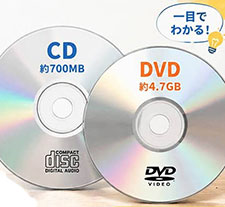
※CDに書き込み可能なファイル形式:WAV, MP3, WMA, AACなど
これらの条件を満たしていれば、WindowsやMacの標準機能、またはCD書き込みソフトを使ってCDを作成できます。
まとめると、
| 曲の種類 | CDに焼ける? | 注意点 |
|---|---|---|
| 配信曲(ストリーミング曲) | 原則不可 | ダウンロードしても通常の方法ではCDに書き込めない; |
| ローカル音源(PCに保存した音楽ファイル) | 条件付きで可能 | DRMの有無やファイル形式等を確認しておくべき; |
Apple Musicの曲をCDに書き込むには、まず曲の種類を確認することが大切です。自分の曲がどのタイプに当たるのかを確認してから、対応する方法を選びましょう。
2. Apple Musicの曲をCDに焼く方法―曲の種類別
ここから、曲の種類別にCDへの書き込み方法について詳しく紹介します。
MP4・MOV・AVI・MKVなど幅広い動画形式に対応し、家庭用DVDプレーヤーで再生できるDVD-Video形式へ簡単変換&書き込みが可能。初心者でも直感的に操作できる無料DVDオーサリングソフトとして高く評価されています。
2-1. 配信曲をCDに焼く
Apple Musicで配信されている曲は、通常の方法ではCDに焼けません。
お気に入りの曲をCDで聴きたいには、以下のような方法を検討しましょう。
CDに書き込める音源を別途入手する方法
- 最もわかりやすいのは、CDに書き込める音源を別途用意する方法です。例えば、次のような方法があります。
- 🟣 iTunes Storeで曲を購入する
- 🟣 お気に入りの曲が収録された音楽CDを購入する
- 🟣 Web上で正規に配布・販売されているお気入りの曲を入手する
- 音源を用意できたら、パソコンとCD書き込みソフトを使って音楽CDを作成できます。
- ただし、購入・ダウンロードした音源がすべてCDに書き込めるとは限りません。ファイルの保護状態や形式、配布元の利用条件を確認し、CDへの書き込みが認められている音源を選びましょう。
外部ツールを使ってApple MusicのMP3として保存する方法
- 外部ツールを使い、Apple Musicの配信曲を通常のMP3として保存してからCDに焼く方法を紹介しているサイトもあります。
- ただし、Apple Musicの配信曲の保護を回避して音源を保存する行為は、Appleの利用規約や著作権法上の問題につながる可能性があります。
- そのため、利用条件や法律上の問題に注意し、基本的には①のように、CDへの書き込みが認められた音源を用意する方法をおすすめします。
2-2. ローカル音源をCDに焼く
iTunes Storeで購入した曲・CDから取り込んだ曲・自分で録音した曲・Webからダウンロードした曲はCDに焼くことができます。
それでは、CDを焼く前の準備と、Windows・Macそれぞれの基本的な手順を見ていきましょう。
CDに焼く前に準備するもの
音楽CDを作成する前に、次の3つを用意しておきます。
- ✅ CDに書き込める音楽ファイル
- CDに焼きたい曲をパソコンに保存しておきましょう。MP3やWAV、AAC、WMA、FLACなど、使用する書き込みソフトが対応しているファイル形式かどうかも確認してください。
- ✅ CD-R/CD-RWなどの書き込み用ディスク
- CD-Rは1回書き込み用のタイプで、一度書き込むと基本的に内容を消去できないです。CD-RWは内容を何度も書き直すタイプですが、再生機器によっては対応していない場合があります。
- ✅ CD書き込みに対応したドライブ
- パソコンにCDドライブが付いている場合、直接に利用できます。パソコンにCDドライブが付いていない場合は、外付けの CD-R/RW対応ドライブが用意する必要があります。
2-2.Windowsで音楽をCDに焼く方法
Windowsパソコンでは、Windows Media Player(Windows11ならWindows Media Player従来版)やiTunesなどを使って、音楽CDを手軽に作成できます。
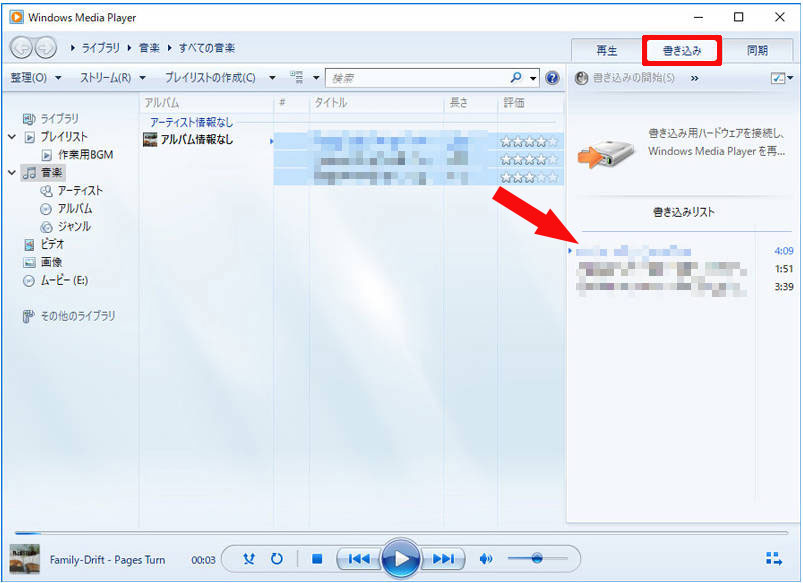
- 方法1:Windowsメディアプレイヤーで音楽CDを作成する
- ➀ CD書き込み対応ドライブに空のCDをセットします。
- ➁ Windows Media Playerを起動し、CDに入れたい曲をライブラリに追加します。
- ➂ CDに書き込みたい曲を右クリックし、「追加」→「書き込みリストに追加」をクリックします。
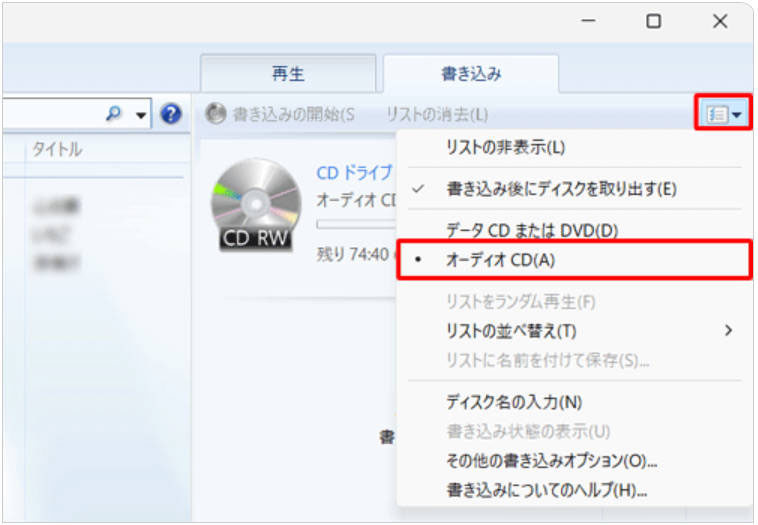
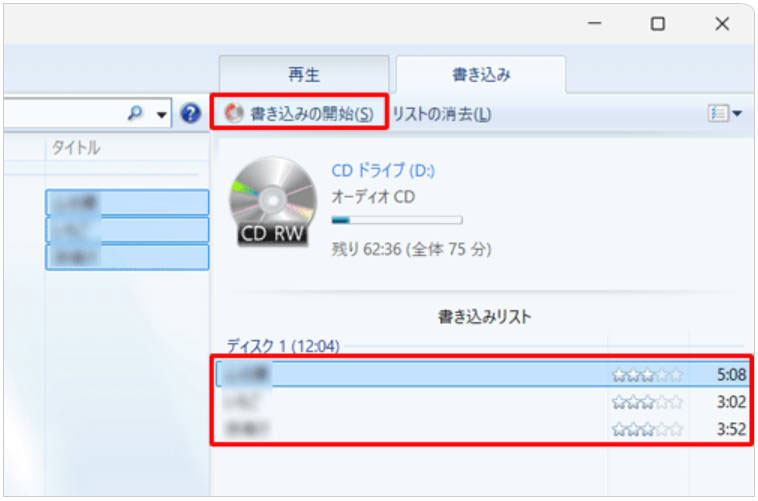
- ➃ 全部の音楽が順番に追加されたら、「書き込み」タブを開き、「書き込みオプション」から「オーディオCD」などの書き込み形式を選択します。
- ➄ 「書き込みの開始」ボタンでするだけで完了します。
- 方法2:iTunesで音楽CDを作成する
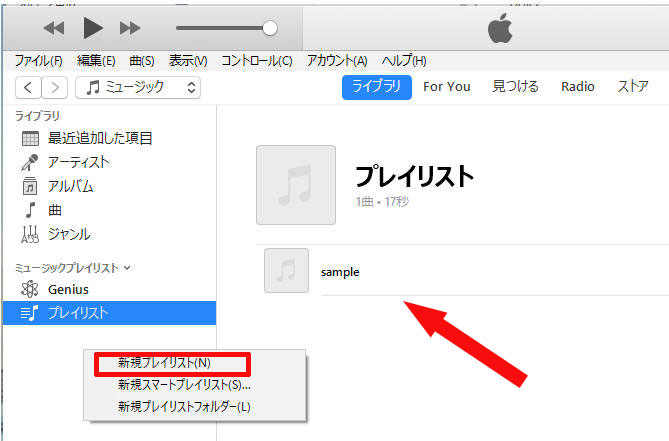
- ➀ iTunesを起動し、左側で右クリックする、または「ファイル」から「新規」→「プレイリスト」を選び、新規プレイリストを作成します。
- ➁ ドラッグアンドドロップでCDに書き込みたい曲を新規プレイリストに追加して、曲順を整えます。。
- ➂ CD書き込み対応ドライブに空のCDをセットします。
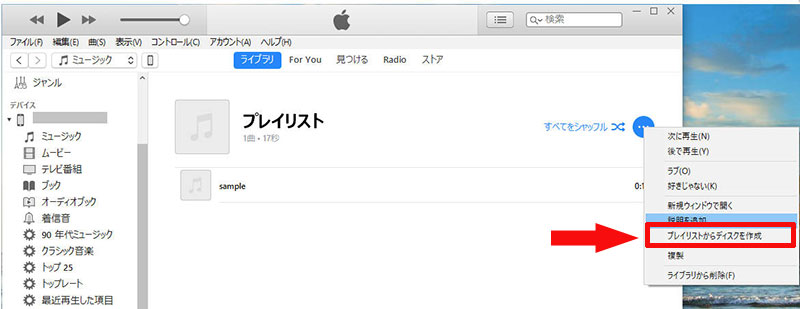
- ➃ 認識がされたら、iTunesでCDに焼きたいプレイリストの3つの点のマークをクリックして、「プレイリストからディスクを作成」を選択します。
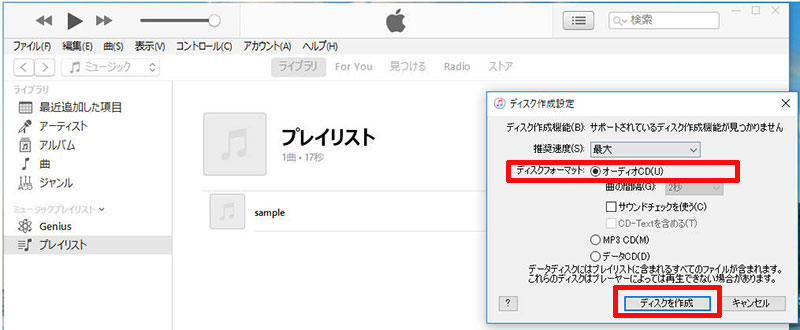
- ➄ 設定画面で「オーディオCD」というディスク形式を選択し、「ディスクを作成」をクリックすれば完成です。
2-3.Macで音楽をCDに焼く方法
Macでは、通常「ミュージック」アプリを使って、音楽ファイルからオーディオCDを作成できます。Finderから音楽ファイルを書き込む方法もありますが、データCDを作成する方法です。用途に合わせて使い分けましょう。
- オーディオCD::一般的なCDプレーヤーや車載オーディオで再生したい場合に向いています。
- データCD:MP3などの音楽ファイルをデータとして保存する形式です。再生機器によっては対応していない場合があります。
- 方法1:「ミュージック」アプリで音楽CDを作成する
- ➀ CD書き込み対応ドライブをMacに接続し、空のCD-Rをセットします。
- ➁ 「ミュージック」アプリを開き、CDに書き込みたい曲をプレイリストにまとめます。
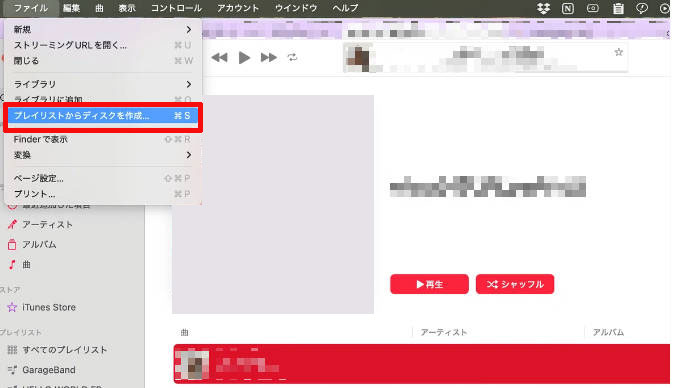
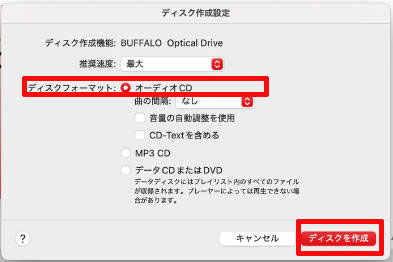
- ➂ プレイリストを選択した状態で、「ファイル」メニューから「プレイリストからディスクを作成」を選択します。
- ➃ オーディオCDなどのディスク形式を選び、「作成」を押してください。これで、書き込みを開始します。
- 方法2:「Finder」で音楽CDを作成する
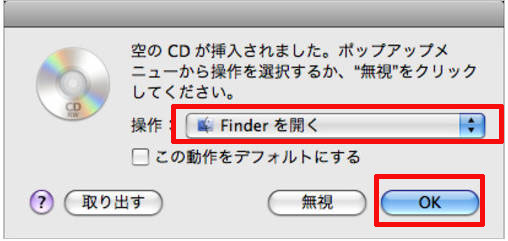
- ➀ Macに接続したドライブに空のCDを挿入します。
- ➁ CDが認識されると、「Finderを開く」を選択して、「OK」をクリックします。
- ➂ Finderの左パネルで「名称未設定CD」が表示されるので、書き込みたい音楽ファイルをドラッグドロップして追加します。
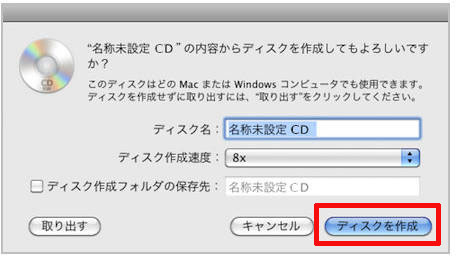
- ➃ 「名称未設定CDを作成」をクリックする、または画面の右上にある「ディスクを作成」ボタンをクリックします。
- ➄ ディスク名、ディスク作成速度とディスク作成フォルダの保存先を設定し、「ディスクを作成」をクリックしたら、CDへの書き込みが始まります。
3. Apple Musicの曲をCDに焼けないときの対処法
手順どおりに操作してもApple Musicの曲をCDに書き込み出来ない場合は、音源の種類やドライブの状態、書き込み設定を確認してみましょう。
次は症状によって、Apple Musicの曲をCDに焼けないときの対処法を紹介します。
3-1. ディスク作成の曲が見つからない
ディスク作成の曲が見つからない場合、CDに書き込みできない曲が含まれている可能性があります。
まずは、Apple Musicの配信曲ではなく、CDへの書き込みに対応する音楽ファイルを使っているか確認してください。
そのうえで、CD書き込みソフトのバージョンやメニューの場所、ドライブが正しく認識されているかもチェックしましょう。
3-2. CDドライブが認識されない・書き込みエラーが出る
CDドライブが認識されない場合は、USBケーブルの接続を確認し、外付けドライブなら別のUSBポートでも試してみましょう。
それでも書き込みエラーが出るときは、次の点も確認します。
✔ CDに傷や汚れがないか
✔ ドライブがCDへの書き込みに対応しているか
✔ CDディスクに十分な空き容量があるか
✔ 書き込みソフトが対応する音楽フォーマットを使用しているか
なお、別の空のCDディスクで試すと、ディスク側に原因があるかどうかを切り分けやすくなります。
3-3. 作成したCDを車やCDプレーヤーで再生できない
CDの作成自体は完了しているのに再生できない場合は、ディスク形式と再生機器の対応状況を確認しましょう。
たとえば、MP3ファイルをデータCDとして保存した場合、MP3再生に対応していないCDプレーヤーでは再生できません。
一般的なCDプレーヤーや車載オーディオで聴きたい場合は、音楽ファイルをオーディオCDに作成したほうが良いです。
4. Apple MusicをCDに焼くときによくある質問
質問1. Apple Musicでダウンロードした曲はCDに焼けますか?
- いいえ。Apple Musicのサブスクリプションでダウンロードした曲は、直接CDに焼くことができません。
質問2. iTunes Storeで購入した曲はCDに焼けますか?
- はい。iTunes Storeで購入した曲はDRMフリーのAAC形式でパソコンに保存されているため、CDに書き込めます。
質問3. iTunesで「プレイリストからディスクを作成」が選択できないのはなぜですか
- プレイリストに書き込みが制限された曲が含まれている可能性があります。Apple Musicの配信曲などが含まれていないか確認してみましょう。
質問4. Apple Musicの曲をCDに焼くのは違法ですか?
- CDに焼く行為がすべて違法というわけではありませんが、外部ツールでApple Musicの配信曲にかかっている保護を回避して焼く行為は日本の著作権法に抵触する可能性があるため、注意が必要です。
5. まとめ
Apple Musicで配信されている曲はダウンロード済みでも直接CDに書き込めません。
一方、iTunes Storeで購入した曲や、CDから取り込んだ音源、自分で録音した、Webから保存した音楽ファイルなら、CDを作成できます。
そのため、まずは手元の曲がCDへの書き込みに対応しているかを確認しましょう。
CDへの書き込みに対応した音源を用意したら、使っているOSや目的に合わせて、自分に合った方法でCDを作成しましょう。

DVD書き込みソフトおすすめ - WinX DVD Author
☑ どんな動画ファイル形式でも完全無料でDVDに書き込める!
☑ チャプターと字幕付きでオリジナルDVDを作成できる。
☑ 映像のカット編集やDVDメニューの作成なども対応。
