
X(旧Twitter)の画像を保存する方法(iPhone・Android・PC)|一括保存・高画質する手順も解説

「X(旧Twitter)の画像が好きなので自分の端末に残しておきたい」と思うことがありますよね。
実には、X(旧Twitter)の画像は、iPhone・Android・PCから簡単に保存できます。
ただし、1枚だけ保存したい場合と、複数の画像をまとめて保存したい場合、高画質のまま残したい場合では、向いている方法が異なります。
そこで本記事では、X(旧Twitter)の画像を保存する方法を、iPhone・Android・PC別にわかりやすく解説します。さらに、X(旧Twitter)画像の一括保存や高画質(オリジナルサイズ)で保存する方法、保存できないときの対処法もあわせて紹介します。
目次
1. X(旧Twitter)の画像を保存すると相手にバレる?
2. X(旧Twitter)の画像を保存する通常方法【1~2枚保存】
3. X(旧Twitter)の画像を一括保存する方法【複数保存】
4. X(旧Twitter)の画像を高画質で保存する方法【オリジナルサイズ】
5. X(旧Twitter)の画像が保存できないときの対処法
6. まとめ
1. X(旧Twitter)の画像を保存すると相手にバレる?
「X(旧Twitter)の画像を保存すると、相手にバレるの」ということが気になる人が多いでしょう。
結論からいうと、X(旧Twitter)に投稿した画像を端末へ保存しただけで、相手にバレることはありません。
なぜなら、X(旧Twitter)には、画像を端末に保存した際に投稿者へ通知する機能がないためです。
つまり、お気に入りのX(旧Twitter)画像を自分のスマホやPCに保存しても、基本的には相手に通知される心配はありません。
ただし、保存したX(旧Twitter)の画像を自分のSNSに再投稿したり、加工して公開したりする場合は別途注意が必要です。
2. X(旧Twitter)の画像を保存する通常方法【1~2枚保存】
X(旧Twitter)の画像を1~2枚保存する程度なら、普段使っているX(旧Twitter)アプリやブラウザ版から、そのまま保存できます。
それでは、各端末でX(旧Twitter)の画像を保存する手順を詳しく紹介します。
iPhoneでX(旧Twitter)の画像を保存する手順
iPhoneでX(旧Twitter)の画像を保存する場合は、次の手順で操作します。
- ❶ iPhoneでX(旧Twitter)アプリを開きます。
- ❷ 保存したい画像をタップして大きく表示します。
- ❹ その画像を長押しします。
- ❸ 表示されたメニューから「画像を保存」を選ぶと完了します。
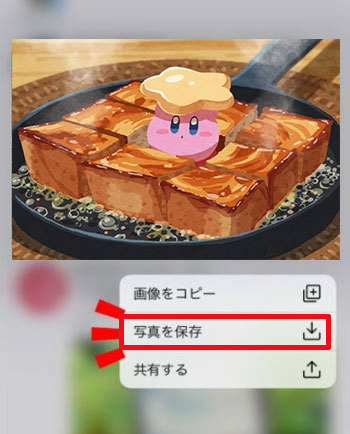
保存した画像は、あとからiPhoneの「写真」アプリを開けば確認できます。
AndroidスマホでX(旧Twitter)の画像を保存する手順
AndroidスマホでX(旧Twitter)の画像を保存する操作手順は以下の通りです。
- ❶ AndroidスマホでX(旧Twitter)アプリを開きます。
- ❷ 保存したい画像をタップして大きく表示します。
- ❹ 右上にある「…」をクリックします。
- ❸ 「保存」ボタンをタップすればよいです。
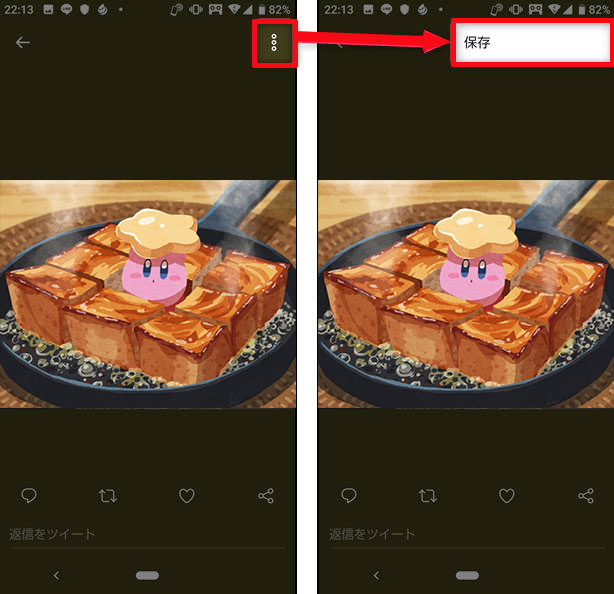
保存した画像は、端末のギャラリーアプリやGoogleフォトなどから確認できます。
なお、Androidスマホは、メーカーや機種によって画像の保存先が異なる場合があります。「保存したはずなのに画像が見つからない」というときは、「Download」や「Pictures」などのフォルダも確認してみてください。
PC(ブラウザ)でX(旧Twitter)の画像を保存する手順
PCのブラウザからX(旧Twitter)の画像を保存する場合も、難しい操作は必要ありません。
- ❶ PCのブラウザからX(旧Twitter)を開きます。
- ❷ 保存したい画像をクリックして大きくします。
- ❹ 画像を右クリックし、「名前を付けて画像を保存」を選択します。
- ❸ 保存先を指定するとダウンロード作業が始まります。
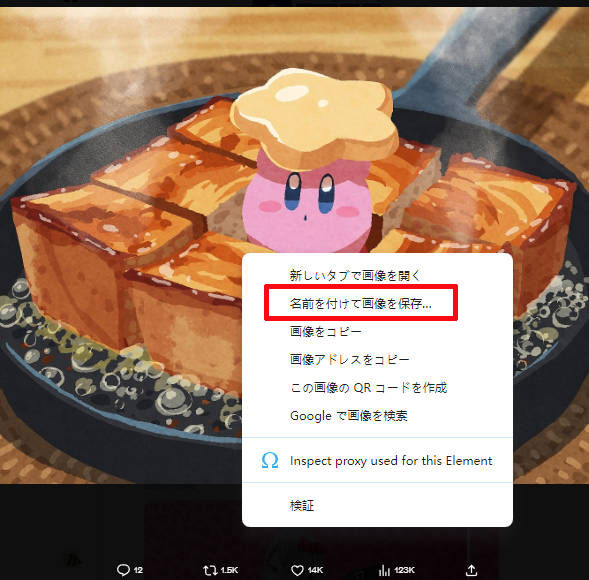
これでX(旧Twitter)の画像をPCに保存できます。
また、X(旧Twitter)の画像によっては右クリックしてもうまく保存できないことがあります。そんなときは、画像を新しいタブで開いてから保存する方法も試してみましょう。
- 補足:DMで送られてきた画像も保存できる
- X(旧Twitter)では、通常の投稿だけでなく、DM(ダイレクトメッセージ)で画像を送受信することもできます。
- また、DMで送られてきた画像を端末に保存する方法は上述した手順と同じです。
- 基本的には、保存したい画像を開き、保存に関する項目を選ぶだけです。

3. X(旧Twitter)の画像を一括保存する方法【複数保存】
X(旧Twitter)を見ていると、「この投稿にある画像を全部保存したい」「同じアカウントの画像をまとめて保存したい」と思うこともありますよね。
通常方法では、画像を1枚ずつ保存する必要があります。
どうしてもX(旧Twitter)の画像をまとめて保存するには、ブラウザ拡張機能を利用する方法があります。
X(旧Twitter)の画像保存に対応したブラウザ拡張機能を使う
次は、X(旧Twitter)の画像を一括保存できるブラウザ拡張機能です。
- X(旧Twitter)の画像を一括保存できるブラウザ拡張機能5選
- ✅ X Media Downloader - Twitter動画&画像ダウンローダー
- https://chromewebstore.google.com/detail/x-media-downloader-twitte/akhckkpbjonlaacapohphmdfoikibkbg?hl=ja
- ✅ Plucker XBD - X(Twitter)メディアをワンクリックでダウンロード
- https://chromewebstore.google.com/detail/plucker-xbd-xtwitter-medi/piibekljdlkbkdchicfdjpnaggolndif?hl=ja
- ✅ X Image Downloader
- https://chromewebstore.google.com/detail/x-image-downloader-twitte/jknneaebajmohodnmcklafdeeeganccf?hl=ja
- ✅ X (Twitter) Media Saver & Downloader
- https://addons.mozilla.org/ja/firefox/addon/x_twitter_media_saver_download/
- ✅ twitter(x.com)画像ダウンローダ
- https://addons.mozilla.org/ja/firefox/addon/twitter-x-com-%E7%94%BB%E5%83%8F%E3%83%80%E3%82%A6%E3%83%B3%E3%83%AD%E3%83%BC%E3%83%80/
これらの拡張機能をお使いのGoogle Chrome/Firefoxブラウザに追加しておけば、個別の投稿から画像を直接ダウンロードできるだけでなく、Xプロフィール(アカウント)から投稿した画像をワンクリックで一括保存することができます。
毎回画像を右クリックして保存する必要がないため、X(旧Twitter)の画像をまとめて保存したいときに特に便利です。
4. X(旧Twitter)の画像を高画質で保存する方法【オリジナルサイズ】
「画像は保存できたけど、なんだか少し粗い……」
X(旧Twitter)の画像を保存して、こんなふうに感じたことはありませんか?
では、X(旧Twitter)の画像をできるだけ高画質で保存するには、どうすればいいでしょうか?
そんなときは、画像URLを変更して保存する方法やX(旧Twitter)画像保存に対応したWebサイトを利用する方法を試してみましょう。
X(旧Twitter)の画像URLを変更して保存する
実には、X(旧Twitter)の画像URLには、「small」「medium」「large」など表示する画像サイズを指定する情報が含まれている場合があります。
この部分を「orig」に変更することで、オリジナルサイズで画像を取得できることがあります。
具体的な手順は次のとおりです。
- ❶ PCのブラウザでX(旧Twitter)の画像を開き、そのURLを確認してみましょう。。
- ❷ URLの末尾付近に「name=small」や「name=large」などが入っている場合は、この部分を「name=orig」に変更すると、オリジナルサイズの画像が表示されます。
- ❸ 表示された画像を右クリックして、「オリジナルサイズ」を選択すればOKです。
X(旧Twitter)画像保存サイトを使う
X(旧Twitter)の画像保存に使えるWebサイトを利用すれば、高画質(オリジナルサイズ)を維持したままダウンロードできます。
- 高画質に対応したX(旧Twitter)画像保存サイト4選
- ✅ TwitterSaver.Net
- https://twittersaver.net/ja/twitter-photo-downloader
- ✅ X (Twitter) メディア抽出ツール
- https://tool-place.net/tools/x_media_getter/
- ✅ SaveTwitter
- https://savetwitter.net/ja3/twitter-image-downloader
- ✅ DL Panda
- https://dlpanda.com/ja/twitter
保存したいX(旧Twitter)の投稿URLをコピーしてWebサイトに貼り付けるだけで保存可能です。
面倒な設定をせずにX(旧Twitter)の画像を高画質で保存したい方にも向いています。
- 補足:保存した画像の画質をあとから良くしたいなら、「Winxvideo AI」
- X(旧Twitter)から高画質で画像を保存しても、元の画像自体が小さかったり、ぼやけていたりする場合は、保存するだけでは画質を改善できません。
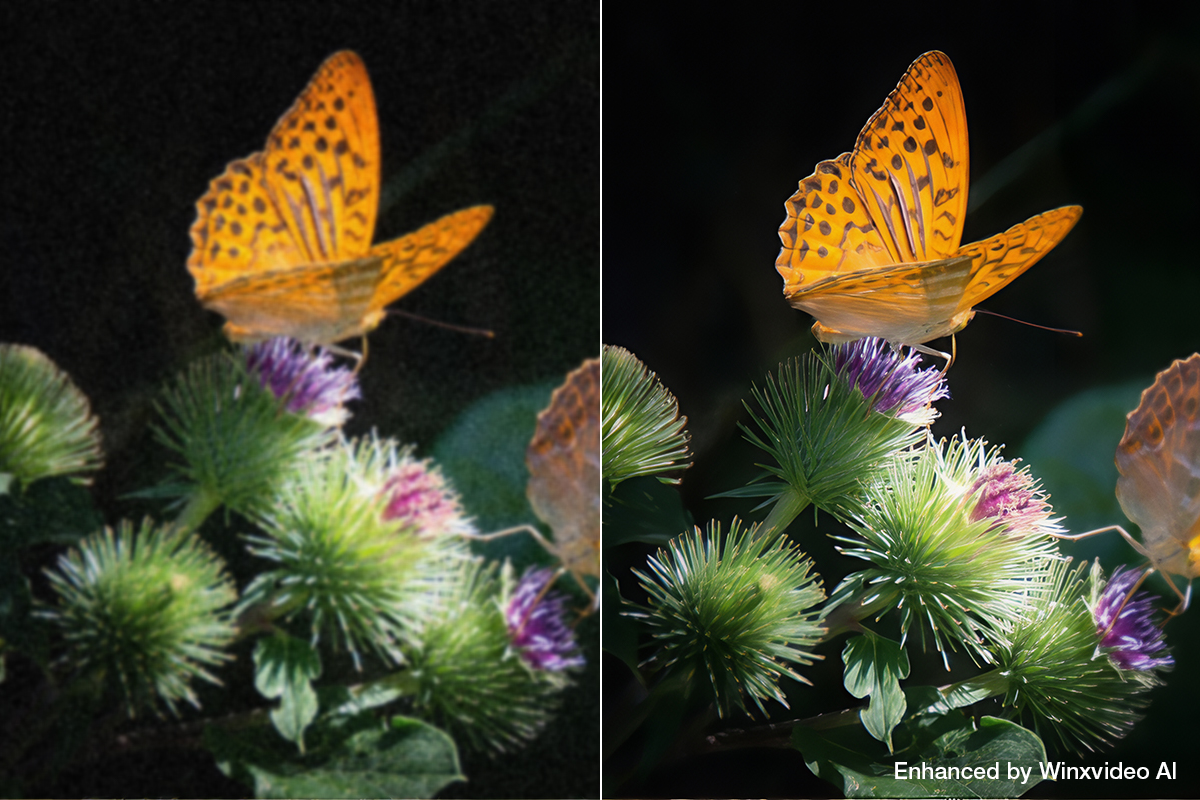
- 「せっかく保存した画像なのに、拡大すると粗い……」という場合は、画像の高画質化に対応した「Winxvideo AI」を使って、保存したX(旧Twitter)の画像をあとから補正する方法もあります。
- AI画像高画質化ツール:Winxvideo AI
- ⭐ 低解像度の画像を最大4倍まで拡大できる
- ⭐ ぼやけた画像をAIで鮮明化できる
- ⭐ 圧縮によるノイズやブロック状の荒れもきれいに補正できる
- ⭐ 画像の内容に合わせてAIモデルを選べる
- ⭐ 複数の画像をまとめて処理できる
- Winxvideo AIなら、「保存した画像をもっときれいにしたい」「画像を拡大しても粗く見えにくくしたい」といった場合に役立ちます。
- 簡単に言えば、「できるだけきれいな状態で保存したい」という場合は、まずX(旧Twitter)から高画質で画像を保存し、それでも画質に満足できないときに画像高画質化ソフト「Winxvideo AI」を使う、という流れがおすすめです。
- 特に、X(旧Twitter)から保存した画像を壁紙や資料などに使うため大きくしたい場合は、保存後の高画質化を試してみるとよいでしょう。

5. X(旧Twitter)の画像が保存できないときの対処法
「保存ボタンを押したのに画像が見つからない」「X(旧Twitter)の画像がそもそも保存できない」という場合は、次の対処法を試しみましょう。
【iPhone/AndroidでX(旧Twitter)の画像が保存できない場合】
- まずは、iPhone/ Androidの設定からXアプリの権限を確認し、必要なアクセスが制限されていないかチェックしてみましょう。
- それでも保存できない場合は、
- 📌 X(旧Twitter)アプリを終了して再起動する
- 📌 X(旧Twitter)アプリを最新版に更新する
- 📌 iPhone/ Androidスマホを再起動する
- 📌 保存先の容量を確認する
- 📌 ブラウザ版X(旧Twitter)から試してみる
- といった方法も順番に試してみてください。それでもうまくいかない場合は、X(旧Twitter)の画像保存に対応したWebサイトを使うのも対処方法の一つです。
【PCでX(旧Twitter)の画像が保存できない場合】
- PCでX(旧Twitter)の画像を保存しようとしても、投稿画面からそのままではうまく保存できないことがあります。
- そんなときは、まず保存したい画像をクリックして大きく表示した状態で保存してみます。あるいは、保存したい画像を新しいタブで開いてから保存します。
- また、ChromeでうまくいかなければEdgeなど、別のブラウザで試してみるのもひとつの方法です。
- それでも解決しない場合は、X(旧Twitter)の画像保存に対応したブラウザ拡張機能やWebサイトを使うことで解決できます。
6. まとめ
X(旧Twitter)の画像は、スマホやPCから簡単に保存できます。1~2枚なら標準機能、複数保存ならブラウザ拡張機能、高画質で保存したいなら画像URLの変更や保存サイトを利用するのがおすすめです。
もし画像がうまく保存できないときは、アプリの再起動や更新、別のブラウザを試すなど、今回紹介した対処法を一つずつ確認してみてください。
また、保存したX(旧Twitter)の画像をさらにきれいにしたい場合は、AIによる画像高画質化に対応した「Winxvideo AIを活用するのもおすすめです。

AIが画像を自動で高画質化し、ぼやけ・ノイズ・顔の細部まで自然に補正。難しい操作は不要で、ワンクリックでお気に入りの画像をよりきれいに仕上げられる!「保存した画像がぼやけている…」そんなときは、Winxvideo AIにおまかせ!