
WinX DVD Ripper無料版・有料版の違いとは?制限と回避方法も紹介!
WinX DVD Ripperで好きな音楽ビデオをDVDからパソコンに保存しようと思ったら、なぜか冒頭5分間の動画しか保存できない……このような経験はありませんか?
DVDのデジタル化やバックアップに便利な「WinX DVD Ripper」ですが、無料版にはいくつかの制限があります。
本記事では、WinX DVD Ripper Platinum無料版の有無、その制限や有料版との違いなどについて詳しく解説します。WinX DVD Ripperを無料で使いたい方は、ぜひ最後までご覧ください。
目次
WinX DVD Ripper無料版とは?
WinX DVD Ripper無料版の制限・できること
WinX DVD Ripper無料版と有料版の違いを比較
WinX DVD Ripper Platinum無料ライセンスの入手方法
WinX DVD Ripper無料版とは?
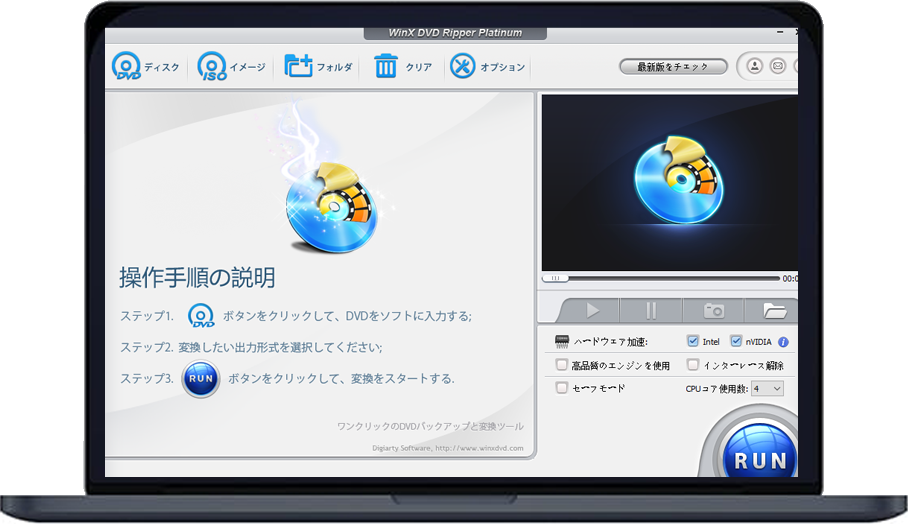
WinX DVD Ripper(WinX DVD Ripper Platinum)は、Digiarty社が開発・販売しているDVDリッピングソフトです。DVDの映像をデータ化してパソコンに保存したり、DVDのコンテンツをコピー・リッピングしたりすることができます。
WindowsとMacの両方に対応しており、DVDをMP4やMOVなどの動画形式に変換できるほか、DVDのバックアップにも利用できます。また、CPUへの負荷が比較的小さいため、スペックがそれほど高くないパソコンでも利用しやすいのが特徴です。
ただし、無料版では利用できる機能やリッピングできる動画の長さなどに制限があります。
WinX DVD Ripper無料版の制限・できること
WinX DVD Ripperの無料版でも、DVDの映像をパソコンに保存するための基本的な機能を利用できます。主なできることは以下のとおりです。
- √ DVDを動画ファイルに変換
- √ DVDの映像・音声をパソコンに保存
- √ DVDからISOファイルを作成
- √ DVDのバックアップ
- √ DVD映像の基本的な編集
ただし、無料版では変換速度や出力形式、出力時間などに制限があります。
- 1変換速度の制限
- WinX DVD Ripper無料版では、DVDのリッピング速度に制限があります。有料版と比べると、DVDの処理に時間がかかる場合があります。
- 2出力形式の制限
- 無料版では、利用できる出力形式が制限されます。最新の動画・音声形式やスマホ向けフォーマットなどを利用したい場合は注意が必要です。
- 3コピーガードへの対応に制限がある
- コピーガードが施されたDVDをリッピングする場合、無料版では正常に処理できず、コピーに失敗することがあります。
- 4出力時間が最大5分に制限される
- WinX DVD Ripper無料版では、出力できるDVD映像の長さが最大5分に制限されています。5分を超えるとDVDのバックアップが自動的に終了します。
WinX DVD Ripper無料版と有料版の違いを比較
WinX DVD Ripper無料版と有料版の大きな違いは、出力時間や利用できる機能、リッピング速度、アップデート対応などにあります。無料版はDVDリッピングを試すための体験版という位置付けで、DVD全体を保存したい場合は有料版への登録が必要です。
| WinX DVD Ripper | 無料版 | 有料版 |
|---|---|---|
| 出力時間 | 最初の5分間まで | 制限なし |
| DVDコピー・リッピング | 5分間まで | 制限なし |
| リッピング速度 | 制限あり | 最大32倍速 |
| コピーガードへの対応 | 一部のみ対応 | より幅広く対応 |
| 出力形式 | 制限あり | 多数の形式に対応 |
| 出力画質 | 制限あり | 高画質で出力可能 |
| 最新DVDへの対応 | 最新のDVDを読み込めない | 継続的に対応 |
| 技術サポート | 制限あり | 24時間サポート |
| 料金 | 0円 |
特に大きな違いは5分間の出力制限です。無料版ではDVDの最初の5分間しかリッピングできないため、音楽ビデオや映画などを最後までパソコンに保存することはできません。
一方、有料版では5分間の制限が解除され、DVDを丸ごとリッピングできるほか、より多くの機能を利用できます。
WinX DVD Ripper Platinum無料ライセンスの入手方法
WinX DVD Ripperでは、期間限定で無料ライセンスを配布するキャンペーンが開催されることがあります。キャンペーンで無料ライセンスを入手できれば、通常の無料版にある5分間の出力制限を解除し、有料版の機能を利用できます。
無料ライセンスの入手方法は、基本的に以下の手順です。
- 1WinX DVD Ripperの無料ライセンスキャンペーンページにアクセスします。
- 2応募に必要な情報を入力し、キャンペーンに申し込みます。
- 3発行されたライセンスキーを受け取ります。
- 4WinX DVD Ripperをインストールし、受け取ったライセンスキーを登録します。
WinX DVD Ripper「無料版」と「無料ライセンス」の違い
WinX DVD Ripperの「無料版」と「無料ライセンス」は、どちらも無料で利用できますが、利用できる範囲が異なります。
| 比較項目 | 無料版 | 無料ライセンス |
|---|---|---|
| 利用方法 | 無料でインストールして利用 | 無料ライセンスキーを登録して利用 |
| 出力時間 | 最初の5分間まで | 制限なし |
| 利用できる機能 | 一部制限あり | 有料版の機能を利用可能 |
| 料金 | 無料 | 無料 |
| 利用期間 | ― | キャンペーンによって異なる |
| 入手方法 | 公式サイトからダウンロード | 公式キャンペーンなどで取得 |
| ライセンスコード | 不要 | 必要 |
WinX DVD Ripperの無料ライセンスを利用する際は、キャンペーンの開催期間やライセンスの有効期限、利用条件を確認しておきましょう。
なお、ライセンスコードは非公式サイトから入手せず、Digiarty社の公式キャンペーンを利用することが重要です。安全に利用するためにも、正規の配布ページからライセンスを取得しましょう。
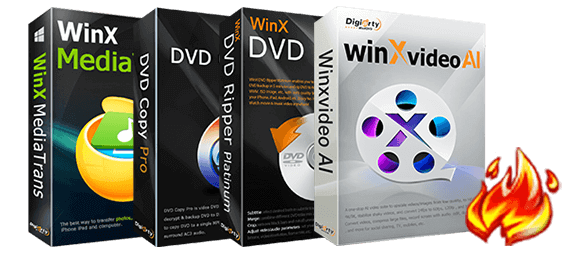
無料ライセンスの配布キャンペーンが終了している場合には、5-in-1 AI活用ソフトセットがおすすめです。
単体で購入するよりも大幅に安く購入できるセット割引が用意されているため、WinX DVD Ripperを安く購入したい方や、複数のツールをまとめて使いたい方は、ぜひチェックしてみてください。
- セット内容:
- • AI動画処理ソフト:Winxvideo AI
- • DVDリッピングソフト:WinX DVD Ripper Platinum
- • DVDコピーソフトWinX DVD Copy Pro
- • iOS管理ソフト:WinX MediaTrans
今だけの特別価格!通常 35,480円(税込)→9,980円(税込)!
25,500円OFF の期間限定セールです。
