

【2026年最新】4Videosoft DVD リッピングの評判は?無料版の制限・使い方・安全性を徹底レビュー
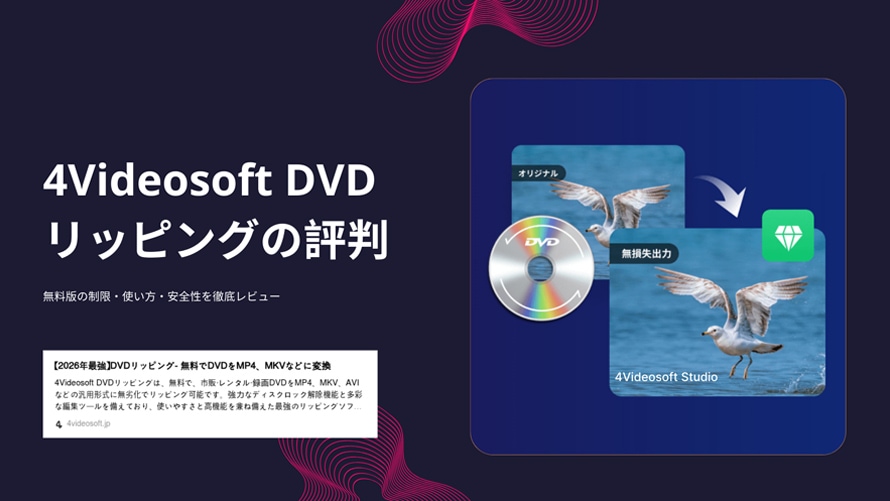
自宅に眠っている自作DVDのコレクションをスマホやタブレットで楽しみたい、あるいは大事なホームビデオをデータとして保存したいーそんな時に便利なのが「DVDリッピングソフト」です。
数あるソフトの中でも知名度のある「4Videosoft DVD リッピング」。しかし、ネット上には「無料版は使えない?」「本当に安全?」といった評判や口コミもあり、導入を迷っている方も多いのではないでしょうか。
本記事では、最新の情報を踏まえ、4Videosoft DVD リッピングの無料版の制限、安全な使い方、実際の評判、そして類似ソフトとの比較を徹底解説します。これを読めば、このソフトが自分の目的に合っているかどうかが明確にわかります。
- 【重要】DVDリッピングに関する著作権法の注意
- 日本の著作権法では、技術的保護手段(CSSなどのコピーガード)を解除してDVDをPC等に保存する行為は、私的利用の目的であっても違法となります。本ソフトを利用する際は、著作権フリーのDVDや、自身で撮影した自作DVD(保護なし)のバックアップ等、適法な範囲内でご使用ください。
 <この記事の目次>[非表示表示]
(1).4Videosoft DVD リッピングとは?
(2).無料版の制限:あくまで「体験版」としての位置づけ
(3).4Videosoft DVD リッピングの使い方(初心者向けステップガイド)
(4).安全性は?セキュリティリスクを避ける3つのルール
(5).最新版:4Videosoft DVD リッピングの評判と口コミ
(6).徹底比較:4Videosoft vs WinX DVD Ripper Platinum
(7).まとめ
(1)、4Videosoft DVD リッピングとは?
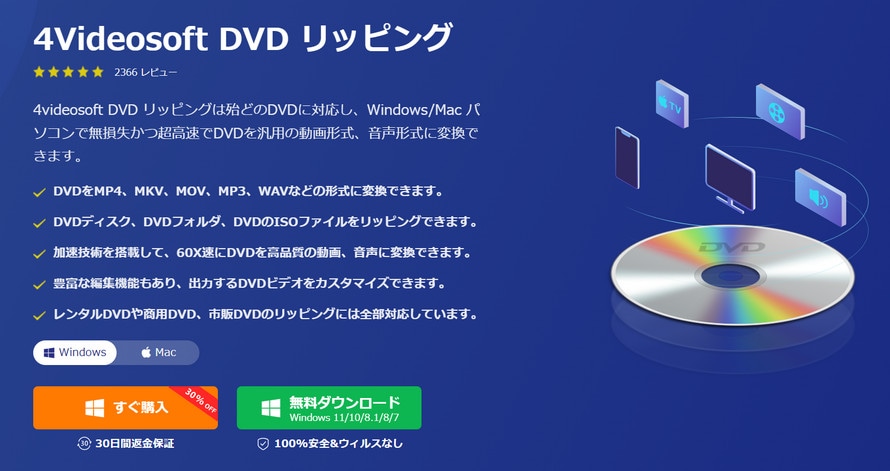
4Videosoft DVD リッピングは、4Videosoft Studioが開発・提供しているDVD変換ソフトウェアです。DVDの動画データをMP4、AVI、MOV、またはiPhoneやAndroid端末に最適化されたフォーマットなど、幅広い形式に変換できます。
主な特徴:
- » 対応形式の豊富さ:500種類以上のプロファイルに対応。
- » 高速処理:最新のGPUアクセラレーション技術をサポートし、変換時間を短縮。
- » 基本編集機能:不要な部分のカット(トリミング)、クロップ、透かしの追加など、変換前の簡単な編集が可能。
(2)、無料版の制限:あくまで「体験版」としての位置づけ
多くのユーザーが検索する「無料版の制限」について結論から言うと、4Videosoft DVD リッピングの無料版は「動作確認のためのトライアル」という位置づけです。完全無料で全編をリッピングできるわけではありません。
| 比較項目 | 4Videosoft DVD リッピング無料版(体験版) | 4Videosoft DVD リッピング有料版(Pro) |
|---|---|---|
| 価格目安 | 0円 | 月間ライセンス(1PC):約 1,400円 ~ 1,980円 永久ライセンス(1PC):約 5,980円 ~ 6,980円 |
| 変換時間の制限 | 最大5分間 (5分未満の動画は半分の時間のみ) |
無制限 |
| 出力形式 | 基本的な形式のみ対応 | 全500種類以上のプロファイル |
| 編集機能 | 一部制限あり | フル機能利用可能 |
| サポート・更新 | 制限あり | 優先サポート・無料アップデート |
無料版は「自分のPCで正常に動作するか」「画質や操作感はどうか」を検証するために利用し、実用的にディスク1枚を丸ごとデータ化したい場合は、有料版へのアップグレードが必須となります。
(3)、4Videosoft DVD リッピングの使い方(初心者向けステップガイド)
実際の操作は非常にシンプルです。直感的に操作できるよう設計されています。
STEP1:インストールと起動
公式サイトからインストーラをダウンロードし、PCにインストールします。(※安全上の注意点は後述)
STEP2:DVDの読み込み
DVDドライブにディスクを挿入し、ソフト画面左上の「DVDをロード」ボタンをクリックします。
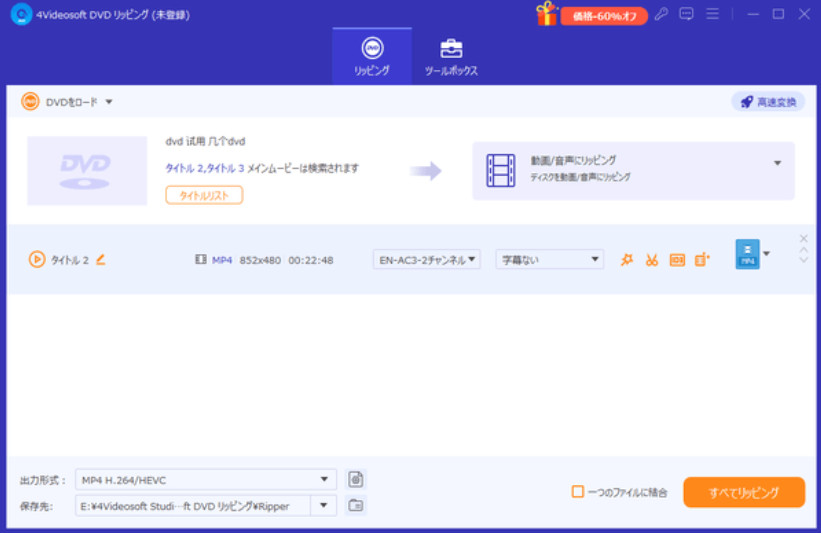
STEP3:出力形式の選択
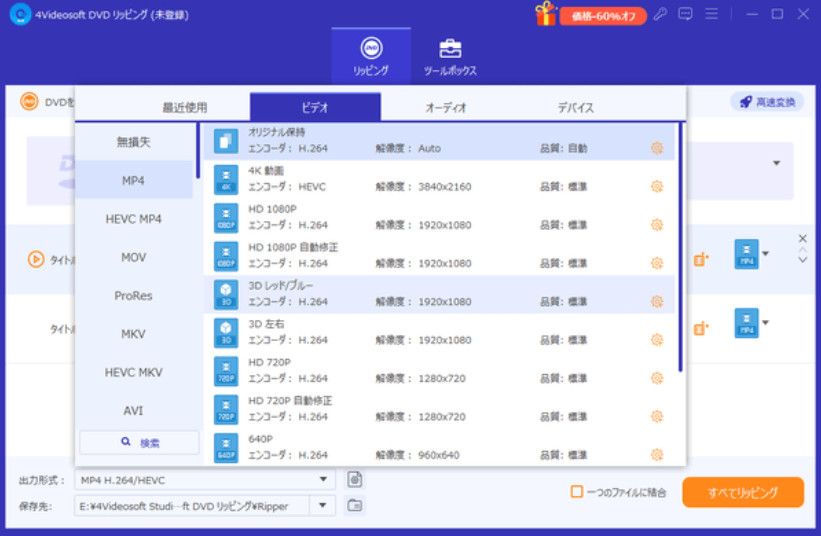
画面右側のプロファイル設定から、変換したい形式(MP4など)やデバイス(iPhone等)を選択します。
STEP4:詳細設定・編集(任意)
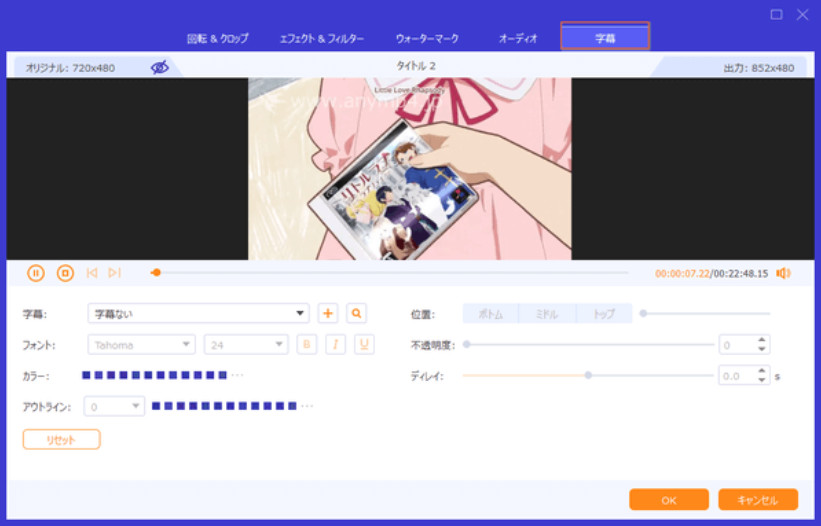
歯車アイコンから解像度やビットレートの調整、または「編集」ボタンから字幕追加や不要なシーンのカットなどが可能です。
STEP5:変換開始
保存先を指定し、右下の「すべてリッピング」ボタンを押せば完了です。
(4)、安全性は?セキュリティリスクを避ける3つのルール
海外製のソフトウェアをダウンロードする際、最も気になるのが「ウイルス」や「不要なアドウェア(広告ソフト)」の混入です。4Videosoft自体は正規のソフトウェアですが、安全に使うためには以下のルールを厳守してください。
- ①、公式サイトからのみダウンロードする
フリーソフトのまとめサイト等からダウンロードすると、古いバージョンや改変されたファイル(マルウェア等)が混入しているリスクがあります。必ず公式URL(4videosoft.jp)から取得してください。 - ②、インストール時のチェックボックスに注意する
インストールを進める際、不要なブラウザ拡張機能や別ソフトのインストールが推奨される場合があります。「カスタムインストール」を選び、不要なチェックは外しましょう。
- ③、セキュリティソフトを有効にしておく
Windows Defenderなどの標準セキュリティ機能を常に有効にしておくことで、万が一の際もリスクを最小限に抑えられます。
(5)、最新版:4Videosoft DVD リッピングの評判と口コミ
ネット上のユーザーレビューや評判を客観的にまとめました。
- 4Videosoft DVD リッピングの良い評判(ポジティブ)
- ☑ 「UIがシンプルで分かりやすい」:日本語に対応しており、直感的な操作画面なので初心者でもマニュアル不要で使えると評価されています。
- ☑ 「変換スピードが比較的速い」:ハードウェア・アクセラレーションを有効にすることで、古いPCでもスムーズに変換できるという声があります。
- 4Videosoft DVD リッピングの悪い評判(ネガティブ)
- ☒ 「無料版では実質的に使えない」:「5分制限」があることを知らずにダウンロードしたユーザーからの不満が多く見受けられます。あくまで動作確認用と割り切る必要があります。
- ☒ 「サポートの対応が遅いことがある」:海外メーカーのため、問い合わせのタイミングによっては返信に時間がかかるケースがあるようです。
(6)、徹底比較:4Videosoft vs WinX DVD Ripper Platinum
DVDリッピングソフトとしてよく比較されるのが、Digiarty社の「WinX DVD Ripper Platinum」です。どちらを選ぶべきか、主要な項目で比較しました。
| 比較項目 | 4Videosoft DVD リッピング | WinX DVD Ripper Platinum |
|---|---|---|
| 開発元 | 4Videosoft Studio | Digiarty Software |
| 無料版の制限 | 5分間のみ変換可能 | 5分間のみ変換可能 |
| 操作性(UI) | シンプル・標準的 | 非常に洗練されている |
| 読み込み速度・安定性 | ⭕ (良好) |
⭕ (非常に高く、独自技術に強み) |
| 価格目安 | 月間ライセンス(1PC):約 1,400円 ~ 1,980円 永久ライセンス(1PC):約 5,980円 ~ 6,980円 |
1年間更新ライセンス:約4,280円(1年間の技術サポート・アップデート付き) 永久ライセンス(PC1台):約5,480円 ~ 5,980円(一度の購入で永続利用可能) |
| 日本語サポート | ⭕ (メール対応) |
⭕ (日本向けサポートが手厚い) |
- 【結論:どっちを選ぶべき?】
- WinX DVD Ripper Platinumがおすすめな人:圧倒的な安定性と変換速度を求め、日本市場での実績やサポートの安心感を重視する方。(※業界シェアトップクラスの実績があります)
- 4Videosoftがおすすめな人:UIの好みが合う方や、4Videosoftの他シリーズ(動画変換など)をすでに使っていて操作感に慣れている方。
(7)、まとめ
4Videosoft DVD リッピングは、自作DVDなどをMP4などの動画データに変換し、スマホやPCで手軽に管理したい方にとって有用なツールです。
ただし、「完全無料」で使えるソフトを探している方には不向きです。まずは無料の体験版を公式サイトからダウンロードし、ご自身のPC環境での動作や画質をチェックしてから、有料版の購入を検討することをおすすめします。

